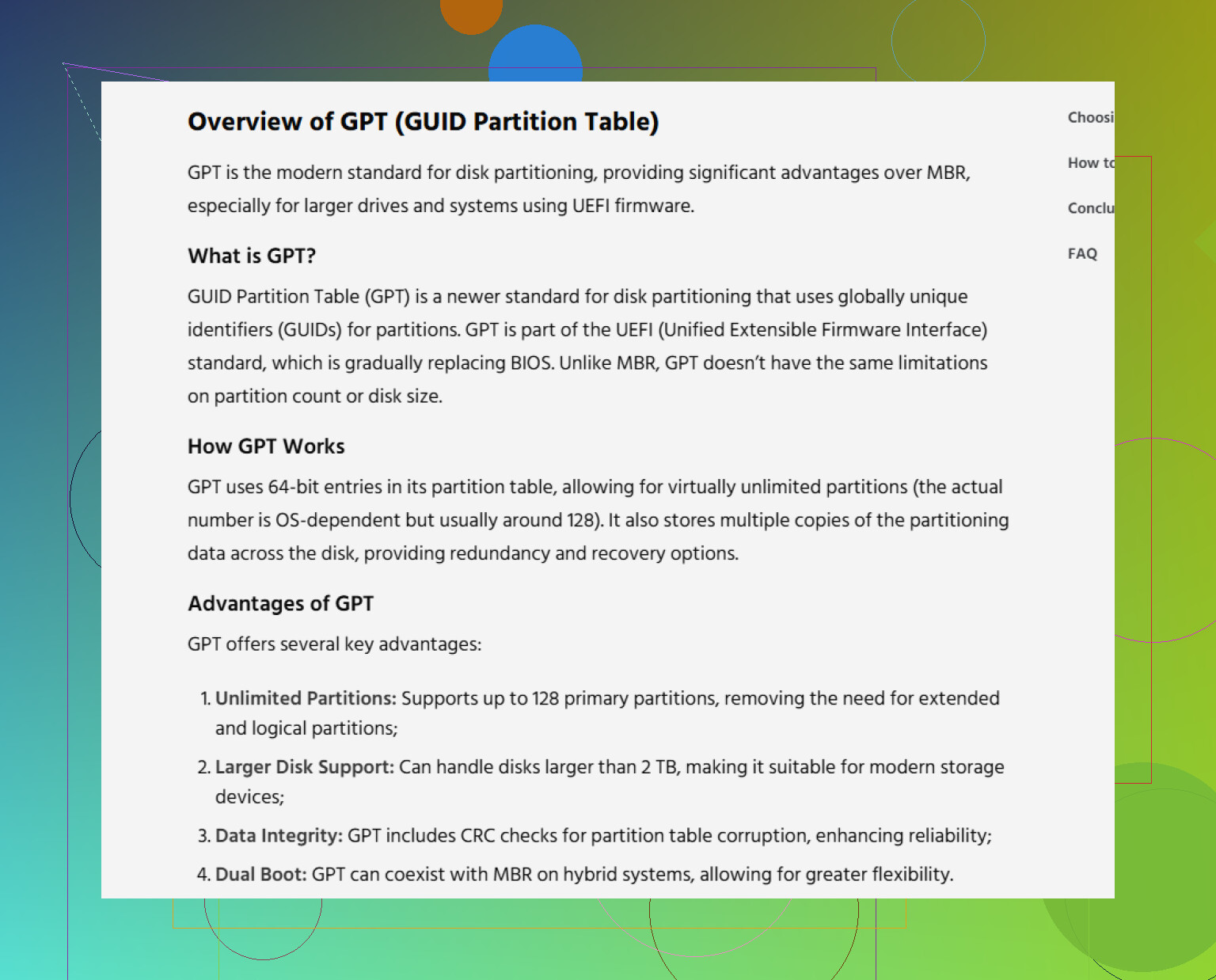
Mi unidad de repente aparece como no asignada en la Administración de discos, y estaba usando una tabla de particiones GPT. Estoy intentando recuperar la partición GPT perdida sin formatear ni sobrescribir ningún dato. ¿Cuál es la forma más segura de restaurar la partición y acceder a mis archivos?
Cuando una unidad aparece de repente como “No asignado” o “RAW”, no entres en pánico ni empieces a hacer clic en opciones de reparación de inmediato. Con los discos GPT, la información de la partición suele tener cierta redundancia, así que es posible que los archivos sigan ahí aunque Windows ya no pueda leer la partición con normalidad.
Lo más importante es dejar de escribir en esa unidad. No la formatees. No crees una partición nueva. No ejecutes Diskpart clean. No copies nada en ella. Incluso una sola escritura errónea puede sobrescribir datos del sistema de archivos o registros de partición que las herramientas de recuperación podrían necesitar.
Si los datos importan, intenta no trabajar directamente sobre el disco original.
Primero, crea una imagen sector por sector de la unidad si puedes. Herramientas como dd o ddrescue se usan habitualmente para eso porque copian el disco a nivel de bloques, no solo los archivos visibles. De ese modo puedes ejecutar intentos de recuperación sobre la imagen en lugar de experimentar con la unidad física. Si algo sale mal, aún tendrás el estado original al que volver.
Después de eso, recupera los archivos antes de intentar reparar la tabla de particiones. Para la mayoría de las personas, ese es el orden más seguro. Reconstruir primero el GPT puede funcionar, pero si escribes un diseño de particiones incorrecto, puedes empeorar el problema.
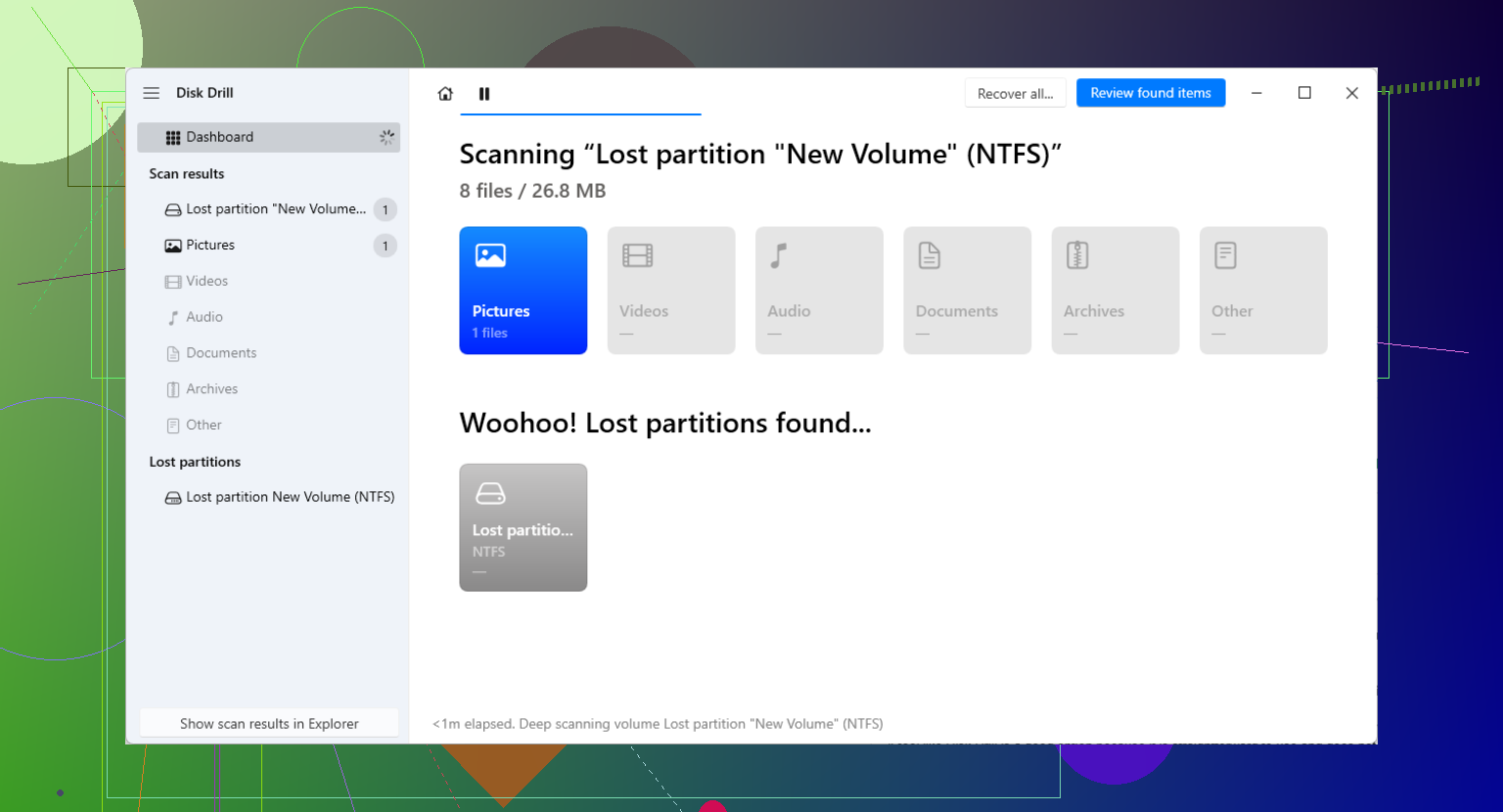
Una herramienta como Disk Drill puede ser una opción razonable si quieres algo más sencillo que las herramientas de línea de comandos. Puede buscar particiones perdidas, datos GPT dañados y firmas de archivos conocidas, y el análisis en sí es de solo lectura. Una vez que encuentre archivos, obtén una vista previa y recupéralos en otra unidad física distinta. No guardes los archivos recuperados de nuevo en el disco dañado.
Una vez que tus archivos importantes estén copiados en un lugar seguro, entonces sí tiene sentido revisar la reparación del GPT.
TestDisk es una opción común para esto. Puede buscar particiones perdidas y, si encuentra la correcta, volver a escribir la tabla de particiones para que el volumen aparezca de nuevo. Solo ten cuidado con el paso “Write”. Ese es el momento en el que realmente estás modificando el disco.
gdisk es otra herramienta que conviene conocer. Los discos GPT guardan una copia de seguridad del encabezado GPT al final de la unidad, así que si solo está dañado el encabezado GPT principal, gdisk puede ser capaz de reconstruirlo a partir de esa copia de seguridad.
Si Windows muestra el disco como una “Partición protectora GPT”, eso tampoco significa automáticamente que los datos se hayan perdido. A veces eso ocurre por un sistema antiguo, un adaptador USB defectuoso o porque Windows simplemente no está leyendo correctamente el diseño GPT.
Así que la versión corta es: no uses Diskpart clean a menos que hayas terminado por completo con los datos. Haz una imagen del disco si es posible, analízalo con software de recuperación, copia los archivos a otra unidad y solo entonces piensa en reparar la estructura de particiones.
La salud de la unidad importa antes de cualquier intento de reparación de GPT. Si se trata de un disco duro mecánico que hace ruidos extraños, se desconecta, o muestra valores SMART defectuosos, no ejecutes escaneos largos de particiones una y otra vez porque eso puede terminar de dañar un disco que ya está fallando. Estoy de acuerdo con el consejo de hacer primero una imagen, pero comprobaría el estado SMART y usaría una conexión SATA/USB directa y estable antes de confiar en cualquier resultado. Una carcasa USB defectuosa también puede hacer que un disco GPT perfectamente bueno aparezca como no asignado, especialmente con unidades de gran capacidad. Prueba primero con otro cable/puerto/carcasa, luego crea una imagen o escanea. Si la unidad está en buen estado, herramientas como TestDisk o Disk Drill sirven para encontrar la partición anterior, pero no escribas una GPT corregida hasta que los sectores de inicio y fin encontrados realmente coincidan con el tamaño del volumen anterior.
No haga clic en “Inicializar disco” si Windows se lo ofrece. Ese cuadro de diálogo parece inofensivo, pero en realidad Windows le está pidiendo escribir una nueva tabla de particiones. Si la GPT anterior solo está dañada o se está leyendo mal, inicializar puede convertir una estructura recuperable en una recuperación mucho más difícil.
Un detalle que a menudo se pasa por alto: asegúrese de que el disco se esté viendo con la misma geometría que antes. Si se trata de una unidad externa que fue retirada de su carcasa USB original, base, NAS o caja RAID, vuelva a colocarla como estaba antes de asumir que la GPT desapareció. Algunos puentes USB traducen tamaños de sector o ocultan parte del disco. La GPT guarda una cabecera de respaldo al final del disco, así que si cambia el tamaño de disco informado, las herramientas de reparación pueden confundirse y decir que la GPT de respaldo no es válida incluso cuando el área de datos está bien.
Antes de intentar restaurar nada, yo comprobaría estos detalles aburridos:
- ¿Es esta la misma máquina/adaptador donde la unidad funcionaba antes?
- ¿El tamaño del disco que se muestra en Administración de discos coincide con el tamaño real de la unidad?
- ¿La unidad aparece en el Administrador de dispositivos sin desconectarla y volverla a conectar?
- ¿Hay alguna señal de que antes usara BitLocker, Espacios de almacenamiento, disco dinámico, RAID o formara parte de un NAS?
- ¿Está mirando el disco físico, y no solo una letra de unidad faltante?
La última suena tonta, pero Windows a veces muestra un volumen como inaccesible por una razón totalmente distinta de “la partición desapareció”. Si la partición existe pero no tiene letra, eso se soluciona de forma diferente a reconstruir la GPT. Si todo el disco realmente está sin asignar, entonces sí, ya está en terreno de recuperación.
Estoy de acuerdo con el consejo anterior de hacer primero una imagen, pero sería más estricto con el orden: no “repare” la GPT solo porque una herramienta encontró algo que parece plausible. Una partición encontrada que empieza en el sector correcto pero termina en el lugar equivocado puede superponerse con metadatos antiguos, particiones de recuperación u otro volumen. Si tenía una sola partición de datos NTFS, el sector inicial suele ser la pista. Si había varias particiones, EFI, MSR, Windows, recuperación, etc., adivinar se vuelve arriesgado muy rápido.
Para un camino más seguro, yo lo haría así:
- Desconecte la unidad hasta tener otro disco lo bastante grande para guardar una imagen o los archivos recuperados.
- Si la unidad está lo bastante sana, clónela/genere una imagen sector por sector.
- Escanee la imagen o el clon, no el original.
- Recupere los archivos importantes en una tercera unidad.
- Solo después de eso, considere escribir una GPT reparada.
TestDisk es útil aquí, pero el botón peligroso sigue siendo “Write”. El escaneo no es la parte aterradora. Escribir la tabla de particiones sí lo es. Antes de escribir, compare el tamaño y el tipo de la partición encontrada con lo que recuerda. Por ejemplo, si tenía una unidad de datos de 2 TB y encuentra una partición diminuta o varias extrañas que se superponen, no acepte el primer resultado solo porque muestra archivos en la lista.
Disk Drill y herramientas gráficas de recuperación similares están bien si su objetivo es sacar primero los archivos. La advertencia honesta es que son herramientas de recuperación, no botones mágicos para deshacer. Si los metadatos del sistema de archivos están dañados, algunos archivos pueden volver sin sus nombres originales o sin la estructura de carpetas. Aun así, eso es mejor que escribir accidentalmente una GPT incorrecta y reducir sus opciones.
BitLocker es otro caso límite. Si la partición anterior estaba cifrada, muchos escaneos de recuperación pueden parecer basura a menos que el límite de la partición se restaure correctamente o la herramienta entienda el volumen cifrado. En ese caso, no suponga que “no se encontraron archivos” significa que los datos desaparecieron. Puede que solo signifique que la herramienta está escaneando bloques cifrados sin el contexto correcto.
La “restauración” más segura en realidad son dos trabajos separados: preservar el estado actual, luego recuperar los datos, y después reparar la tabla de particiones si todavía quiere que el disco vuelva a arrancar o a poder leerse. Si los archivos son importantes y todavía no tiene un clon, yo no haría que la primera escritura en ese disco fuera un intento de reparar la GPT. Esa es la apuesta de la que todo el mundo se arrepiente cuando la partición estaba casi correcta, pero no del todo.
No dejes que Windows lo arregle al arrancar. Si esta era la unidad del sistema, extráela y trabaja desde otra máquina o un USB en vivo, porque la reparación automática, chkdsk, la indexación y los análisis antivirus pueden escribir en un disco que estás intentando preservar. La reparación de GPT viene después de que tengas un clon o los archivos copiados, no antes.