Minha unidade de repente aparece como não alocada no Gerenciamento de Disco, e ela estava usando uma tabela de partição GPT. Estou tentando recuperar a partição GPT perdida sem formatar nem sobrescrever nenhum dado. Qual é a maneira mais segura de restaurar a partição e acessar meus arquivos?
Quando uma unidade aparece de repente como “Não alocada” ou “RAW”, não entre em pânico e não comece a clicar em opções de reparo imediatamente. Em discos GPT, as informações da partição geralmente têm alguma redundância, então os arquivos ainda podem estar lá mesmo que o Windows não consiga mais ler a partição normalmente.
O mais importante é parar de gravar nessa unidade. Não a formate. Não crie uma nova partição. Não execute Diskpart clean. Não copie nada para ela. Mesmo uma única gravação ruim pode sobrescrever dados do sistema de arquivos ou registros de partição de que as ferramentas de recuperação podem precisar.
Se os dados forem importantes, tente não trabalhar diretamente no disco original.
Primeiro, faça uma imagem setor por setor da unidade, se puder. Ferramentas como dd ou ddrescue são comumente usadas para isso porque copiam o disco no nível de blocos, não apenas os arquivos visíveis. Dessa forma, você pode executar tentativas de recuperação na imagem em vez de experimentar no disco físico. Se algo der errado, você ainda terá o estado original para o qual voltar.
Depois disso, recupere os arquivos antes de tentar corrigir a tabela de partição. Para a maioria das pessoas, essa é a ordem mais segura. Reconstruir a GPT primeiro pode funcionar, mas se você gravar o layout de partição errado, pode piorar a situação.
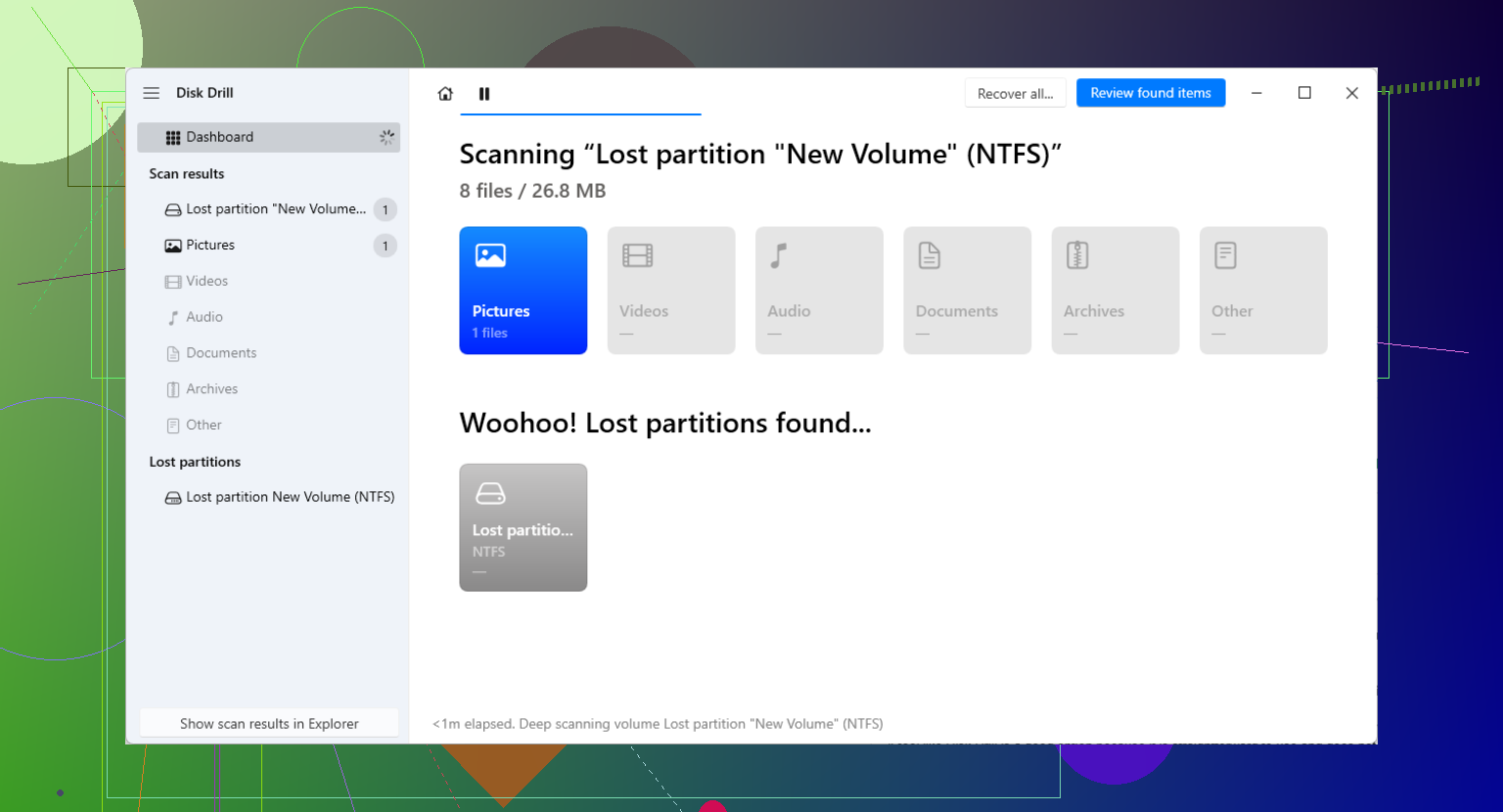
Uma ferramenta como Disk Drill pode ser uma escolha razoável se você quiser algo mais simples do que ferramentas de linha de comando. Ela pode verificar partições perdidas, dados GPT danificados e assinaturas de arquivos conhecidas, e a própria verificação é somente leitura. Quando encontrar arquivos, visualize-os e recupere-os para outra unidade física. Não salve os arquivos recuperados de volta no disco danificado.
Quando seus arquivos importantes estiverem copiados para algum lugar seguro, aí sim faz sentido analisar o reparo da GPT.
TestDisk é uma opção comum para isso. Ele pode procurar partições perdidas e, se encontrar a correta, gravar a tabela de partição de volta para que o volume apareça novamente. Apenas tenha cuidado com a etapa “Write”. Esse é o ponto em que você realmente está alterando o disco.
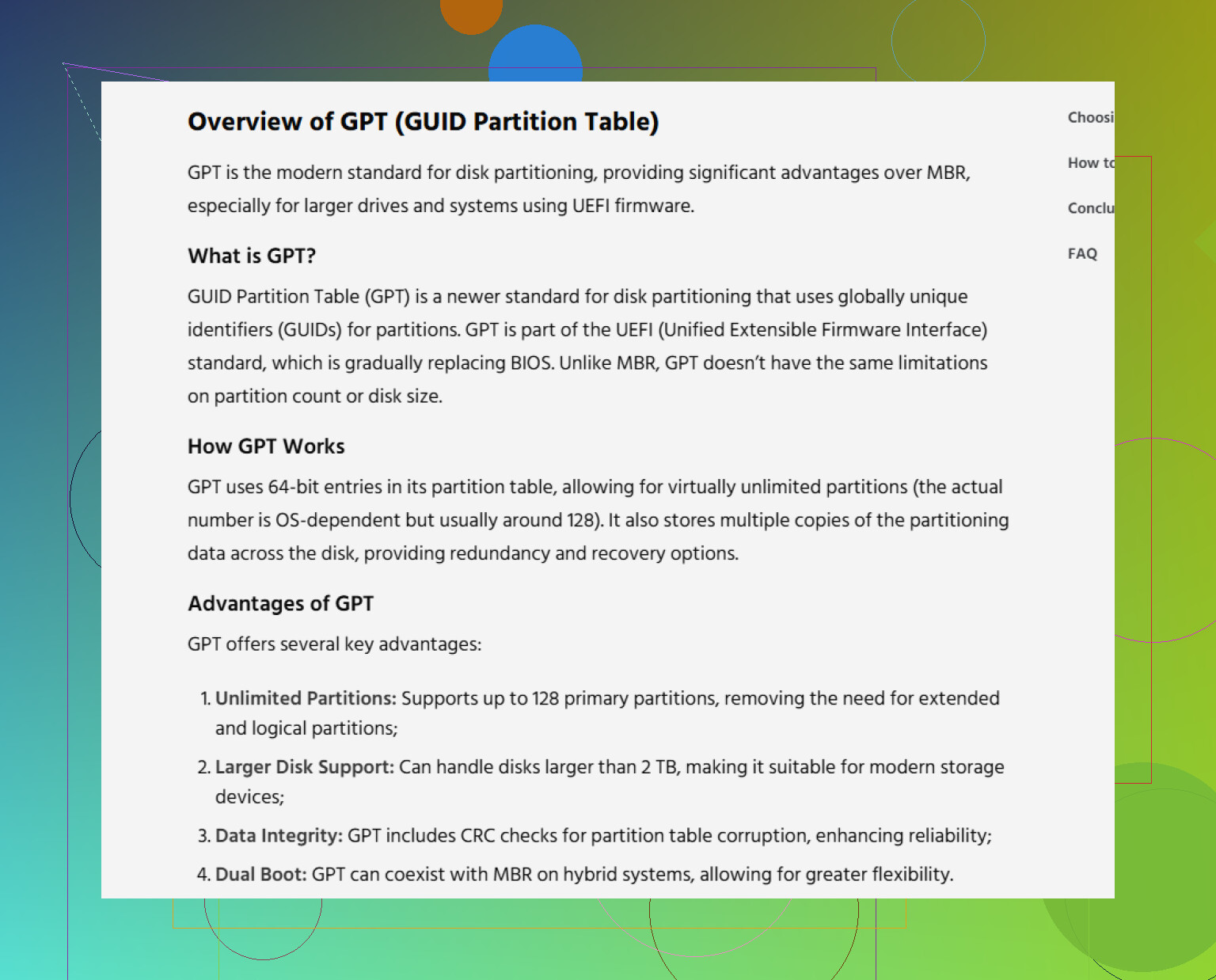
gdisk é outra ferramenta que vale a pena conhecer. Discos GPT mantêm um cabeçalho GPT de backup no final da unidade, então, se apenas o cabeçalho GPT principal estiver danificado, o gdisk pode conseguir reconstruí-lo a partir desse backup.
Se o Windows mostrar o disco como uma “Partição Protetora GPT”, isso também não significa automaticamente que os dados se foram. Às vezes isso acontece por causa de um sistema mais antigo, um adaptador USB com problema ou simplesmente porque o Windows não está lendo corretamente o layout GPT.
Então, a versão curta é: não use Diskpart clean a menos que você já tenha terminado completamente com os dados. Faça uma imagem do disco, se possível, examine-o com um software de recuperação, copie os arquivos para outra unidade e só então pense em reparar a estrutura da partição.
A saúde da unidade é importante antes de qualquer tentativa de reparo do GPT. Se este for um disco rígido mecânico fazendo ruídos estranhos, desconectando, ou mostrando valores SMART ruins, não execute varreduras longas de partição repetidamente nele, porque isso pode acabar de vez com um disco que já está falhando. Concordo com a recomendação de fazer a imagem primeiro, mas eu verificaria o status SMART e usaria uma conexão direta SATA/USB estável antes de confiar em qualquer resultado. Um gabinete USB com defeito também pode fazer um disco GPT perfeitamente bom parecer não alocado, especialmente com unidades maiores. Tente primeiro outro cabo/porta/gabinete, depois faça a imagem ou a varredura. Se a unidade estiver saudável, ferramentas como TestDisk ou Disk Drill são adequadas para encontrar a partição antiga, mas não grave um GPT corrigido até que os setores inicial/final encontrados realmente correspondam ao tamanho do volume antigo.
Não clique em “Inicializar Disco” se o Windows oferecer isso. Essa janela parece inofensiva, mas é o Windows pedindo para gravar uma nova tabela de partição. Se a GPT antiga estiver apenas danificada ou sendo lida de forma incorreta, inicializar pode transformar um layout recuperável em uma recuperação bem mais difícil.
Um detalhe que muita gente deixa passar: certifique-se de que o disco está sendo visto com a mesma geometria de antes. Se este for um disco externo que foi removido de sua caixa USB original, dock, NAS ou gabinete RAID, coloque-o de volta como estava antes de presumir que a GPT sumiu. Algumas pontes USB traduzem tamanhos de setor ou ocultam parte do disco. A GPT armazena um cabeçalho de backup no fim do disco, então, se o tamanho informado do disco mudar, as ferramentas de reparo podem se confundir e dizer que a GPT de backup é inválida, mesmo quando a área de dados está intacta.
Antes de tentar restaurar qualquer coisa, eu verificaria estes detalhes chatos:
- Esta é a mesma máquina ou adaptador em que a unidade funcionava antes?
- O tamanho do disco mostrado no Gerenciamento de Disco corresponde ao tamanho real da unidade?
- A unidade aparece no Gerenciador de Dispositivos sem desconectar e reconectar?
- Há algum sinal de que antes usava BitLocker, Storage Spaces, disco dinâmico, RAID ou fazia parte de um NAS?
- Você está olhando para o disco físico, e não apenas para uma letra de unidade ausente?
Esse último parece bobo, mas o Windows às vezes mostra um volume como inacessível por um motivo totalmente diferente de “a partição sumiu”. Se a partição existe, mas não tem letra, a correção é diferente de reconstruir a GPT. Se o disco inteiro estiver realmente não alocado, então sim, você está em território de recuperação.
Concordo com o conselho anterior sobre criar uma imagem primeiro, mas eu seria mais rigoroso com a ordem: não “repare” a GPT só porque uma ferramenta encontrou algo que parece plausível. Uma partição encontrada começando no setor certo, mas terminando no lugar errado, pode se sobrepor a metadados antigos, partições de recuperação ou outro volume. Se você tinha uma única partição de dados NTFS, o setor inicial costuma ser a pista. Se havia várias partições, EFI, MSR, Windows, recuperação etc., tentar adivinhar fica arriscado muito rápido.
Para um caminho mais seguro, eu faria assim:
- Desconecte a unidade até ter outro disco grande o suficiente para guardar uma imagem ou os arquivos recuperados.
- Se a unidade estiver saudável o suficiente, clone/faça uma imagem setor por setor.
- Analise a imagem ou o clone, não o original.
- Recupere os arquivos importantes para uma terceira unidade.
- Só depois disso, considere gravar uma GPT reparada.
O TestDisk é útil aqui, mas o botão perigoso continua sendo “Write”. A varredura não é a parte assustadora. Gravar a tabela de partição é. Antes de gravar, compare o tamanho e o tipo da partição encontrada com o que você lembra. Por exemplo, se você tinha uma unidade de dados de 2 TB e ele encontra uma partição minúscula ou várias sobrepostas e estranhas, não aceite o primeiro resultado só porque ele lista arquivos.
O Disk Drill e ferramentas de recuperação com interface gráfica semelhantes são boas se o seu objetivo é tirar os arquivos primeiro. A ressalva honesta é que são ferramentas de recuperação, não botões mágicos de desfazer. Se os metadados do sistema de arquivos estiverem danificados, alguns arquivos podem voltar sem os nomes originais ou sem a estrutura de pastas. Isso ainda é melhor do que gravar acidentalmente uma GPT ruim e reduzir suas opções.
O BitLocker é outro caso limite. Se a partição antiga estava criptografada, muitas varreduras de recuperação podem parecer lixo, a menos que o limite da partição seja restaurado corretamente ou que a ferramenta entenda o volume criptografado. Nesse caso, não suponha que “nenhum arquivo encontrado” significa que os dados sumiram. Pode apenas significar que a ferramenta está analisando blocos criptografados sem o contexto correto.
A “restauração” mais segura na verdade são dois trabalhos separados: preservar o estado atual, depois recuperar os dados e, em seguida, reparar a tabela de partição se você ainda quiser deixar o disco inicializável ou legível novamente. Se os arquivos forem importantes e você ainda não tiver um clone, eu não faria a primeira gravação nesse disco ser uma tentativa de reparo da GPT. Essa é a aposta de que todo mundo se arrepende quando a partição estava quase correta, mas não totalmente.
Não deixe o Windows corrigi-lo na inicialização. Se esta era a unidade do sistema, remova-a e trabalhe em outra máquina ou com um USB inicializável, porque o reparo automático, o chkdsk, a indexação e as verificações do antivírus podem gravar em um disco que você está tentando preservar. O reparo do GPT vem depois que você tiver um clone ou os arquivos copiados, não antes.