Il mio disco rigido ha iniziato a mostrare settori danneggiati dopo un arresto anomalo, e ora alcuni file importanti non si aprono più. Ho davvero bisogno di aiuto per trovare un modo per recuperare i dati dall’unità senza formattarla prima, perché sto cercando di evitare di perdere tutto ciò che è ancora leggibile. Cerco passaggi sicuri per il recupero dei dati o software che potrebbero funzionare.
Smetti prima di toccare il drive
L’ho imparato nel modo più difficile. Se un drive inizia a sputare errori CRC, a bloccarsi quando apri le cartelle o a fermarsi a metà lettura, fermati. Non continuare a stressarlo. Non rieseguire i test. Non lasciare che il sistema continui a lavorarci sopra.
Se è un drive esterno, scollegalo. Se è il tuo drive di sistema interno ed è quello che sta cedendo, spegni la macchina.
Il motivo è semplice. Ogni tentativo di lettura in più mette più stress su un drive che sta già faticando. Il sistema operativo potrebbe anche avviare i propri comportamenti di riparazione in background. Ho visto un drive passare da alcune file non si aprono a non si monta affatto dopo troppi tentativi. Problema piccolo, poi problema più grande. In fretta.
Come si presenta di solito il danno
Per quello che ho visto, spesso hai a che fare con una di queste due cose.
Settori danneggiati logici
Questa è la versione meno brutta. Spesso compare dopo un crash, una perdita di alimentazione o uno spegnimento errato. I dati in un settore non corrispondono più alle informazioni di correzione del drive, anche se l’hardware stesso potrebbe essere ancora a posto.
In parole semplici, il settore sembra errato, ma la superficie del disco e le testine non sono sempre morte. A volte il software riesce a leggere aggirando il problema o a recuperare abbastanza da ricostruire le cose.
Settori danneggiati fisici
Questo è il caso che il software non risolve. Indica un guasto fisico, supporto danneggiato, testine deboli, componenti interni usurati, cose del genere.
Se il drive stesso si sta guastando, nessuna utility lo riparerà nel senso normale del termine. Nel migliore dei casi, il software salta i punti danneggiati e tira fuori ciò che si riesce ancora a leggere.
Perché non inizierei con CHKDSK
Molte persone passano subito a CHKDSK. Capisco perché. È integrato, sembra ufficiale e a volte fa montare di nuovo un file system danneggiato.
Comunque, per il recupero dati, è una prima mossa piuttosto brutale.
CHKDSK serve a rendere utilizzabile il file system. Non serve a preservare ogni singolo file possibile. Se ripara strutture danneggiate tagliando i riferimenti difettosi, il recupero successivo diventa più complicato. Ho visto file sparire dall’albero delle directory dopo una riparazione, anche quando parti dei loro dati erano ancora sul disco.
Se i dati contano, il tuo primo obiettivo non è riparare il disco. Il tuo primo obiettivo è copiare il disco, settore per settore, su qualcosa di sano.
Approccio più sicuro, prima clona
Quello che per me ha funzionato meglio è stato questo:
- Procurati un altro drive sano con abbastanza spazio libero.
- Crea un’immagine completa byte per byte del disco che sta cedendo.
- Smetti di usare l’originale.
- Esegui il recupero sull’immagine o sul clone, non sul drive malato.
Conta più di quanto pensi. Una volta che hai un duplicato, non stai più scommettendo con l’originale ogni volta che fai una scansione, ritenti o provi qualcosa.
Strada software per il recupero domestico
Se lo stai facendo da solo, il software di recupero è di solito l’opzione più pratica.
Disk Drill è una delle opzioni più conosciute per questo perché include strumenti di backup byte per byte, cosa utile quando il drive sorgente è instabile. Le versioni più recenti gestiscono meglio i settori danneggiati rispetto agli strumenti di vecchio stile che si bloccano per sempre su una singola area illeggibile.
Quello che ti serve è un software che faccia questo:
- acquisisca prima le aree facilmente leggibili
- salti le parti brutte invece di bloccarsi
- torni più tardi e ritenti le regioni danneggiate in blocchi più piccoli
Questo comportamento riduce lo stress inutile sul drive che sta cedendo. Inoltre tende a recuperare più dati prima che l’hardware peggiori.
Il flusso di lavoro che seguirei
Mantienilo noioso. Qui noioso è un bene.
Passo 1
Prepara un drive di destinazione sano con abbastanza spazio libero per l’immagine.
Passo 2
Crea un’immagine completa del disco dal drive che sta cedendo.
Passo 3
Carica o monta quell’immagine nel tuo software di recupero.
Passo 4
Scansiona l’immagine, non il disco originale.
Passo 5
Salva i file recuperati in un’altra posizione sicura. Non di nuovo sul drive danneggiato. Mai.
Il disco che sta cedendo dovrebbe essere alimentato solo per la parte di imaging. Dopo, lascialo stare.
Quando il fai da te inizia a diventare stupido
Alcuni segnali di guasto significano che devi smettere di trafficare con il software.
Se il drive:
- fa clic
- stride
- emette beep
- non si avvia a girare
- non viene rilevato affatto
allora non sei più nel normale territorio del software. Di solito questo indica un problema meccanico.
A quel punto, provare strumenti casuali presi dai forum diventa rischioso molto in fretta. Se i file contano, un laboratorio di recupero è la mossa più sicura.
Posti come Gillware o Techchef gestiscono questo tipo di lavoro in ambienti controllati e usano hardware specializzato per drive instabili. Possono sostituire parti guaste quando serve e recuperare dati in modi che gli strumenti domestici non possono.
La parte brutta è il prezzo. Spesso si aggira tra $500 e $3,000, a seconda di cosa si è guastato e di quanto sia peggiorata la situazione. Doloroso, sì. Comunque più economico che perdere qualcosa che non puoi sostituire.
Dopo il recupero
Una volta che i tuoi file sono tornati e hai verificato che si aprano correttamente, allora puoi trafficare con il drive originale se vuoi.
Una formattazione completa o chkdsk /r potrebbe contrassegnare i settori danneggiati in modo che il sistema li eviti in seguito. Va bene. Ma io non mi fiderei più di quel drive per nulla di importante. Un disco che inizia a restituire errori di lettura ti ha già detto cos’è.
Usalo per niente di importante, oppure mandalo in pensione.
La parte che la gente salta finché non si scotta
Backup.
La regola del 3-2-1 è ancora quella a cui torno sempre:
- 3 copie dei tuoi dati
- 2 tipi diversi di archiviazione
- 1 copia fuori sede o nel cloud
Sembra eccessivo fino al momento in cui un drive inizia a bloccarsi e il tuo albero di cartelle non si apre più. Allora sembra economico.
Non formattarlo. Non eseguire prima una scansione completa della superficie.
Sono d’accordo con @mikeappsreviewer su un punto importante: smetti di stressare l’unità. Dove differisco un po’ è questo: se l’unità viene ancora montata e le aree danneggiate sembrano limitate, proverei a copiare in modo mirato i file più importanti prima di creare un’immagine completa. I grandi processi di imaging a volte spingono un’unità debole oltre il limite. La priorità conta più della purezza.
Ecco cosa farei.
-
Copia prima i file piccoli e insostituibili.
Foto, documenti, file di progetto, database.
Per ora salta i video grandi e le cartelle dei giochi. -
Usa un programma di copia progettato per gli errori di lettura.
Su Windows, Roadkil’s Unstoppable Copier o TeraCopy con gestione degli errori sono utili.
Su Linux, ddrescue è ancora uno dei migliori strumenti per i settori danneggiati. -
Se le cartelle bloccano Explorer, passa a un software di recupero.
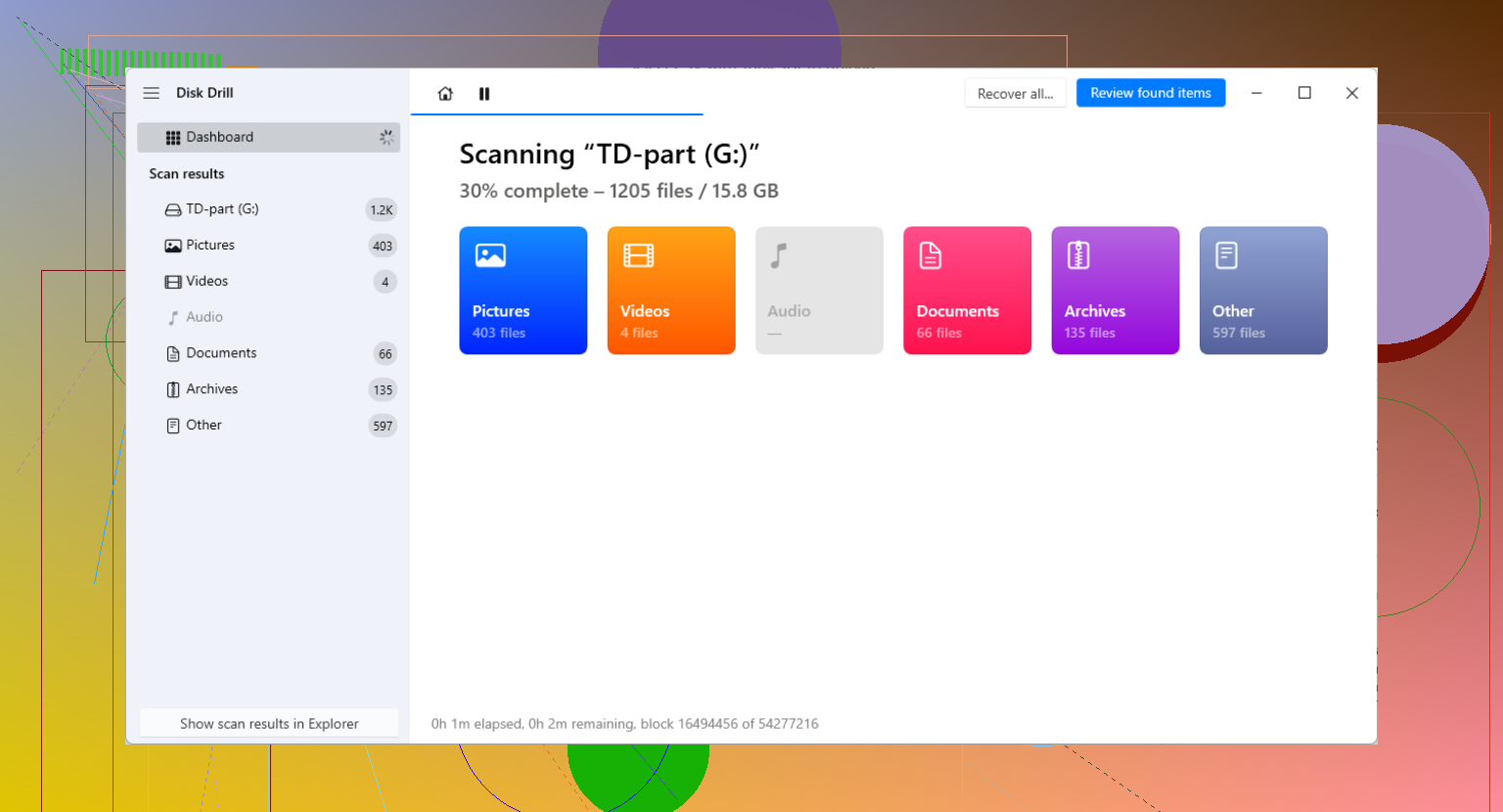
Disk Drill è una valida opzione qui perché può scansionare unità danneggiate e recuperare file senza formattare prima. Salva l’output su un’unità diversa, ovviamente. -
Non eseguire ancora CHKDSK.
Corregge i problemi del file system. Non protegge prima i tuoi dati. -
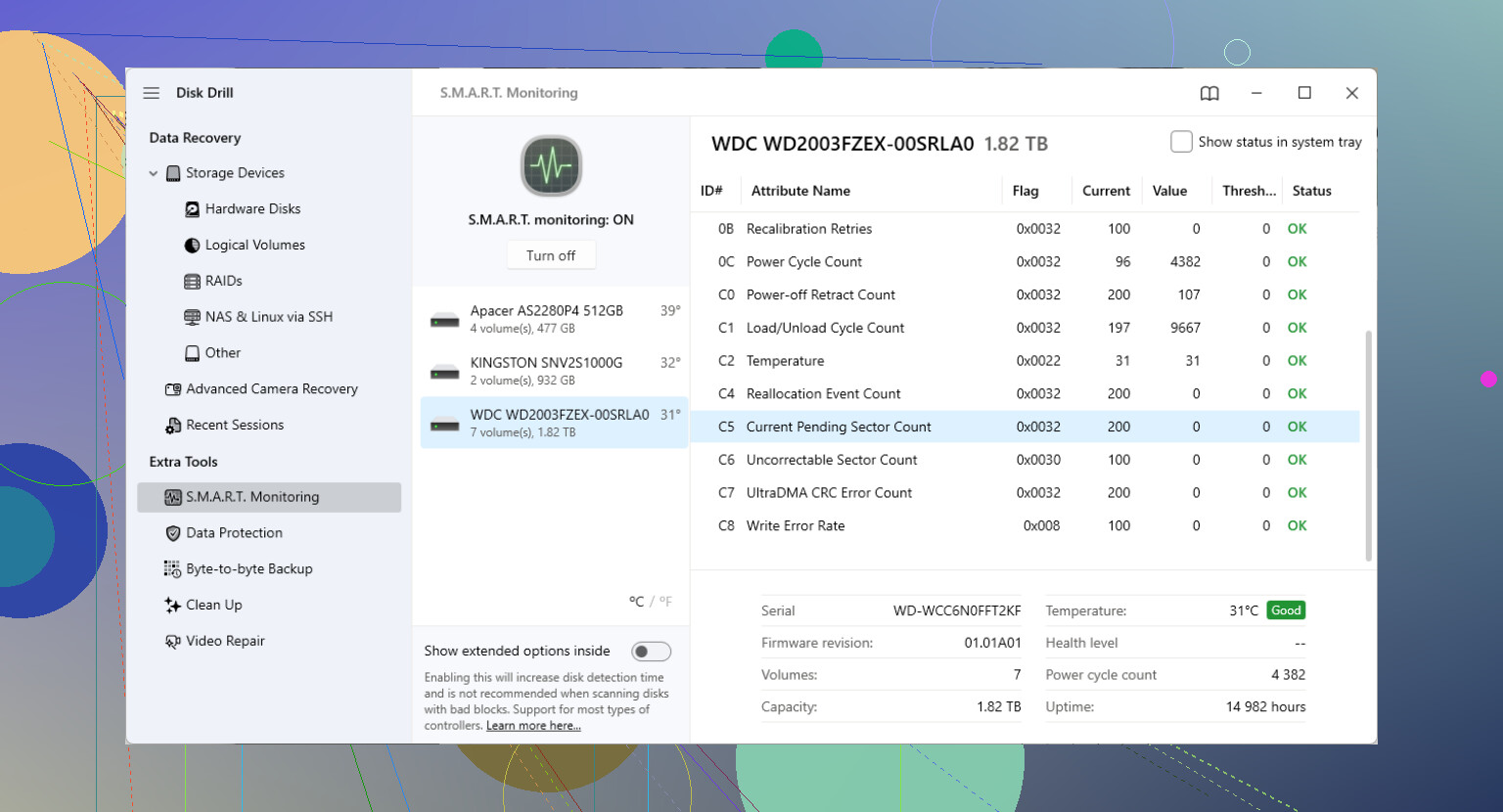
Tieni d’occhio i dati SMART.
Se i Reallocated Sectors, i Pending Sectors o gli errori CRC aumentano, interrompi rapidamente i tentativi fai da te.
Regola approssimativa. Se l’unità fa clic, va offline o la velocità scende vicino a 0 MB/s per lunghi periodi, il recupero solo software inizia a diventare poco affidabile.
Per capire meglio i settori danneggiati e come le unità li gestiscono, questa pagina è utile,
come i dischi rigidi gestiscono le tabelle dei blocchi danneggiati e gli errori dei settori
Versione ottimizzata per la SEO:
Recupera dati da un disco rigido con settori danneggiati senza formattare. Scopri modi sicuri per copiare file, analizzare aree danneggiate e usare strumenti di recupero prima che l’unità peggiori.
Se i file sono molto importanti, prima recupera, poi ripara. L’unità è già agli sgoccioli.
<img src=‘upload://gZerzWoCJPa3lpa6k8vE3a4WlEz.png’ alt=‘Recuperare dati da settori danneggiati senza formattare l’unità’ width=‘’ height=‘’>
Dividerei il problema in danni al file system vs danni al supporto, perché dopo un crash possono sovrapporsi e le persone li trattano come se fossero la stessa cosa quando in realtà non lo sono.
@mikeappsreviewer ha ragione sul non “riparare” prima l’unità, e @shizuka ha ragione sul fatto che a volte puntare prima ai piccoli file più importanti, prima di qualsiasi altra cosa, è più intelligente di un enorme lavoro tutto in una volta. Dove sono leggermente in disaccordo è che le persone si fissano sui settori danneggiati e dimenticano il percorso di connessione. Se questo è un HDD esterno, cambia il cavo USB, la porta e il box esterno se possibile. Un mucchio di errori che sembrano “settori danneggiati” o CRC può anche derivare da una scheda bridge difettosa. Non significa sempre che i piatti siano andati.
Alcune cose che farei e che non sono ancora state dette:
- Prova a leggere l’unità su un’altra macchina o sistema operativo. Una live USB Linux è utile perché a volte gestisce i dischi problematici con più delicatezza di Esplora file di Windows.
- Disattiva autoplay, indicizzazione e qualsiasi cosa continui ad accedere al disco in background.
- Se una cartella specifica si blocca, non continuare ad aprirla in Esplora file più e più volte. Usa invece un’app di recupero che legga aggirando le aree danneggiate.
Se la partizione appare ancora, puoi anche provare prima un controllo del file system in sola lettura, non una riparazione. Solo qualcosa che ti dica quanto è grave la situazione senza scrivere modifiche. La parola chiave è sola lettura. La riparazione può aspettare.
Per il recupero vero e proprio, Disk Drill ha senso qui perché puoi scansionare l’unità danneggiata senza formattarla e recuperare i file su un altro disco sano. Questa è la parte importante. Ovviamente non di nuovo sulla stessa unità. Se i metadati del file system si sono danneggiati nel crash, la scansione basata sulle firme può comunque trovare foto, documenti, archivi, ecc., anche quando le cartelle sono mezze rovinate.
Tieni d’occhio anche SMART in termini semplici: controlla i conteggi SMART dei settori danneggiati, i settori in sospeso e i valori dei settori riallocati prima che il recupero peggiori. Vale anche la pena leggere questo se vuoi una verifica di buon senso sul perché SMART possa dire “tutto bene” mentre i tuoi file dicono il contrario: quando SMART dice che è tutto sano ma i tuoi dati stanno già morendo
Un’ultima cosa che la gente odia sentirsi dire: se l’unità rallenta fino a diventare lentissima, scompare o fa anche solo piccoli rumori strani, smetti con il fai da te prima piuttosto che dopo. È lì che le persone perdono dati per ostinazione da “solo un’altra scansione”. Ci sono passato, me ne sono pentito.
Una cosa che aggiungerei a quanto detto da @shizuka, @viajeroceleste e @mikeappsreviewer: controlla se i “settori danneggiati” sono in realtà errori di copia dei file causati dall’interfaccia. Non sono del tutto d’accordo con l’idea che ogni minuto debba essere dedicato subito alla creazione di un’immagine. Se si tratta di un’unità esterna, un bridge USB-SATA in avaria può imitare un guasto del disco. Se puoi, estraila dal box, collegala direttamente tramite SATA, o almeno cambia prima il cavo e la porta. È un test a basso rischio.
Inoltre, se l’unità è ancora leggibile, evita di montarla con qualsiasi sistema che scriva log o miniature dappertutto. Avviare da un altro sistema operativo o da una live USB può ridurre le scritture in background e i tentativi casuali ripetuti.
Per il software di recupero, Disk Drill è una scelta ragionevole se vuoi recuperare dati da settori danneggiati senza formattare l’unità.
Pro di Disk Drill
- può analizzare partizioni danneggiate senza formattare
- utile per visualizzare in anteprima i file recuperabili
- più semplice degli strumenti da riga di comando
- può recuperare su un’altra unità integra
Contro di Disk Drill
- le scansioni profonde possono richiedere molto tempo su dischi deboli
- non fa miracoli se il guasto hardware è grave
- hai comunque bisogno di spazio sufficiente su un’altra unità
- è meno ideale degli strumenti hardware professionali quando il disco continua a disconnettersi
Il mio ordine sarebbe:
- Stabilizzare la connessione
- Copiare solo i file più preziosi oppure creare un’immagine parziale delle aree più sicure
- Usare Disk Drill sul clone o sull’originale solo se l’unità rimane connessa
- Salvare tutto altrove
Se le statistiche SMART stanno peggiorando rapidamente o l’unità scompare durante la lettura, interrompi il fai da te. È il punto in cui i laboratori hanno la meglio.