Ho rimosso il disco rigido da un vecchio Mac e l’ho collegato a un altro computer con un adattatore USB, ma non riesco ad accedere ai file. Ho bisogno di aiuto per capire il modo più sicuro per recuperare i dati dal disco rigido del Mac senza formattarlo o perdere nulla.
I file eliminati sono spesso ancora recuperabili, almeno per un po’. Un’eliminazione o una formattazione rapida di solito rimuove il puntatore del file system ai dati, ma i dati reali potrebbero essere ancora presenti sull’unità. Il problema è che macOS, le app e perfino la normale attività in background possono scrivere nuovi dati sugli stessi blocchi.
Quindi la prima mossa è semplice: smetti di usare quell’unità il più possibile.
Se è un’unità esterna, scollegala. Se i file mancanti erano sull’unità interna del tuo Mac, riduci al minimo l’attività. Non installare strumenti di recupero su quella stessa unità, perché l’installazione stessa potrebbe sovrascrivere i file che stai cercando di recuperare. Cache del browser, log, file di swap, aggiornamenti delle app e altre scritture in background possono rendere il recupero più difficile.
Inizia con i controlli più sicuri prima di eseguire scansioni di recupero. Controlla prima il Cestino di macOS. Se i file erano su un volume esterno, quell’unità potrebbe avere una propria cartella del cestino nascosta. Apri l’unità nel Finder, premi Maiusc + Comando + Punto per mostrare i file nascosti, quindi controlla la cartella .Trashes. Se i file sono lì, usa “Ripristina” invece di copiare manualmente gli elementi in giro.
Dopo, controlla Time Machine se era abilitato. Torna a un’istantanea precedente all’eliminazione, seleziona i file di cui hai bisogno e ripristinali. Un ripristino da backup è di solito molto più sicuro che scansionare il disco originale alla ricerca di dati eliminati.
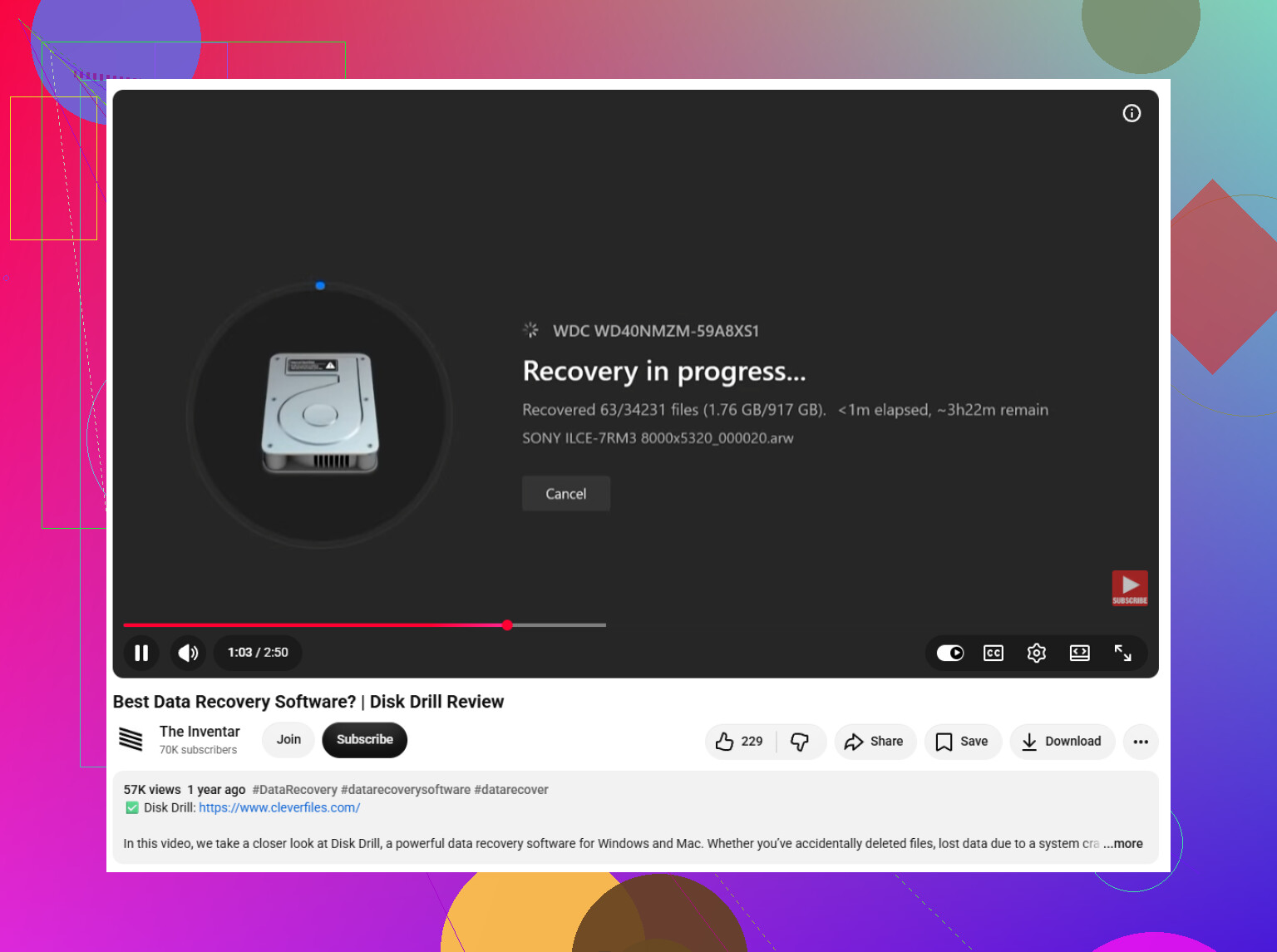
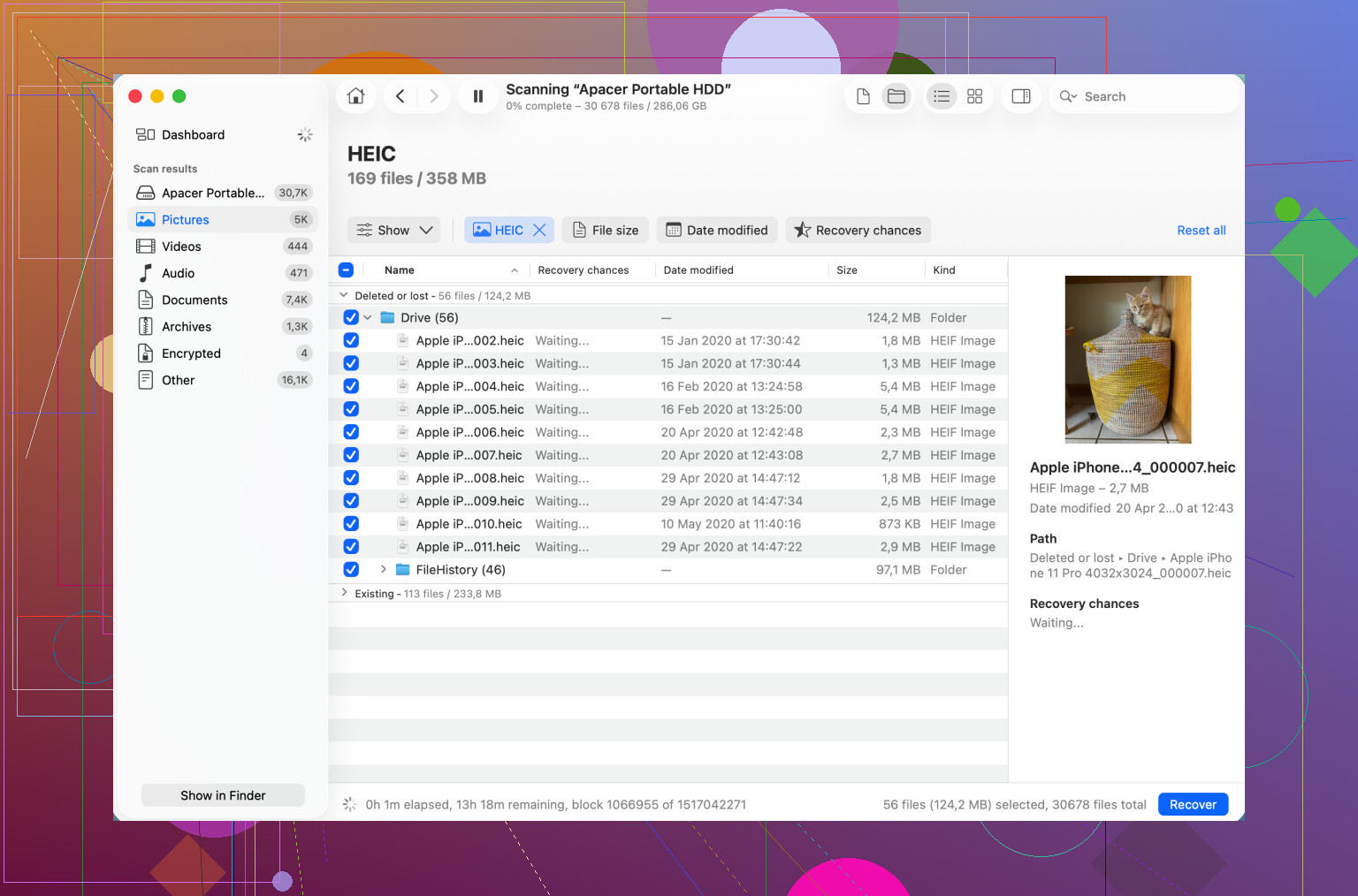
Se non c’è un backup utilizzabile, allora ha senso provare un’app di recupero. Qualcosa come Disk Drill può scansionare file system Mac comuni come APFS e HFS+. Questi strumenti di solito provano due approcci: recuperare i record del file system e scansionare l’archiviazione grezza alla ricerca di firme di file riconoscibili.
La scansione del file system è migliore quando funziona, perché può preservare nomi, cartelle, percorsi e metadati. Una scansione per firme è più simile a una ricerca grezza. Può comunque trovare file anche dopo che i record delle directory sono stati danneggiati, ma potresti ritrovarti con nomi file generici e una struttura delle cartelle meno completa.
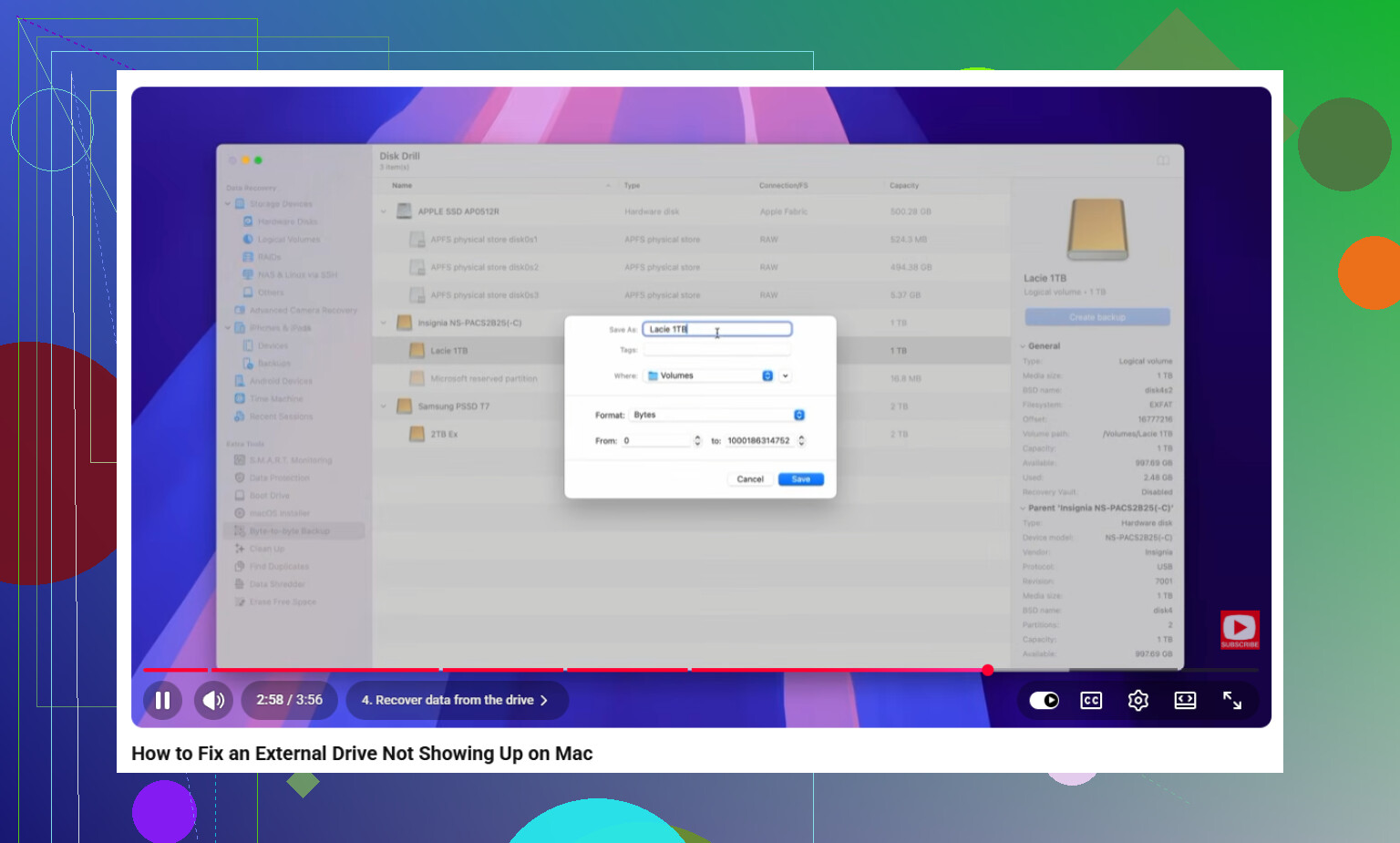
Se l’unità si comporta in modo instabile, non continuare a martellarla con scansioni. Letture lente, disconnessioni casuali, errori di I/O o un’unità che compare solo a volte possono indicare danni al supporto o guasti hardware. In quel caso, crea prima un’immagine settore per settore o byte per byte, poi scansiona l’immagine invece dell’unità originale. Questo riduce lo stress sull’hardware in avaria e ti fornisce una copia stabile su cui lavorare.
Se noti segnali di avvertimento meccanici, fermati subito. Clic, stridii, ripetuti tentativi di avvio della rotazione, strani suoni di ricalibrazione o un comportamento anomalo del motore possono indicare testine, piatti, cuscinetti o altri componenti gravemente danneggiati. Accenderla ripetutamente o eseguire lunghe scansioni può peggiorare la situazione. Se i dati sono importanti, scollega l’unità e rivolgiti a un servizio professionale di recupero in camera bianca.
Qualunque cosa recuperi, salvala altrove. Non ripristinare i file recuperati sullo stesso volume di origine, perché questo può sovrascrivere altri dati ancora recuperabili.
Una volta recuperati i file, imposta una routine di backup migliore. Time Machine è ottimo per backup locali con versioni, ma vale la pena abbinarlo a uno spazio di archiviazione cloud o esterno, così un portatile rubato, un’unità guasta o una stanza danneggiata non si porteranno via tutto. Fino ad allora, lascia stare l’unità originale, evita scritture aggiuntive e procedi dall’opzione di recupero più sicura a quelle più rischiose.
Non fare clic su Inizializza, Cancella o Formatta solo perché il computer dice che il disco è illeggibile.
Qui manca un elemento importante: cosa significa esattamente “impossibile accedere”. Se hai collegato il vecchio disco Mac a un PC Windows, potrebbe essere del tutto normale. Windows di solito non legge i volumi Mac HFS+ o APFS senza software aggiuntivo, e se il disco era crittografato con FileVault ti serviranno la password del Mac o la chiave di recupero. In questo caso, la mossa più semplice e sicura è collegarlo prima a un altro Mac, poi controllare Utility Disco per vedere se l’unità fisica appare. Se appare ma il volume è disattivato, prova a montarlo in sola lettura prima di fare qualsiasi altra cosa.
Anche l’adattatore USB è importante. Un disco rigido desktop da 3,5 pollici ha bisogno del proprio alimentatore, non solo dell’alimentazione USB. I vecchi dischi Mac potrebbero essere IDE/PATA invece che SATA, quindi l’adattatore sbagliato può far sembrare il disco guasto o instabile. Se si avvia, appare in Utility Disco, ma non si monta, allora un software di recupero come Disk Drill può essere utile, ma salva tutto ciò che recuperi su un disco diverso. Se il disco non appare affatto, si disconnette o fa rumori anomali, smetti di provare adattatori a caso e valuta di crearne un’immagine o di rivolgerti a un centro di recupero dati se i file valgono dei soldi.
Se quel vecchio Mac usava un Fusion Drive, estrarre solo il disco rigido potrebbe non darti affatto un volume normale leggibile. Quella configurazione combinava un piccolo SSD e un disco rigido più grande in un unico volume logico, quindi i file potrebbero essere distribuiti su entrambi i dispositivi. In tal caso, l’adattatore USB può funzionare perfettamente e il disco può comunque sembrare rotto o incompleto perché manca metà del set di archiviazione.
Questa è la prima cosa che controllerei prima di passare ore a scansionarlo. Cerca il modello esatto e l’anno del Mac, oppure ripensa se il vecchio Mac mostrava Fusion Drive in Informazioni su questo Mac. Alcuni iMac e Mac mini venivano forniti così. Se era un Fusion Drive, di solito servono sia l’SSD sia il disco rigido collegati a un Mac nello stesso momento perché il volume venga assemblato correttamente. Il recupero da un solo componente può essere complicato e non è qualcosa che tratterei come un normale disco esterno.
Sono d’accordo con @yozora sul non fare clic su Inizializza o Formatta. Andrei un po’ oltre e direi di non affrettarti nemmeno con SOS. SOS può essere utile, ma può anche scrivere correzioni nel file system. Se i dati sono importanti, fai prima una copia o un’immagine e fai le prove su quella copia.
Un ordine pratico che userei:
- Collegalo a un Mac, non a Windows, se possibile.
- Usa un adattatore o box con alimentazione adeguata, soprattutto per un disco da 3,5 pollici.
- Apri Utility Disco e scegli Vista > Mostra tutti i dispositivi.
- Verifica se compare il disco fisico, anche se il volume sotto di esso non si monta.
- Se compare, clonalo o creane un’immagine su un altro disco prima di eseguire riparazioni o scansioni di recupero.
- Esegui la scansione sulla copia o immagine, non sull’originale, se il disco è vecchio o instabile.
Se si monta ma ricevi autorizzazione negata o vedi cartelle con icone rosse di divieto, è un problema diverso dalla corruzione. I permessi macOS del vecchio account utente possono bloccarti anche se i file sono integri. Non iniziare a cambiare la proprietà in modo ricorsivo sul vecchio disco. Copia i dati da un account amministratore, oppure usa Terminale con attenzione per copiare le cartelle su un altro disco. Il disco di destinazione dovrebbe avere molto spazio libero e preferibilmente essere formattato per Mac se stai copiando molti file Mac.
Se Utility Disco mostra il dispositivo ma nessun volume leggibile, allora il software di recupero ha senso dopo aver creato un’immagine. Disk Drill va bene da provare per scansioni APFS o HFS+, ma trattalo come uno scanner, non come un pulsante di riparazione. Salva i file recuperati su un disco separato. Se la scansione trova file solo con nomi generici, di solito significa che sta trovando firme di file piuttosto che la struttura originale delle cartelle, quindi non sorprenderti se il risultato è disordinato.
Se il vecchio disco proveniva da un Mac con FileVault abilitato, niente di tutto questo aggira la crittografia. Ti serve la password o la chiave di recupero. Senza queste, le app di recupero in genere vedranno solo dati crittografati.
Il dettaglio economico e fastidioso che la gente dimentica è l’adattatore. Alcuni adattatori USB-SATA si comportano male con dischi più vecchi, dischi grandi o dischi che stanno iniziando a guastarsi. Se il disco si avvia e poi scompare, oppure mostra una dimensione diversa da quella prevista, prova una docking station alimentata o un box migliore prima di presumere che il file system sia andato. Ma se fa clic, gratta, continua ad avviarsi e fermarsi, o impiega un’eternità a leggere piccole quantità di dati, fermati. È qui che i tentativi fai da te possono trasformare un disco recuperabile in un problema molto peggiore.
Quindi il percorso più sicuro non è trova il pulsante del formato giusto. È: confermare se era un Fusion Drive o se era crittografato, collegarlo a un Mac con l’hardware giusto, evitare scritture, creare un’immagine se il disco è visibile, e solo allora eseguire la scansione o riparare la copia.