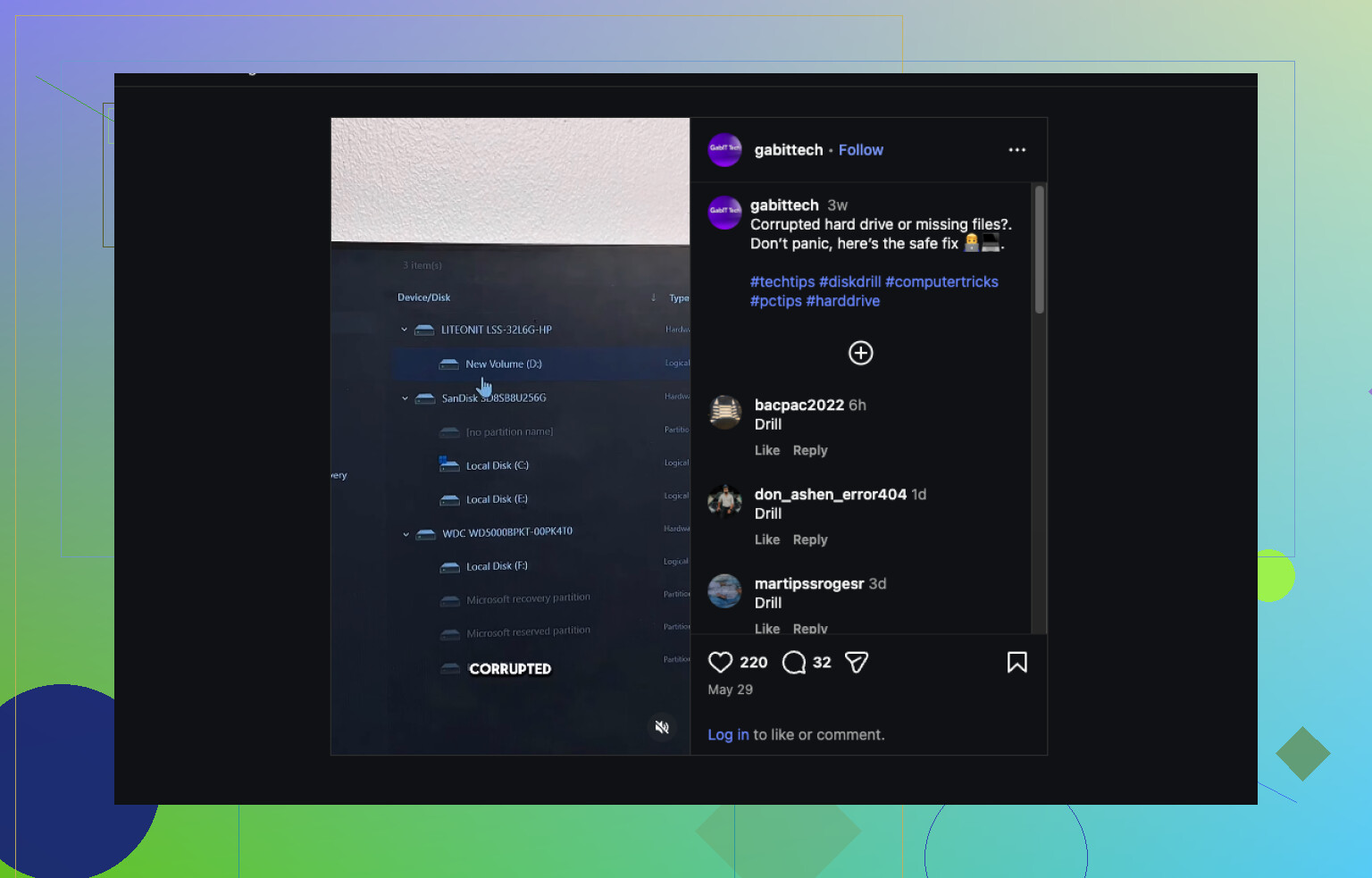
Sabit diskim aniden RAW olarak görünmeye başladı ve dosyalarımın hiçbirini açamıyorum. İçinde gerçekten kurtarmam gereken önemli fotoğraflar, iş belgeleri ve yedekler var; üstelik diski daha da kötüleştirmeden bunu yapmak istiyorum. Riskli bir şey denemeden önce en güvenli RAW sabit disk veri kurtarma adımlarını, araçlarını veya tavsiyelerini arıyorum.
Bir sürücünün ilk kez RAW olarak göründüğünü gördüğümde, işinin bittiğinden emindim. Meğer kafası karışan disk değil, Windows'muş. RAW genelde dosya sisteminin artık Windows tarafından okunamadığı anlamına gelir; yani dosyalarınız orada durur ama işletim sistemi onları nasıl eşleştireceğini artık bilemez.
Bununla; sert bir kapanmadan sonra, aktarım sırasında kablonun çekilmesiyle, bölüm tablosu hasarında, dosya sistemi bozulmasında, zayıf sektörlerde, kötü amaçlı yazılım yüzünden ve bir keresinde haftalardır sorun çıkaran yaşlı bir harici sürücüde karşılaştım. Normal bir NTFS ya da exFAT birimi bunların herhangi biri yüzünden RAW olarak etiketlenebilir.
Kurtarma araçlarına dokunmadan önce, sorunu iki gruba ayırırdım: dosya sistemi sorunu ya da donanım sorunu.
Sürücü şu belirtileri gösteriyorsa, genelde kendim müdahale etmeyi denerdim:
- Disk Yönetimi'nde garip davranışlar olmadan görünür.
- Boyut doğru görünür.
- Tüm süre boyunca bağlı kalır.
- Tıkırtı, sürtünme ya da başka kötü sesler çıkarmaz.
Bağlantı kopmaları, rastgele algılama hataları, kötü SMART değerleri ya da sürücüden gelen sesler görüyorsanız, ben orada dururdum. Bunu zor yoldan öğrendim. Daha fazla tarama daha fazla stres demektir ve ölmekte olan bir sürücüde bu önemlidir. Veriler önemliyse, denemeleri atlar ve bir kurtarma laboratuvarına giderdim.
Donanım stabil görünüyorsa, önce RAW bölümü “onarım” etmeye çalışmazdım. Önce dosyaları çıkarır, sonra bölümle ilgilenirdim.
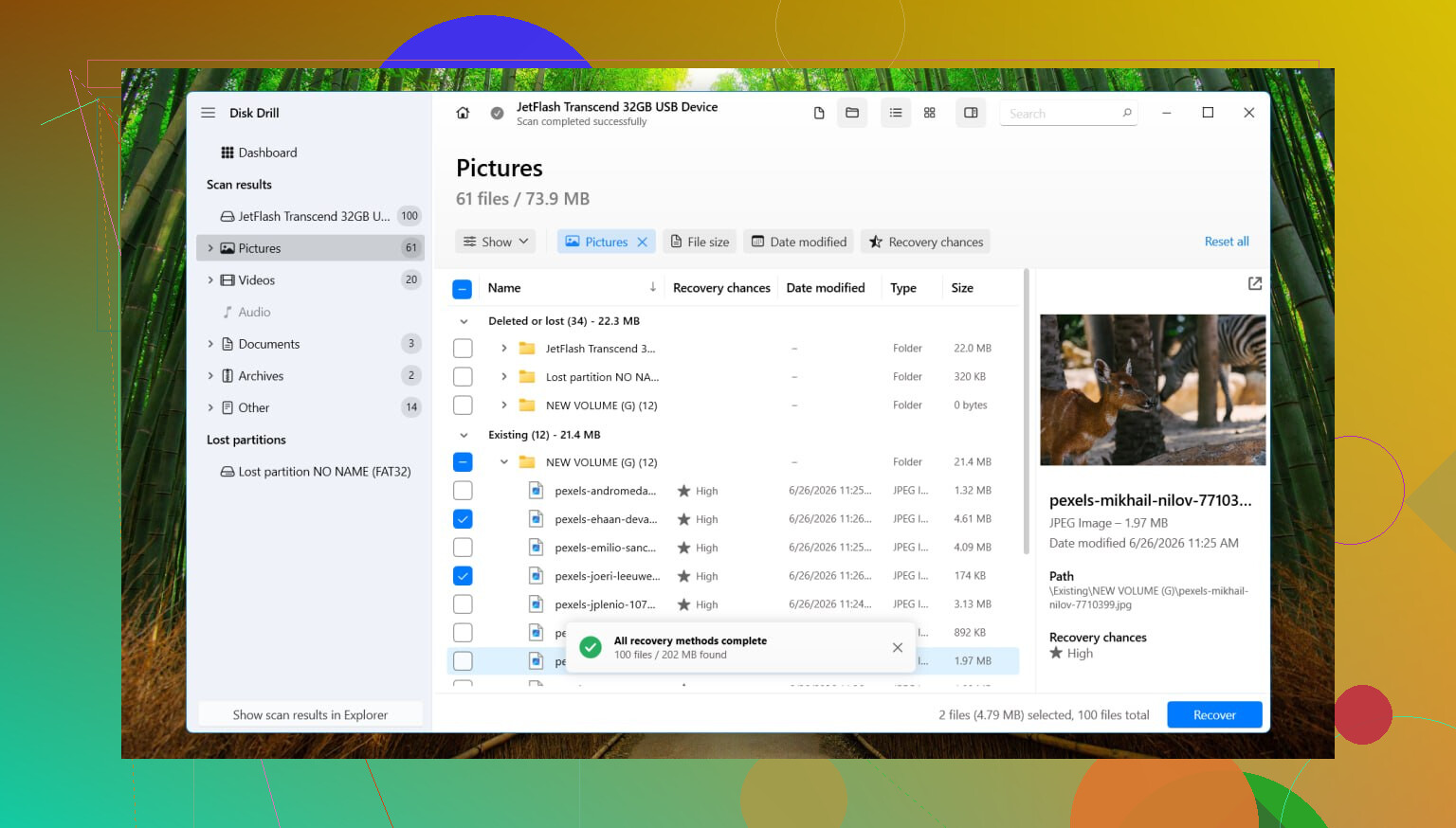
Bende en iyi sonuç veren araç Disk Drill oldu. RAW birimlerde genelde önce özgün dosya sistemi kayıtlarından herhangi birinin hâlâ okunabilir olup olmadığını kontrol eder. Bazen daha temiz bir kurtarma için yeterli üst veri hayatta kalır. Olmazsa, dosya imzası taramasına geri döner ve bilinen dosya türleri için diski doğrudan tarar.
Benim alışılmış sürecim şöyle görünür:
- Disk Drill'i farklı bir sürücüye kurun, asla RAW olana değil.
- RAW diski ya da bölümü seçin.
- Search for Lost Data düğmesine tıklayın. Harici bir sürücüde, isterse Universal Scan kullanın. Parçalanmış kamera ya da drone videoları için Advanced Camera Recovery genelde daha iyi sonuç verir.
- Yavaş hissettirse bile taramanın bitmesine izin verin.
- Herhangi bir şeyi geri yüklemeden önce dosyaları önizleyin.
- Her şeyi başka bir sürücüye kurtarın.
Kurtarılan dosyaları kontrol etmeden ve önemli olanlardan bir örnek açmadan onarımlara dokunmazdım. Fotoğraflar, belgeler, videolar, sizin için en önemli olan neyse, önce onları test edin.
Veriler güvende olduktan sonra birimi düzeltmeyi denerdim. RAW olmadan önce NTFS ise, CHKDSK bazen dosya sistemi hasarını ya da önyükleme sektörü sorunlarını onarır. Yine de önce çalıştırmazdım, çünkü diske değişiklik yazar. CHKDSK hiçbir şey yapmazsa ya da bölüm exFAT veya başka bir şeyse, TestDisk'e geçerdim.
İki araç da bölümü geri getirmezse, sonsuza kadar kurcalamaya devam etmezdim. Disk Yönetimi'nde bölümü yeniden oluşturur, hızlı biçimlendirme yapar ve kurtarılan dosyaları tekrar üzerine kopyalardım.
İlk kural, sürücüyü kullanmayı bırakın. Tarama yok, onarım yok, biçimlendirme istemi yok, CHKDSK yok. Her yazma işlemi şansınızı azaltır.
@mikeappsreviewer ile önemli bir noktada hemfikirim, önce dosyaları kurtarın. Diskin kendisini değerlendirmek için çok uzun süre bekleme konusunda ise biraz farklı düşünüyorum. Bu bir HDD ise, tam taramadan önce SMART’ı kontrol edin. CrystalDiskInfo ile hızlı bir okuma bir dakikadan kısa sürer. Yeniden ayrılan sektörler, bekleyen sektörler veya artan okuma hataları görürseniz, önce sürücünün klonunu alın ve klon üzerinde çalışın. Zayıf diskler için daha güvenli yol ddrescue’dur.
En güvenli sıra:
- Hariciyse yeni bir kablo veya kutu ile bağlantıyı kesin ve yeniden bağlayın.
- SMART durumunu kontrol edin.
- Sürücü kararsızsa, sektör sektör klonlayın.
- Kararlıysa, Disk Drill ile salt okunur tarama yapın.
- Kurtarmayı farklı bir fiziksel sürücüye yapın.
- Bozuk olmadıklarını doğrulamak için fotoğraflarınızın, belgelerinizin ve videolarınızın bir örneğini açın.
Disk Drill, kayıp bölümleri ve derin taramaları tek bir iş akışında ele aldığı için RAW sürücü kurtarma için sağlam bir seçimdir ve önizleme, işe yaramaz verileri geri yüklemek için saatler harcamanızı önlemeye yardımcı olur. Onu başka bir yere kurun, asla RAW diske kurmayın.
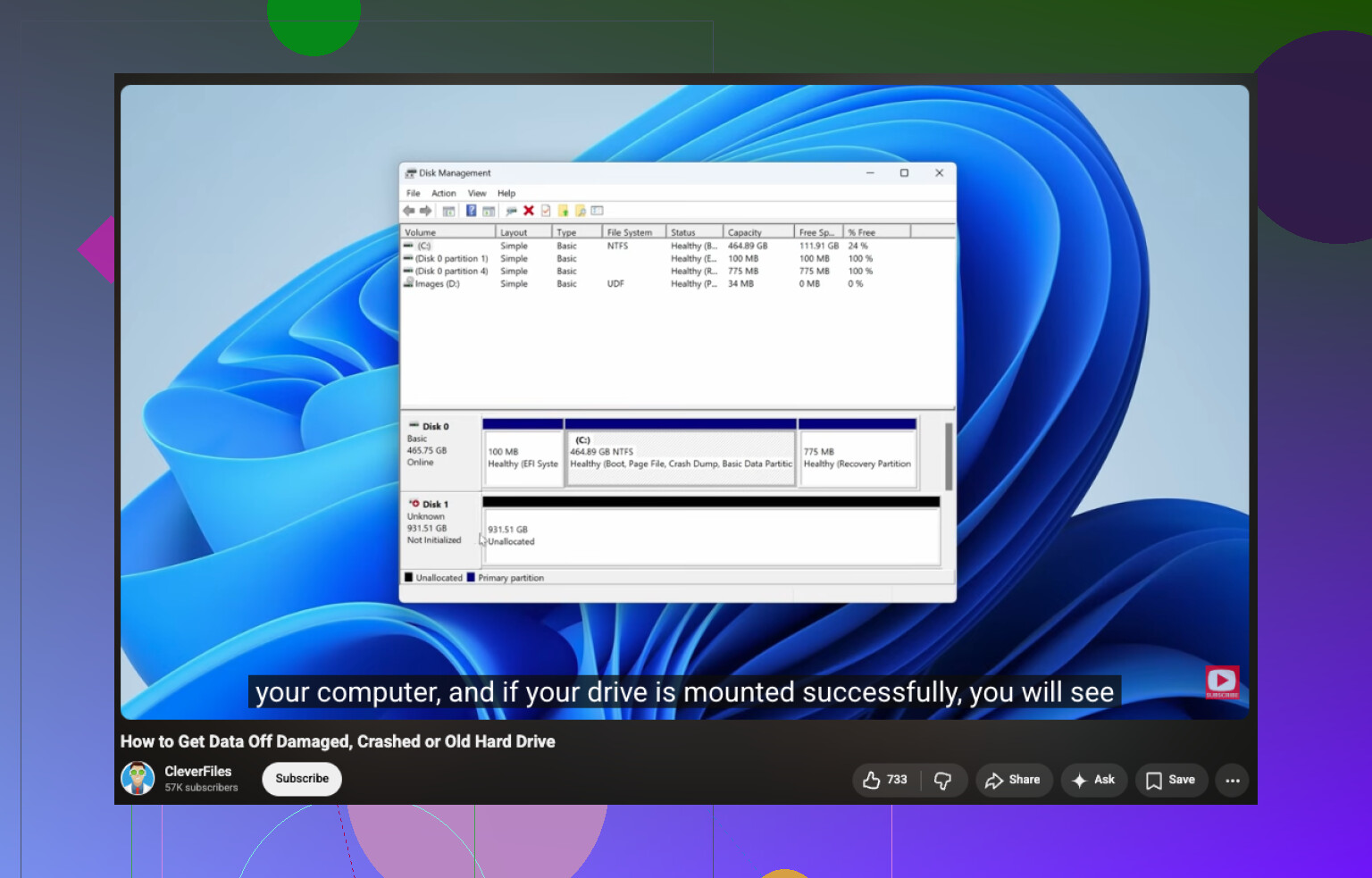
RAW veya bozuk bir sabit sürücüden dosyaların nasıl kurtarılacağına dair sade bir anlatım istiyorsanız, şu video fena değil:
bu RAW sürücü kurtarma anlatımını izleyin
Sürücü tıklıyorsa, kayboluyorsa veya bilgisayarınızı donduruyorsa, durun. Laboratuvar zamanı. Donanım arızalanırken hiçbir ev çözümü temiz odanın yerini tutamaz. İnsanların görmezden geldiği ve sonra pişman olduğu kısım da bu.
@mikeappsreviewer ve @himmelsjager’ın söylediklerine bir şey eklerdim: dosyalar gerçekten yeri doldurulamaz durumdaysa, sadece SMART kötü görünüyorsa klon almak değil, herhangi bir mantıksal kurtarma yapmadan önce sürücünün imajını almak en güvenli hamledir. Başka sağlıklı bir diske tam bayt bayt imaj almak, orijinali tekrar tekrar zorlamadan daha sonra farklı kurtarma yöntemlerini yeniden denemenizi sağlar. İnsanlar zaman aldığı için bunu atlıyor, sonra da pişman oluyor.
Ayrıca, alışılmış “sadece tara” tavsiyesine de biraz katılmıyorum. Salt okunur taramalar bile yine yoğun okuma yapar ve sınırda çalışan bir HDD’de bu, işi tamamen bitirmeye yetebilir. Bu yüzden benim sıralamam şöyle olurdu:
- BIOS/UEFI’nin doğru kapasiteyi görüp görmediğini kontrol edin.
- Farklı bir USB portu, kablo veya SATA adaptörü deneyin.
- Mümkünse SMART verilerini okuyun.
- Sürücü yavaşsa, donuyorsa veya I/O hataları veriyorsa, önce imajını alın.
- Kurtarmayı orijinalde değil, imaj üzerinde çalıştırın.
Yazılımsal kurtarma için Disk Drill, RAW bir sabit disk için hâlâ sağlam bir seçim çünkü fiziksel diski taradığı gibi imaj dosyasını da tarayabiliyor. Bu, güvenlik açısından büyük bir avantaj. Veriler zaten başka bir yere kopyalanmadan önce RAW birimi “düzeltmeye”, bölümleri yeniden oluşturmaya veya Windows’un herhangi bir şeyi biçimlendirmesine izin vermekten kaçınırdım.
İnsanların unuttuğu bir pratik nokta daha: “yedekleriniz” aynı fiziksel sürücüde tutuluyorsa, aslında yedek değildir. Acımasız ama doğru.
Basit bir görsel rehber istiyorsanız, bu gayet düzgün bir RAW sabit disk kurtarma rehberi.
Sürücü tıklıyorsa, kendi kendine duruyorsa, garip kokuyorsa veya okuma sırasında kayboluyorsa, onunla uğraşmayı bırakın. Bu artık yazılımın çözebileceği bir durum değil.