我的外置硬盘突然显示为 RAW 而不是 NTFS,Windows 还要求我先格式化才能使用它。里面有重要文件,所以我想弄清楚是否有办法在不格式化、不丢失所有数据的情况下修复或恢复这个硬盘。我需要帮助找出 RAW 转 NTFS 恢复的最安全下一步。
不,格式化并不是唯一的路径。如果这个驱动器里有任何你在意的数据,我仍然不会直接从 RAW 跳到 NTFS。当 Windows 将驱动器显示为 RAW 时,通常意味着文件系统结构损坏得足够严重,以至于 Windows 不再将其视为有效。这和更简单的情况不同。更安全的顺序是先把文件取出来,然后再重建驱动器。
我会这样处理。
第 1 步:停止向驱动器写入
我现在不会格式化它。我不会运行 CHKDSK。我也不会开始对它疯狂使用 DiskPart 修复命令。这些操作都会向磁盘写入更改,而一旦这样做,恢复通常会变得更棘手。我是在一块旧外置 HDD 上吃过这个亏的,当时 CHKDSK 让原本糟糕的情况变得更糟了。
第 2 步:先恢复文件
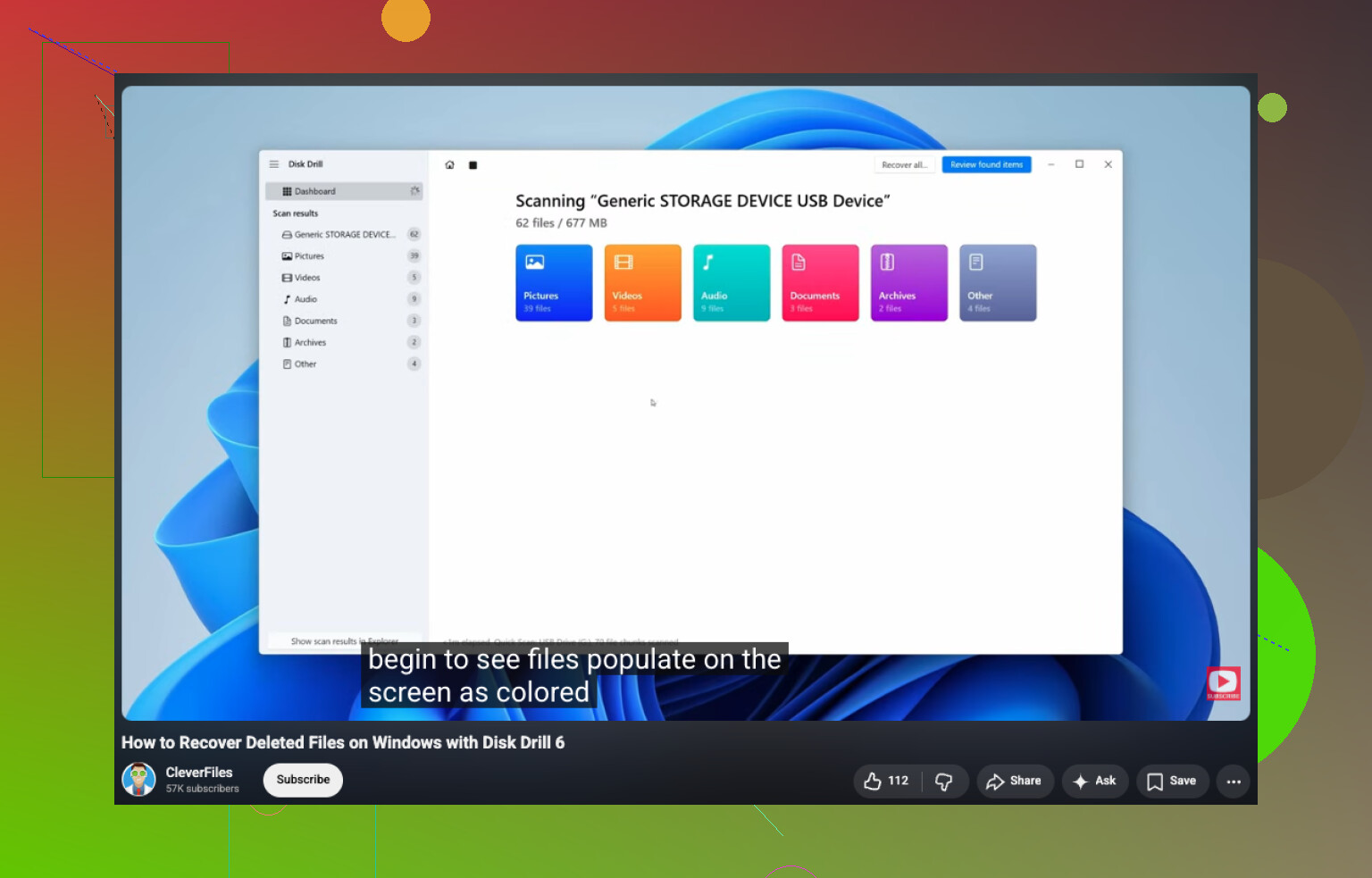
如果驱动器仍然以正确的容量显示在磁盘管理中,我会从这里开始,在做任何其他事情之前先尝试恢复。我第一轮会用 Disk Drill。
我会这样做:
- 将它安装到另一个驱动器上,不要装到损坏的那个上面。
- 插入 RAW USB 驱动器、SSD 或外置硬盘。
- 选择 RAW 驱动器,然后开始 Search for Lost Data 扫描。
- 让扫描完成。除非驱动器快要坏了,否则不要中途停止。
- 按文件夹、文件类型或文件名整理结果。
- 预览你在意的文件。
- 将它们恢复到另一块磁盘。
这里有一点我挺喜欢,Windows 版本提供最多 100 MB 的免费恢复。比这更有用的是,在我看来,扫描和预览不会被限制。你可以在花钱之前先看看它找到了什么。
预览支持还不错。文档、PDF、照片、视频、音频、压缩包,以及很多 RAW 照片格式通常都能正常显示。如果一个文件能在预览中干净地打开,我通常会把这视为一个好迹象。
这个工具之所以往往能在 RAW 卷上工作,原因很简单。它并不只依赖 Windows 能够读取 NTFS 结构。如果还存在一些 NTFS 元数据,它会尝试利用它。如果文件系统损坏得太严重,它也会按文件签名扫描,并直接查找已知文件类型。这对那些分区还在、但文件系统已经损坏的驱动器很有帮助。
如果第一次扫描漏掉了一些东西,我会用 UFS Explorer 或 DiskGenius 交叉检查。我见过一个工具漏掉某些文件夹,而另一个工具立刻就找到了。恢复软件的表现并不都一样。
第 3 步:将驱动器重建为 NTFS
在你的重要文件已经安全保存到别处之后,我才会修复这个驱动器。
简单做法:
- 打开磁盘管理。
- 右键单击 RAW 分区。
- 选择格式化。
- 选择 NTFS。
- 保持快速格式化为开启状态。
- 点击确定。
如果“格式化”选项是灰色的或不存在,就删除 RAW 分区,创建一个新分区,然后把新分区格式化为 NTFS。
最后再说一点。如果这是 SSD,或者驱动器一直断开连接、抛出读取错误,或者你每次操作它时它都会变得更慢,那就尽快进行恢复。我曾有一块 SSD 在一个周末内从可读取变成彻底报废。如果磁盘在你格式化之后又再次变成 RAW,我就不会再信任它,而是会直接更换。对于重要存储设备,我不会给它第二次机会。
不是。格式化是最后一步,不是第一步。
如果硬盘从 NTFS 变成了 RAW,说明 Windows 丢失了文件系统映射。你的数据可能还在。@mikeappsreviewer 有一点说得对,不要先格式化。我也同意一开始要避免随便使用各种“修复”命令。我稍微不同意的一点是,如果硬盘状态稳定且 SMART 看起来正常,先做一个完整的逐字节镜像比直接操作原始磁盘更明智。这样如果情况变糟,你至少还有一份安全副本可以测试。
我会这样做:
-
用 CrystalDiskInfo 检查 SMART 健康状态。
如果健康状态很差,或者你看到待处理扇区,先别再折腾这块硬盘,先给它做镜像。 -
克隆或制作磁盘镜像。
使用像 HDD Raw Copy Tool 或 ddrescue 这样的工具。后续操作基于克隆盘,而不是源盘。对于老旧的外置硬盘,这一点尤其重要。 -
用 TestDisk 测试分区结构。
有时候 RAW 只是启动扇区损坏或分区条目受损。TestDisk 曾两次帮我修复过 NTFS 分区。不需要格式化。它没有 Disk Drill 那么直观,但在重建之前值得一试。 -
从镜像或克隆盘中恢复文件。
这里 Disk Drill 是个可靠的选择,特别是当 TestDisk 没有把卷完整恢复时。它很擅长从 RAW 硬盘中提取文件,并且在你正式执行恢复前,可以预览哪些文件是可恢复的。 -
在数据安全后,再擦除并重新格式化为 NTFS。
如果硬盘又一次变成 RAW,就让它退役。不要再信任它。
另外,如果你想看一个简单的 Windows 文件恢复指南,这个很有帮助:如何恢复 Windows 电脑上已删除的文件
简短版:不是,格式化不是你唯一的选择。先恢复数据,再修复。如果这块硬盘再次表现异常,就更换它。
不,格式化绝对不是唯一的选择。Windows 把它称为 RAW 通常意味着它无法读取文件系统,并不代表每个文件都没了。我同意 @mikeappsreviewer 的看法,也部分同意 @viaggiatoresolare,但在确认硬件方面之前,我没那么急着尝试修复。
我首先会检查硬盘盒、数据线和 USB 端口。真的。我见过外置硬盘显示为 RAW,仅仅是因为 SATA 转 USB 桥接出了问题。如果可以,试试另一根线、另一台电脑;如果是台式外置硬盘,再试试另一个电源适配器。有时候硬盘本身没事,出问题的是外面的封装。
还要仔细检查磁盘管理:
- 如果分区还在,而且大小正确,这是比较好的迹象
- 如果容量显示异常或显示为未分配,那就是另一种问题
- 如果它一直断开连接,就别再过多折腾它了
有一点我和网上一些人的看法略有不同:TestDisk 很棒,但如果你不习惯读取分区信息,它可能会让人望而生畏。在压力大又睡眠不足的时候,很容易点错。如果目标只是从损坏的外置硬盘中恢复文件,我会先在另一块硬盘或另一台电脑环境下,用 Disk Drill 做一次只读扫描,看看实际能恢复什么。这样在尝试更深层修复之前,你能先有个现实判断。
一个重要区别:
- 因文件系统损坏而变成 RAW = 通常可以恢复
- 因硬盘物理故障而变成 RAW = 能恢复多少算多少,然后让它退役
等你的文件安全之后,再格式化回 NTFS。如果之后它又变成 RAW,就别再信任它了。到那时,这块硬盘基本上就是在告诉你,它想毁掉你第二个周末。