外付けハードドライブが突然NTFSではなくRAWとして表示されるようになり、Windowsから使用する前にフォーマットするよう求められています。重要なファイルが入っているため、フォーマットしてすべてを失うことなく、ドライブを修復または復旧する方法があるのか知りたいです。RAWからNTFSへの復旧で、最も安全な次の手順を判断するための助けが必要です。
いいえ、フォーマットだけが唯一の道ではありません。ドライブに大事なものが入っているなら、RAW からいきなり NTFS に飛びつくのはやはり避けます。Windows がドライブを RAW と表示する場合、通常はファイルシステムの構造が壊れていて、Windows が有効なものとして扱えなくなっていることを意味します。これはもっと単純なケースとは別です。より安全な順番は、まずファイルを取り出して、その後でドライブを作り直すことです。
私ならこう対処します。
ステップ 1: ドライブへの書き込みを止める
まだフォーマットはしません。CHKDSK も実行しません。DiskPart の修復コマンドを次々試すこともしません。これらはすべてディスクに変更を書き込むため、いったんそれをすると復旧はたいてい面倒になります。私は古い外付け HDD で、CHKDSK が悪い状況をさらに悪化させたことで痛い目を見ました。
ステップ 2: まずファイルを復旧する
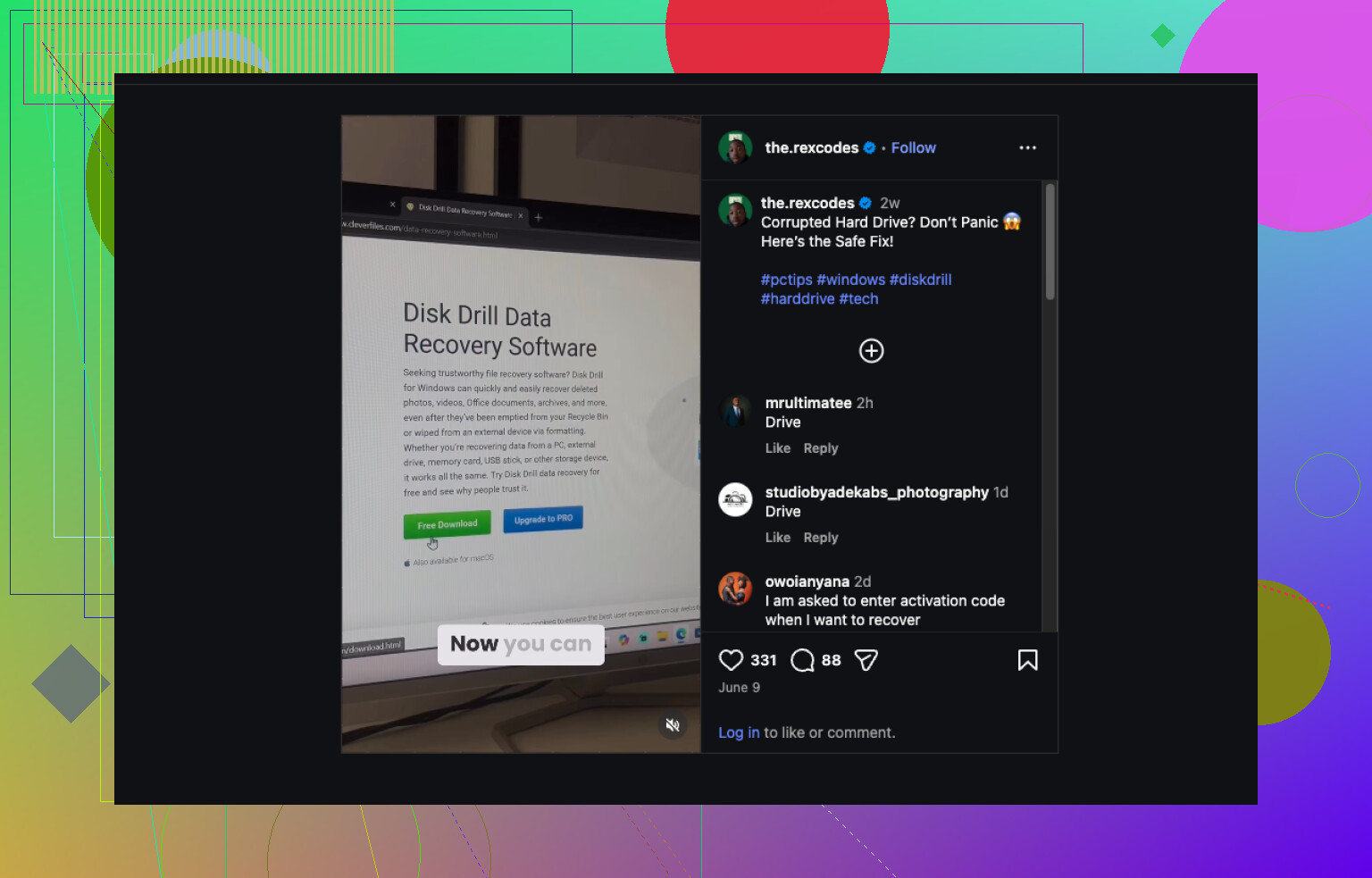
ドライブが正しい容量でディスクの管理にまだ表示されているなら、まずそこから始めて、他のことをする前に復旧を試します。最初に試すのは Disk Drill です。
私ならこうします。
- 破損したドライブではなく、別のドライブにインストールする。
- RAW の USB ドライブ、SSD、または外付けハードドライブを接続する。
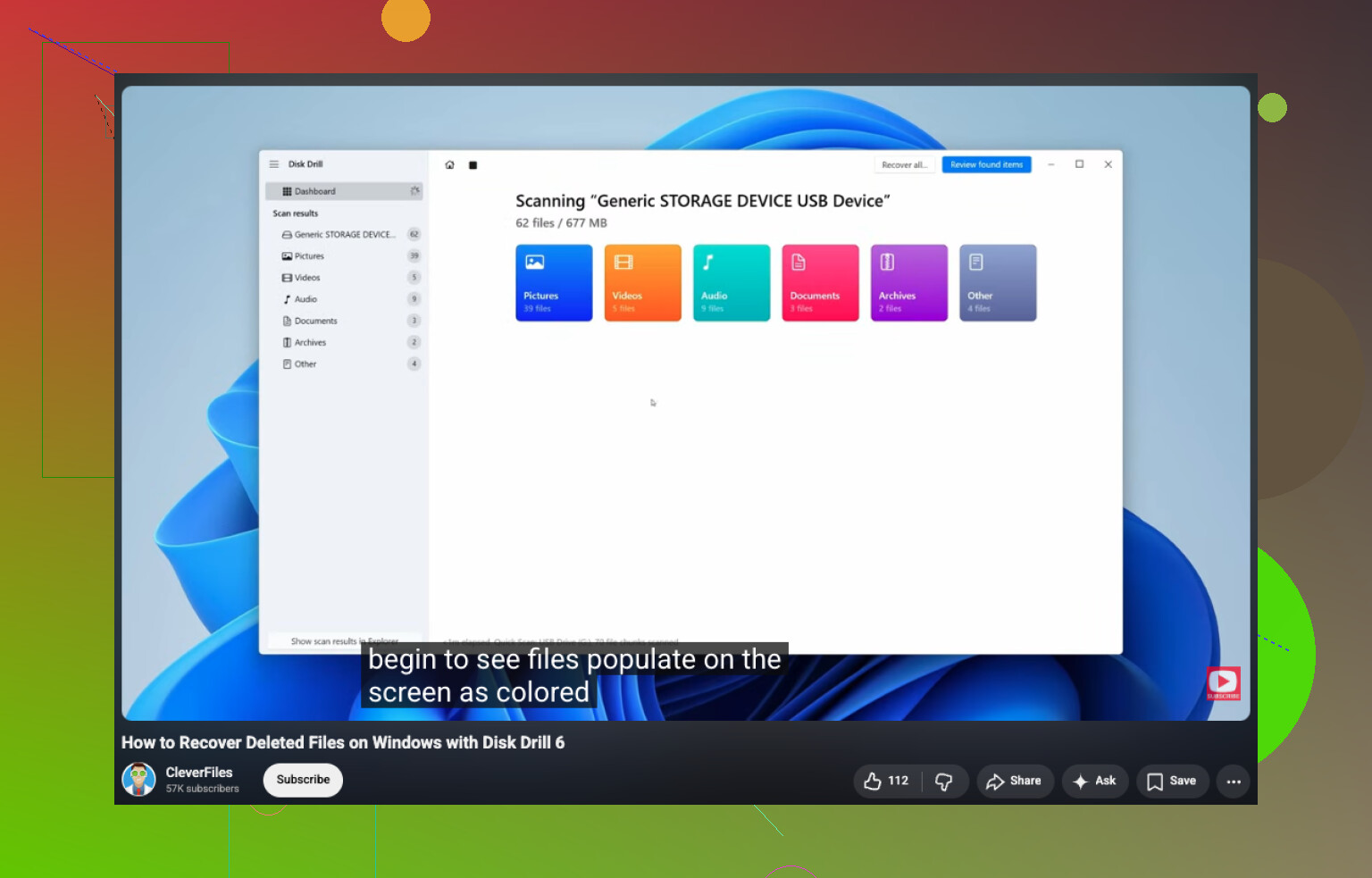
- RAW ドライブを選び、Search for Lost Data スキャンを開始する。
- スキャンが終わるまで待つ。ドライブが故障しかけている場合を除き、途中で止めない。
- フォルダ、ファイルの種類、またはファイル名で結果を確認する。
- 必要なファイルをプレビューする。
- 別のディスクに復旧する。
ここで気に入っている点のひとつは、Windows 版では最大 100 MB まで無料で復旧できることです。それ以上に便利だと思うのは、スキャンとプレビューが制限されていない点です。お金を払う前に、何が見つかったか確認できます。
プレビュー対応もまずまずです。文書、PDF、写真、動画、音声、アーカイブ、そして多くの RAW 写真形式は問題なく表示されることが多いです。プレビューでファイルがきれいに開けるなら、私はたいてい良い兆候だと考えます。
このツールが RAW ボリュームで動作しやすい理由はかなり単純です。Windows が NTFS 構造を読めることだけに依存していません。NTFS のメタデータが少しでも残っていれば、それを使おうとします。ファイルシステムの損傷がひどすぎる場合は、ファイルシグネチャでもスキャンして、既知のファイル形式を直接探します。これは、パーティションは残っていてもファイルシステムが壊れているドライブで役立ちます。
最初のスキャンで見つからないものがあるなら、UFS Explorer や DiskGenius でも照合します。あるツールでは見つからなかったフォルダを、別のツールがすぐに拾ったのを見たことがあります。復旧ソフトの挙動はすべて同じではありません。
ステップ 3: ドライブを NTFS として作り直す
重要なファイルが安全な場所に移せたら、その後でドライブを修復します。
簡単な方法:
- ディスクの管理を開く。
- RAW パーティションを右クリックする。
- フォーマットを選ぶ。
- NTFS を選ぶ。
- クイック フォーマットはオンのままにする。
- OK をクリックする。
フォーマットがグレーアウトしている、または表示されない場合は、RAW パーティションを削除し、新しいパーティションを作成してから、それを NTFS としてフォーマットします。
最後にひとつ。これが SSD である場合や、ドライブが接続解除を繰り返す、読み取りエラーを出す、または触るたびに遅くなるなら、復旧は急いだほうがいいです。私は SSD が週末の間に、読める状態から完全に死んだ状態になったことがありました。フォーマット後にディスクが再び RAW になるなら、私はそのドライブを信用せず交換します。重要な保存用途なら、二度目のチャンスは与えません。
いいえ。フォーマットは最初ではなく、最後の手順です。
ドライブがNTFSからRAWに変わった場合、Windowsがファイルシステムのマップを見失ったということです。データ自体はまだ残っている可能性があります。@mikeappsreviewer が正しい点が1つあります。最初にフォーマットしてはいけません。初期段階で無作為な修復コマンドを避けることにも同意します。少し意見が分かれるのは、ドライブが安定していてSMARTが正常に見えるなら、元のディスクで作業するより、まず完全なバイト単位のイメージを作成するほうが賢明だという点です。そうすれば、状況が悪化した場合にテスト用の安全なコピーを1つ確保できます。
私ならこうします:
-
CrystalDiskInfoでSMARTの状態を確認する。
状態が悪い、または保留中のセクタが見える場合は、ドライブをこれ以上いじらず、まずイメージ化してください。 -
ディスクをクローンまたはイメージ化する。
HDD Raw Copy Tool や ddrescue のようなものを使います。元のディスクではなく、クローンから作業してください。古い外付けドライブではこれは非常に重要です。 -
TestDiskでパーティション構造を検証する。
RAWは単にブートセクタの破損やパーティションエントリの損傷であることがあります。TestDiskでNTFSパーティションを2回修復できたことがあります。フォーマットは不要です。Disk Drillほど見た目は洗練されていませんが、再構築する前に試す価値があります。 -
イメージまたはクローンからファイルを復旧する。
ここではDisk Drillが堅実な選択肢です。特に、TestDiskでボリュームがきれいに復元されない場合に有効です。RAWドライブからファイルを取り出すのが得意で、実行前にどのファイルが復旧可能かプレビューできます。 -
データが安全になった後で、消去してNTFSに再フォーマットする。
ドライブが再びRAWになるなら、引退させてください。信用してはいけません。
また、Windowsのファイル復旧に関する簡単なガイドが欲しいなら、これが役立ちます: Windows PCで削除されたファイルを復元する方法
要するに、いいえ、フォーマットだけが唯一の選択肢ではありません。まず復旧。次に修復。ドライブの挙動がおかしいなら交換してください。
いいえ、フォーマットが唯一の選択肢というわけでは決してありません。WindowsでRAWと表示されるのは、通常、すべてのファイルが消えたということではなく、ファイルシステムを読み取れないことを意味します。@mikeappsreviewer と、部分的には @viaggiatoresolare にも同意しますが、ハードウェア面を確認する前に修復を試すことには、私は少し慎重です。
最初に確認したいのは、外付けケース、ケーブル、USBポートです。本当に。SATA-USBブリッジの調子が悪いだけで、外付けドライブがRAWとして表示されるのを見たことがあります。可能なら、別のケーブル、別のPC、そしてデスクトップ型の外付けなら別の電源アダプターを試してください。ドライブ自体は無事で、周辺のケース側に問題があることもあります。
また、ディスクの管理も注意深く確認してください:
- パーティションが正しいサイズでまだ存在しているなら、より良い兆候です
- 容量表示がおかしい、または未割り当てになっているなら、別の問題です
- 接続が何度も切れるなら、あまり触りすぎないでください
オンラインの意見と少しだけ違うと思う点もあります: TestDiskは優れていますが、パーティション情報を読むことに慣れていない場合は intimidating かもしれません。ストレスや寝不足の状態では、間違った項目をクリックしやすいです。目的が単に破損した外付けハードドライブからファイルを復元することであれば、まず別のドライブ/コンピューター環境でDisk Drillを使った読み取り専用スキャンから始めて、実際に何が復元可能かを確認するのがよいと思います。そうすれば、より深い修復を試す前に現実的な判断材料が得られます。
重要な違い:
- ファイルシステムの破損によるRAW = 復元できることが多い
- ドライブの物理的故障によるRAW = 復元できるものを復元して、その後は引退させる
ファイルを安全に確保した後で、NTFSにフォーマットし直してください。後になってまたRAWになるようなら、信用しないでください。その時点では、そのドライブは週末を二度台無しにしたいと言っているようなものです。