Mon disque dur a soudainement cessé de fonctionner, et je crains de perdre des photos importantes, des documents de travail et des fichiers personnels. J’ai besoin d’aide pour trouver la méthode la plus sûre afin de récupérer les données d’un disque dur défaillant sans aggraver les dommages. Si quelqu’un connaît des étapes ou des outils fiables pour la récupération de données sur disque dur, j’apprécierais vraiment ses conseils.
Désolé que vous soyez coincé avec ça. Je suis déjà passé par là, et la première chose que je ferais serait d’arrêter d’écrire quoi que ce soit sur le disque. Pas de téléchargements. Pas d’installations. N’enregistrez pas non plus les fichiers récupérés dessus. Un disque avec des données manquantes, c’est comme du ciment encore mouillé. Continuez à marcher dessus et vous perdrez ce qui était encore là.
Avant d’exécuter des outils de récupération, vérifiez si le disque est en train de tomber en panne physiquement. Si j’entends des clics, des grincements ou des bips étranges, je le débranche. Pareil s’il disparaît au hasard ou n’apparaît que de temps en temps. Des analyses répétées sur un disque endommagé ont empiré les choses pour moi une fois, donc j’ai arrêté de jouer au cowboy avec des disques mal en point.
Si le disque apparaît normalement, je regarde d’abord l’état de santé S.M.A.R.T. CrystalDiskInfo fonctionne. Disk Drill a aussi une surveillance S.M.A.R.T. Si vous voyez des avertissements ou que les secteurs défectueux s’accumulent, récupérez d’abord les fichiers importants et gardez l’activité du disque au minimum.
Si le disque répond encore, je commencerais par Disk Drill - Best Data Recovery Software for Mac & Windows. Free Try!. C’est l’un des outils les plus simples que j’ai utilisés pour les fichiers supprimés, les partitions formatées et les systèmes de fichiers endommagés, sans transformer toute l’opération en projet de week-end.
Ce que j’ai fait :
- Installez Disk Drill sur un autre disque.
- Branchez le disque problématique.
- Ouvrez Disk Drill et choisissez le bon disque.
- Cliquez sur Rechercher les données perdues.
- Laissez l’analyse se terminer. Ne l’interrompez pas si vous voulez la liste complète des fichiers.
- Utilisez la recherche et les filtres pour affiner les résultats.
- Prévisualisez d’abord quelques fichiers. Cela m’a fait gagner du temps plus d’une fois.
- Récupérez d’abord les éléments importants.
- Enregistrez les fichiers récupérés sur un autre HDD, SSD ou lecteur USB. Jamais sur le même disque.
Vérifiez aussi les choses ennuyeuses avant de passer des heures à analyser. J’ai retrouvé des fichiers manquants dans la Corbeille une fois et je me suis senti idiot de l’avoir ignorée. Regardez dans l’Historique des fichiers, OneDrive, Time Machine et toute ancienne sauvegarde externe dont vous aviez oublié l’existence. Parfois, la réponse rapide est juste là.
Si Disk Drill ne donne pas de résultats suffisants, j’essaierais ensuite Windows File Recovery, Data Rescue ou AnyRecover. Si le disque fait du bruit ou semble à moitié mort, j’arrêterais là les tentatives de récupération à domicile. À ce stade, un laboratoire de récupération est l’option la plus sûre.
D’abord, arrêtez d’éteindre et de rallumer le disque. Chaque remise en rotation compte sur un disque en fin de vie. Je suis d’accord avec @mikeappsreviewer sur le fait d’éviter les écritures, mais j’irais une étape plus tôt que l’analyse. Faites d’abord une image secteur par secteur si le disque est encore lisible. Travaillez à partir de la copie, pas de l’original. Cela réduit beaucoup les risques.
Utilisez si possible une station d’accueil USB ou une connexion SATA directe. Certains ponts USB bon marché laissent passer les erreurs ou masquent les données SMART. Si le disque est lent mais lisible, créez-en une image avec ddrescue sous Linux. Il conserve une carte, saute les zones défectueuses, puis réessaie plus tard. C’est bien plus sûr que de marteler le disque avec des analyses complètes répétées. Si vous ne connaissez pas Linux, demandez à un ami qui s’y connaît. Ça en vaut la peine.
Ensuite, lancez la récupération sur l’image. Disk Drill convient bien pour cela et il est facile à parcourir si vous avez besoin du meilleur logiciel de récupération de données pour les photos, les documents et les partitions endommagées. Prévisualisez d’abord les fichiers. Récupérez-les vers un autre disque avec beaucoup d’espace libre.
Sur un point, je ne suis pas tout à fait d’accord, SMART est utile, mais n’attendez pas trop après lui. J’ai vu des disques mourir avec des statistiques “correctes”.
Si le disque clique, ne tourne pas ou disparaît du BIOS, arrêtez le bricolage maison. Il est temps de passer par un laboratoire. Essayez aussi d’abord de changer le câble, le port et l’alimentation. Ça paraît idiot, mais ça fait gagner des heures. Si vous voulez un guide visuel rapide, regardez cette présentation de récupération de disque dur ici, étapes sûres de récupération des données d’un disque dur.
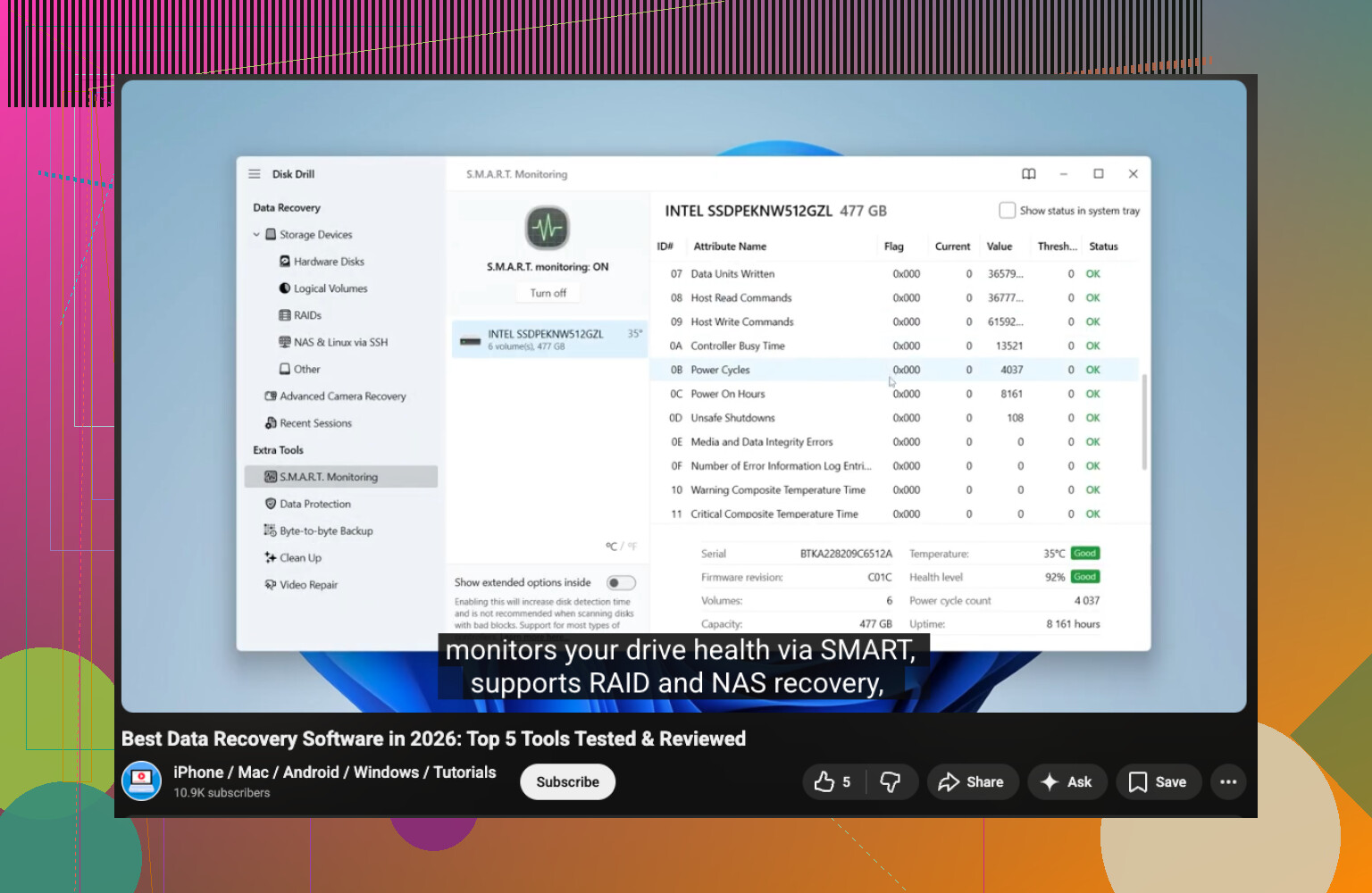
Première chose, ne faites pas le mouvement de panique classique qui consiste à le redémarrer 20 fois. C’est comme ça qu’un disque peut-être récupérable se transforme en presse-papiers. Je suis globalement d’accord avec @mikeappsreviewer et @yozora, mais je suis un peu moins enthousiaste à l’idée de trop bidouiller si le disque se comporte de façon suspecte.
Mon avis :
- S’il clique, grince, sent bizarre ou disparaît aléatoirement, arrêtez le bricolage.
- S’il se monte en lecture seule ou très lentement, copiez d’abord les éléments les plus irremplaçables.
- Si c’est un disque externe, essayez un autre câble, boîtier ou adaptateur secteur. J’ai déjà vu la carte USB tomber en panne alors que le disque lui-même allait bien.
- Si c’est un HDD interne, testez-le sur un autre ordinateur avant de le déclarer mort.
Une chose que les gens négligent : vérifiez l’Observateur d’événements sur Windows ou Utilitaire de disque sur Mac pour repérer les erreurs d’E/S. Cela peut vous dire rapidement s’il s’agit de dommages au système de fichiers ou d’un vrai problème matériel.
Côté logiciel, Disk Drill est un choix solide si le disque est encore lisible. C’est assez simple pour éviter de passer six heures à vous disputer avec des commandes de terminal. Ne l’installez simplement pas sur le disque défectueux, et ne récupérez pas les fichiers sur ce même disque. C’est évident, mais les gens le font encore d’une façon ou d’une autre lol.
Si vous voulez plus d’avis avant de l’utiliser, cette évaluation de Disk Drill et discussion sur la récupération vaut le détour.
Petit désaccord avec le conseil habituel : parfois, chercher à tout récupérer entièrement est le mauvais objectif. Visez d’abord les photos importantes, les documents, les papiers fiscaux, les fichiers de projet. Le disque pourrait ne pas rester en vie assez longtemps pour un énorme scan parfait. Priorisez, puis peaufinez ensuite.

Je suis d’accord avec @yozora sur un point essentiel : traitez le disque comme s’il lui restait un nombre limité de chances. Mais je nuancerais un peu le réflexe de scanner rapidement. Si le disque est instable, même une application de récupération bienveillante peut quand même le solliciter plus que souhaité. Parfois, la solution la plus sûre n’est pas de commencer par un logiciel, mais de déterminer si l’on est en réalité face à un problème matériel.
Voici le tri rapide que je ferais :
- Le disque tourne, se monte et reste visible : le bricolage maison reste envisageable.
- Le disque démarre, disparaît, fait planter l’Explorateur/Finder ou lit à une vitesse d’escargot : risque élevé, limitez les tentatives.
- Cliquetis, grincements, odeur de brûlé, non détecté dans le BIOS/UEFI : arrêtez. Laboratoire uniquement.
Un point dont on ne parle pas assez, c’est la chaleur. Les HDD en panne empirent souvent en chauffant. S’il est à peine lisible, faites de courtes sessions de récupération, puis laissez-le reposer. Ce n’est pas magique, juste pratique.
Pour les disques externes, je suis d’accord avec @nachtschatten sur le fait que le boîtier peut être le vrai problème. Mais faites attention en ouvrant certains disques portables, car certains modèles WD utilisent un chiffrement USB intégré à la carte. Retirer le disque nu peut rendre les données illisibles, sauf si la carte d’origine fonctionne encore.
Si le disque est suffisamment lisible pour une récupération logicielle, Disk Drill est raisonnable parce qu’il permet facilement de prévisualiser et de prioriser les fichiers. Avantages : interface claire, bon pour les photos/documents, aperçus utiles, moins intimidant que les outils en ligne de commande. Inconvénients : les analyses approfondies peuvent prendre une éternité, les résultats peuvent devenir désordonnés sur des systèmes de fichiers très endommagés, et ce n’est pas un substitut à l’imagerie d’un disque réellement en train de lâcher.
À savoir aussi : si Disk Drill ne trouve pas de structure de dossiers, cela ne signifie pas toujours que les fichiers ont disparu. La récupération brute permet souvent de récupérer les fichiers sans noms ni chemins. Ce n’est pas joli, mais c’est exploitable.
Je n’utiliserais un logiciel de récupération qu’après avoir confirmé que vous avez un autre disque de destination prêt, avec beaucoup d’espace libre. Et contrairement à l’approche scan complet d’abord de @mikeappsreviewer, je donnerais la priorité aux éléments irremplaçables avant de chercher à récupérer jusqu’au moindre fragment possible.