Ma photothèque iPhone est pleine de photos en double, et cela prend beaucoup d’espace de stockage. J’essaie de trouver le moyen le plus simple de fusionner les photos en double sur iPhone sans rien perdre d’important. J’ai probablement créé des doublons après la synchronisation et la restauration, et maintenant j’ai besoin d’aide pour les nettoyer en toute sécurité.
J’ai commencé par l’option intégrée d’Apple, puisqu’elle est déjà là et ne coûte rien.
Ouvrez Photos. Faites défiler jusqu’à Utilitaires, ou Collections > Utilitaires sur les versions plus récentes d’iOS. Touchez Doublons, puis Sélectionner, Tout sélectionner, et Fusionner.
Ce qui se passe ensuite est simple. iOS conserve une copie, rassemble les métadonnées qu’il trouve et envoie les fichiers en trop dans Supprimés récemment. Une chose que j’ai remarquée après une grosse importation, c’est que la section Doublons ne s’est pas remplie tout de suite. Cela a pris un certain temps, car l’analyse s’exécute en arrière-plan. Quelques heures, parfois plus longtemps.
Le piège est assez minime mais important. Apple ne repère que les doublons exacts. Même fichier, même photo. Si votre photothèque est remplie de quasi-doublons, comme cinq photos du même chien prises à trois secondes d’intervalle, des photos en rafale, ou plusieurs essais du même coucher de soleil, ils n’apparaîtront pas là.
C’est pour cette raison que j’ai fini par utiliser plus souvent Clever Cleaner. Il trie à la fois les doublons et les photos qui se ressemblent, ce qui est ce qui a eu le plus d’effet pour moi. Il regroupe les clichés liés, choisit l’image la plus susceptible d’être la meilleure, et vous permet quand même de tout vérifier avant que quoi que ce soit ne soit supprimé.
Voici comment je l’ai utilisé :
- Installez Clever Cleaner depuis l’App Store.
- Autorisez-le à analyser votre photothèque.
- Ouvrez l’onglet Similaires.
- Lancez Nettoyage intelligent, ou passez groupe par groupe vous-même.
- Remettez tout ce que vous voulez conserver.
- Confirmez le nettoyage.
- Videz Supprimés récemment dans Photos si vous voulez récupérer l’espace de stockage immédiatement.
Quelques autres parties étaient plus utiles que je ne l’attendais :
- Heavies affiche d’abord les plus grandes photos et vidéos.
- Compression vidéo réduit les grandes vidéos sans les supprimer.
- Captures d’écran aide à effacer rapidement les vieilles piles de captures d’écran.
- Lives transforme les Live Photos en images fixes classiques.
- Balayage vous offre un flux de révision rapide vers la gauche et la droite pour votre photothèque.
Si vous préférez éviter les applications tierces, je ferais quand même quelques passages manuels :
- Utilisez Recherche dans Photos pour affiner par personne, lieu, événement ou objet, puis supprimez vous-même les ressemblances en trop.
- Vérifiez les albums Rafales et gardez l’image la plus réussie.
- Si vous utilisez Photos sur un Mac, les Albums intelligents rendent le nettoyage manuel moins pénible.
- Regardez dans Supprimés récemment une fois terminé. Tant que vous ne l’avez pas vidé, l’espace de stockage est toujours utilisé.
Donc oui, pour les fichiers en double exacts, l’outil de fusion intégré d’Apple fonctionne bien. Pour le bazar plus compliqué, les clichés presque identiques, les prises répétées, le désordre accidentel, j’ai obtenu de meilleurs résultats avec quelque chose conçu aussi pour repérer les images similaires.
Je diviserais cela en deux tâches.
D’abord, fusionnez les vrais doublons avec Apple Photos. @mikeappsreviewer a déjà couvert cette partie, donc je ne vais pas la répéter. Cela fonctionne bien pour les copies exactes.
Ensuite, nettoyez ce qu’Apple rate. C’est là que la plupart des gens perdent de l’espace. Photos presque identiques, restes de rafales, réenregistrements WhatsApp, copies modifiées, captures d’écran. Apple fait un travail plutôt faible là-dessus, à mon avis.
Mon conseil, faites ceci avant de supprimer quoi que ce soit :
- Triez votre photothèque par les plus grandes vidéos d’abord. Les vidéos prennent souvent plus de place que les doublons.
- Vérifiez les captures d’écran et les images téléchargées. Ces dossiers deviennent vite désordonnés.
- Passez en revue les séries de photos en rafale. Gardez-en une, supprimez le reste.
- Si iCloud Photos est activé, assurez-vous que vos suppressions se synchronisent avant de supposer que l’espace est libéré.
Si vous voulez un nettoyage plus rapide, Clever Cleaner vaut le coup d’œil car il repère les photos similaires, pas seulement les doublons exacts. C’est plus important dans la vraie vie. Je n’aime pas faire confiance aveuglément aux sélections automatiques, donc je passerais d’abord en revue chaque groupe. C’est plus sûr ainsi.
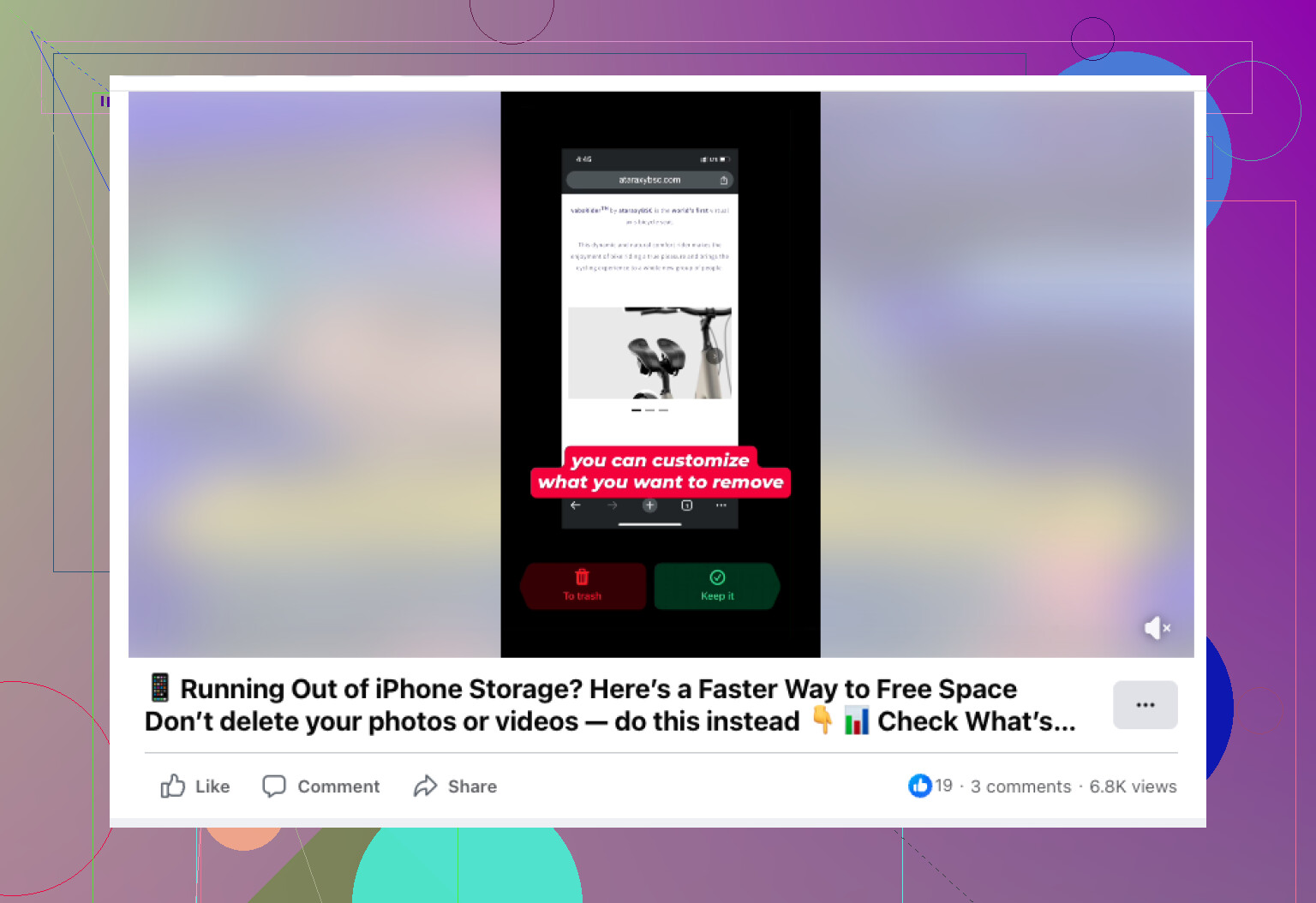
De plus, si votre stockage est plein, ceci peut aider : vous manquez d’espace de stockage sur votre iPhone, voici une façon plus rapide de libérer de l’espace
Encore une chose que beaucoup de gens oublient. Après avoir supprimé, videz le dossier Supprimés récemment, sinon l’espace ne reviendra pas tout de suite. Cela piège beaucoup de gens.
Je ferais une chose un peu différemment de @mikeappsreviewer et @ombrasilente. Ne commencez pas par fusionner ou supprimer en masse si votre photothèque est en désordre et que vous tenez à vos anciens souvenirs. Assurez-vous d’abord qu’iCloud Photos est entièrement synchronisé, ou faites une sauvegarde rapide. Ça paraît ennuyeux, mais cela évite bien des regrets plus tard.
De plus, « fusionner les photos en double » sur iPhone est un peu trompeur. Apple fusionne assez bien les doublons exacts, mais les vrais gourmands en stockage sont généralement les photos similaires, les enregistrements d’écran, les grosses vidéos et les copies modifiées. Les doublons ne sont qu’une partie du problème.
Ce qui m’a aidé, c’est de le diviser comme ceci :
- Vérifiez votre stockage dans Réglages > Général > Stockage iPhone > Photos
- Voyez si Photos est vraiment le problème, ou si les vidéos/apps sont pires
- Passez en revue les albums qui créent du désordre, comme les selfies, captures d’écran, importations et rafales
- Ce n’est qu’ensuite qu’il faut nettoyer les photos en double et similaires
C’est là que Clever Cleaner est plus logique que de tout faire manuellement, car il ne s’agit pas seulement de supprimer les photos en double sur iPhone, il aide aussi à trier les images similaires. Plus pratique, moins de vibes du genre « pourquoi je n’ai toujours plus de place ? ».
Si vous voulez une explication solide sur la façon la plus simple de trouver des photos en double et similaires dans Apple Photos, cela vaut aussi le coup d’œil.
Un petit avertissement : si vous utilisez la photothèque partagée ou la synchronisation avec un Mac, les suppressions peuvent vite devenir confuses. Vérifiez bien où se trouve la photo avant d’effacer tout un lot. C’est là que les gens se font avoir.
<img src=‘upload://bSfZ1A0X5dN6mB1lhKxk4FrEOYC.jpeg’ alt=‘Quelqu’un peut-il m’aider à fusionner les photos en double sur mon iPhone ?’ width=‘’ height=‘’>