Utilitaire de disque a effacé mon disque APFS par erreur, et maintenant j’essaie de récupérer les fichiers supprimés avant qu’ils ne disparaissent définitivement. Est-ce que quelqu’un a réussi à récupérer des données depuis un volume APFS effacé sur macOS, ou connaît les outils ou les étapes les plus sûrs à essayer sans aggraver la situation ?
Première chose : arrêtez d’utiliser ce disque. Sérieusement. Que vous ayez vidé la Corbeille, supprimé le mauvais dossier ou formaté le mauvais volume APFS dans Utilitaire de disque, les fichiers ne sont peut-être pas encore perdus. Très souvent, macOS a seulement marqué cet espace comme disponible. Les vrais dégâts se produisent lorsque de nouvelles données sont écrites par-dessus.
Donc avant d’essayer quoi que ce soit d’autre :
- Arrêtez immédiatement d’utiliser le disque concerné.
- N’y copiez rien de nouveau.
- Ne réinstallez pas macOS sur ce même disque.
- N’exécutez pas Premiers secours, TestDisk ou des outils de réparation avant d’avoir récupéré les fichiers qui vous importent.
- Si c’est un disque externe, débranchez-le jusqu’à ce que vous soyez prêt à l’analyser.
Si vous avez Time Machine, vérifiez cela en premier. C’est la solution la plus propre s’il existe une sauvegarde exploitable. Même si le disque de sauvegarde n’est pas actuellement branché, cela peut quand même valoir la peine d’ouvrir Time Machine, car APFS dispose parfois d’instantanés locaux pour des fichiers récemment supprimés.
S’il n’y a pas de sauvegarde, un logiciel de récupération est probablement l’étape suivante.
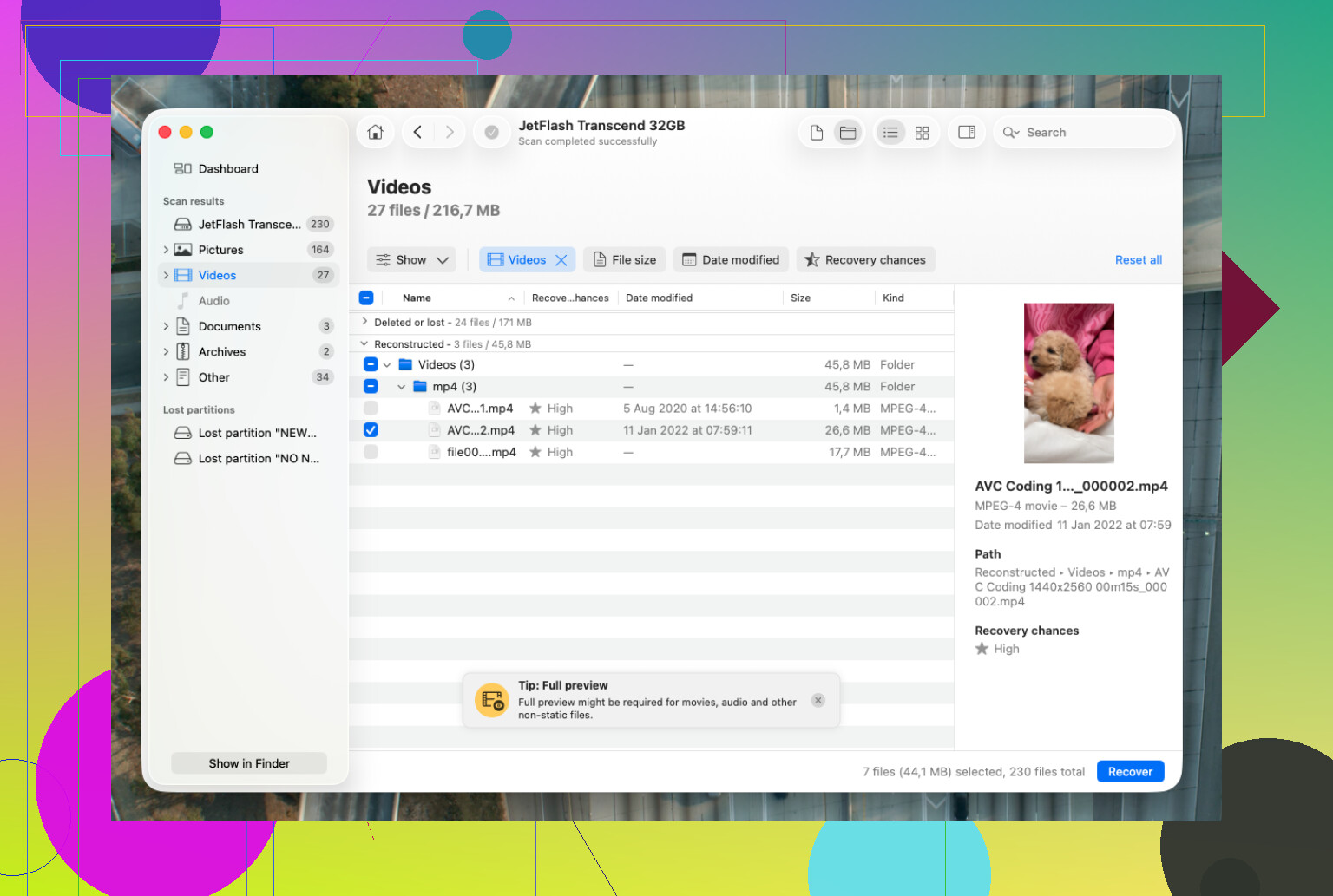
Je commencerais probablement par Disk Drill pour un disque APFS, car il fait plus que rechercher des signatures de fichiers aléatoires. Comme il comprend APFS, il a de meilleures chances de restaurer la structure des dossiers, les noms de fichiers et les métadonnées. C’est très important quand vous essayez d’éviter de fouiller parmi des milliers de fichiers récupérés avec des noms inutiles.
Le processus de base serait :
- Téléchargez Disk Drill, mais installez-le sur un autre disque si possible.
- Connectez le disque APFS concerné, ou sélectionnez le disque interne si c’est là que les données ont été perdues.
- Accordez-lui un accès complet au disque dans les Réglages macOS afin qu’il puisse analyser correctement.
- Choisissez le disque et lancez Rechercher les données perdues.
- Laissez l’analyse se terminer. L’arrêter trop tôt peut faire manquer des fichiers récupérables.
- Utilisez l’aperçu pour vérifier si vos photos, vidéos, documents ou autres fichiers sont réellement intacts.
- Récupérez uniquement ce dont vous avez besoin, et enregistrez-le sur un autre disque. Ne restaurez jamais des fichiers sur le même volume APFS depuis lequel vous les récupérez.
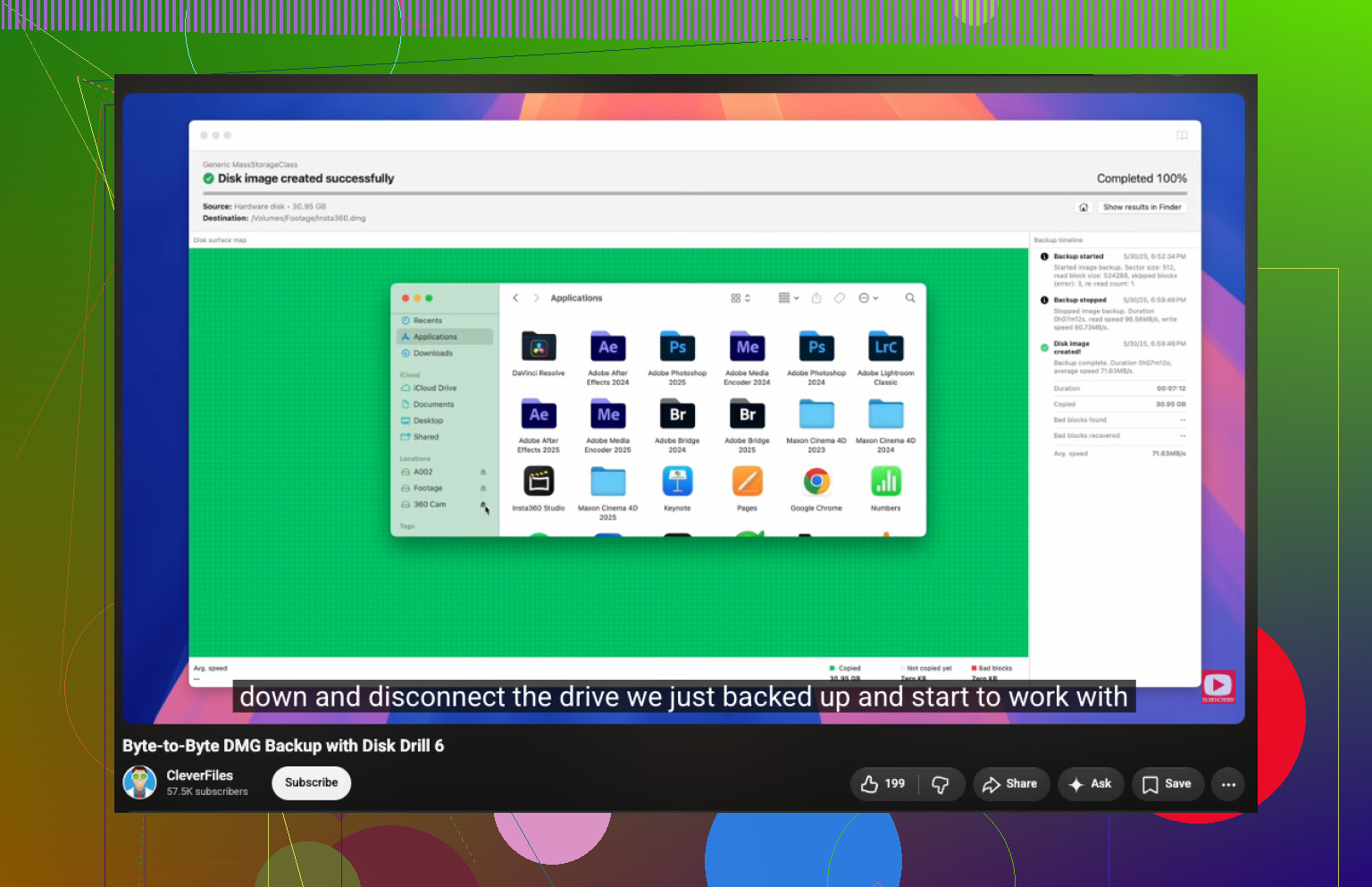
Une option utile consiste à créer d’abord une image disque, surtout si le disque semble instable. Ainsi, vous analysez l’image au lieu de solliciter davantage le disque d’origine. Disk Drill peut aussi afficher les informations d’état S.M.A.R.T., ce qui aide à déterminer si vous avez affaire à de simples dommages du système de fichiers ou à un disque potentiellement en panne physique.
Il existe aussi d’autres outils.
PhotoRec est gratuit et peut être très efficace, surtout pour les photos, vidéos et documents. L’inconvénient est qu’il fonctionne à partir des signatures de fichiers, et non du système de fichiers APFS lui-même, donc vous perdez généralement les noms de fichiers d’origine et l’organisation des dossiers.
TestDisk peut aider lorsque le problème est une partition APFS endommagée plutôt que de simples fichiers supprimés. Je n’en ferais toutefois pas la première chose à exécuter. Récupérez d’abord les fichiers importants si possible, car modifier les informations de partition avant la récupération peut compliquer davantage la situation en cas d’erreur.
Il y a un gros piège avec les SSD internes des Mac : TRIM. Si TRIM a déjà effacé les blocs supprimés, un logiciel de récupération ne pourra pas les restaurer. C’est pourquoi la rapidité est essentielle. De plus, si un volume APFS chiffré avec FileVault a été formaté, les clés de chiffrement ont généralement disparu elles aussi, ce qui rend souvent la récupération impossible.
Je laisserais tomber la récupération maison et irais directement dans un laboratoire de récupération si le disque :
- disparaît sans cesse ou n’est pas détecté de manière fiable,
- clique, grince ou émet des bips,
- se déconnecte pendant les analyses,
- fait planter le Mac lorsqu’on y accède,
- ou affiche de graves alertes d’état SMART.
Ce sont des signes possibles de défaillance matérielle. Allumer à répétition un disque défectueux peut aggraver la situation.
La plupart des laboratoires de récupération sérieux proposent une évaluation gratuite, et beaucoup fonctionnent selon le principe pas de données, pas de frais. Une récupération logique commence souvent autour de 300 à 500 $. Les dommages physiques sont généralement bien plus coûteux, souvent 1 000 $ ou plus, selon ce qui a lâché.
Si ce n’était qu’une suppression ou un formatage accidentel, vous avez peut-être encore de bonnes chances. L’essentiel est de ne rien écrire d’autre sur ce disque APFS et de lancer le processus de récupération dès que possible.
Le fait que Utilitaire de disque ait effectué un effacement rapide ou ait réellement modifié le schéma de partition compte énormément ici. S’il s’agissait d’un effacement APFS rapide, un logiciel de récupération peut encore retrouver des données, mais si vous avez reformaté, réinstallé macOS, ou si le disque est un SSD interne avec TRIM en action, les chances chutent vite. Je suis d’accord avec @mikeappsreviewer sur le fait de ne pas lancer d’outils de réparation en premier, mais je serais encore plus prudent concernant le montage du disque et le fait d’y fouiller dans le Finder, car Spotlight, Photos ou les tâches d’arrière-plan de macOS peuvent écrire de petites quantités de données sans demander. Si vous le pouvez, créez une image bit à bit du disque sur un autre disque et analysez cette image au lieu de l’original. Disk Drill convient très bien pour cela si vous voulez une interface graphique, mais ne jugez pas le succès uniquement d’après la liste des fichiers. Prévisualisez quelques fichiers importants avant de payer ou de récupérer, car les analyses APFS peuvent afficher des noms de fichiers prometteurs même lorsque le contenu réel des fichiers est corrompu.
Le piège désagréable, c’est qu’un effacement APFS peut laisser le disque paraître parfaitement normal alors que les anciens enregistrements du répertoire ne sont plus exploitables. C’est pourquoi je ne m’enthousiasmerais pas trop simplement parce qu’une application de récupération affiche une arborescence de dossiers ou des noms de fichiers familiers. Avec APFS, vous pouvez obtenir des résultats fantômes qui semblent corrects jusqu’à ce que vous essayiez d’ouvrir les fichiers récupérés.
Je traiterais cela différemment selon ce que l’Utilitaire de disque a réellement effacé. S’il a effacé seulement un volume à l’intérieur du même conteneur APFS, vous pouvez encore avoir une chance raisonnable. S’il a effacé tout l’appareil et créé un nouveau conteneur, surtout sur un SSD, je réduirais fortement les attentes. Et s’il s’agissait du disque de démarrage interne de votre Mac, le simple fait de démarrer normalement pour installer des outils fait déjà partie du problème, car macOS écrit constamment des journaux, des caches, des index, de la mémoire d’échange et des mises à jour en arrière-plan.
Pour la méthode DIY la plus sûre, j’éteindrais le Mac, j’éviterais de démarrer depuis ce disque et je l’analyserais depuis un autre Mac ou depuis un disque de démarrage externe si possible. Faites d’abord une image si vous avez un autre disque assez grand. Ensuite, analysez l’image avec l’outil auquel vous faites confiance. Disk Drill convient pour un premier passage parce qu’il est facile à utiliser et gère mieux APFS que les outils basiques de récupération par analyse brute, mais je prévisualiserais quand même le contenu réel avant de payer ou de restaurer quoi que ce soit. Si les fichiers sont critiques pour l’activité ou irremplaçables, j’éviterais les essais et je demanderais à un laboratoire avant que le disque ne soit mis sous tension et monté encore une douzaine de fois.
<img src=‘upload://soz5KoPrj4JobhBgSd3Ld2V7Er.jpeg’ alt=‘Quelqu’un a-t-il réussi à récupérer des fichiers APFS supprimés après qu’Utilitaire de disque a effacé un disque ?’ width=‘’ height=‘’>
Utilitaire de disque n’a pas supprimé les fichiers de la même manière que la Corbeille, donc considérez toute liste de dossiers apparemment correcte comme une possibilité, pas comme une récupération.
Je le connecterais seulement le temps de créer une image en lecture seule, puis j’analyserais cette image avec Disk Drill ou un autre outil compatible APFS. L’erreur insidieuse consiste à laisser le Finder monter normalement le volume effacé et à le parcourir, car cela peut créer de nouvelles écritures avant même que vous commenciez la récupération.