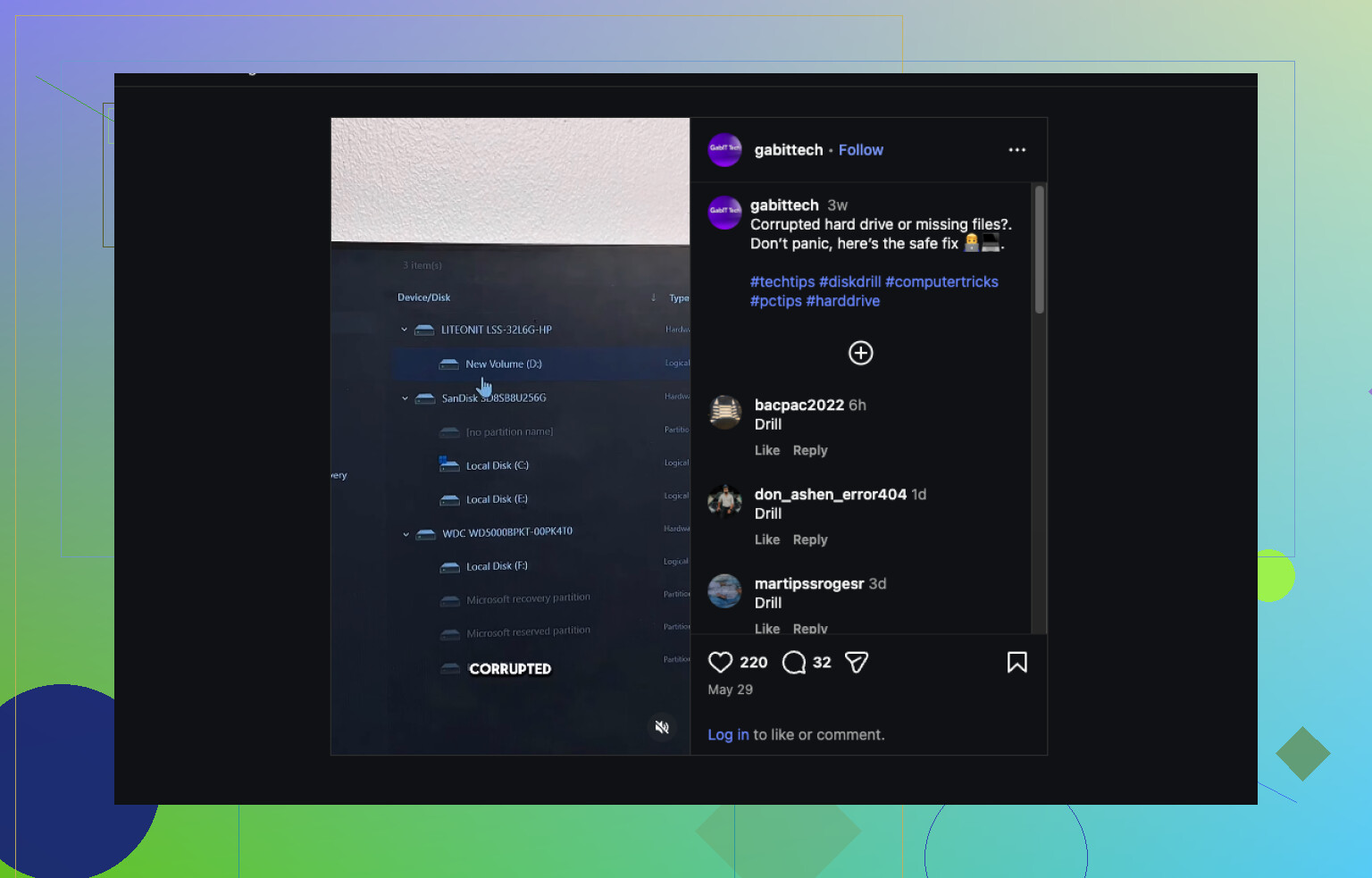
Mon disque dur apparaît soudainement comme RAW, et je ne peux ouvrir aucun de mes fichiers. Il contient des photos importantes, des documents de travail et des sauvegardes dont j’ai vraiment besoin de récupérer sans aggraver l’état du disque. Je recherche les étapes, outils ou conseils les plus sûrs pour récupérer un disque dur RAW avant d’essayer quoi que ce soit de risqué.
La première fois que j’ai vu un disque apparaître comme RAW, j’étais sûr qu’il était fichu. Il s’est avéré que c’était Windows qui était perdu, pas le disque. RAW signifie généralement que le système de fichiers n’est plus lisible par Windows, donc vos fichiers sont toujours là mais le système d’exploitation ne sait plus comment les associer.
Je suis tombé sur ce cas après un arrêt brutal, un câble débranché en plein transfert, des dommages à la table de partition, une corruption du système de fichiers, des secteurs faibles, un malware, et une fois sur un vieux disque externe qui montrait des signes de faiblesse depuis des semaines. Un volume NTFS ou exFAT normal peut finir étiqueté RAW à cause de n’importe lequel de ces problèmes.
Avant de toucher aux outils de récupération, je diviserais le problème en deux catégories : problème de système de fichiers ou problème matériel.
Si le disque montre ces signes, j’essaierais généralement de le gérer moi-même :
- Il apparaît dans la Gestion des disques sans comportement étrange.
- La taille semble correcte.
- Il reste connecté tout le temps.
- Il n’y a aucun clic, grincement ou autre bruit anormal.
Si vous voyez des déconnexions, des échecs de détection aléatoires, de mauvaises valeurs SMART ou du bruit venant du disque, je m’arrêterais là. J’ai appris ça à mes dépens. Plus de scans signifient plus de stress, et sur un disque en train de mourir cela compte. Si les données sont importantes, j’éviterais les expériences et j’irais dans un labo de récupération.
Quand le matériel semble stable, je n’essaierais pas de réparer la partition RAW en premier. Je récupérerais d’abord les fichiers, puis je m’occuperais de la partition ensuite.
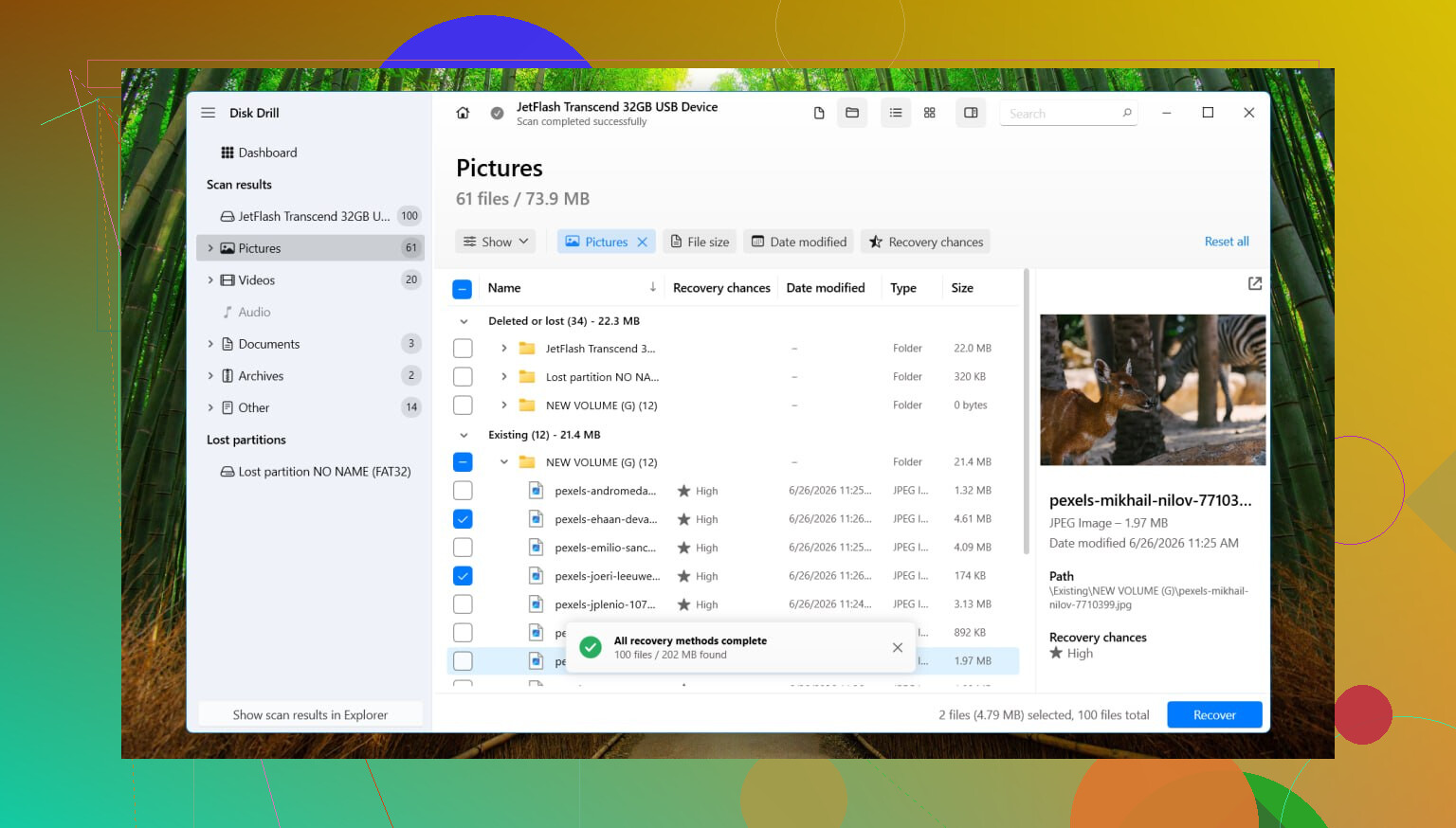
Ce qui a le mieux fonctionné pour moi, c’est Disk Drill. Sur les volumes RAW, il commence généralement par vérifier si des enregistrements d’origine du système de fichiers sont encore lisibles. Parfois, assez de métadonnées survivent pour une récupération plus propre. Sinon, il bascule sur une analyse par signatures de fichiers et recherche directement sur le disque les types de fichiers connus.
Mon processus habituel ressemble à ceci :
- Installer Disk Drill sur un autre disque, jamais sur le RAW.
- Sélectionner le disque ou la partition RAW.
- Cliquer sur Rechercher les données perdues. Sur un disque externe, utilisez Analyse universelle s’il le demande. Pour les vidéos fragmentées de caméra ou de drone, Récupération avancée pour caméra donne généralement de meilleurs résultats.
- Laisser l’analyse se terminer, même si elle semble lente.
- Prévisualiser les fichiers avant d’en restaurer quoi que ce soit.
- Tout récupérer vers un autre disque.
Je ne toucherais pas aux réparations avant d’avoir vérifié les fichiers récupérés et ouvert un échantillon des plus importants. Photos, documents, vidéos, tout ce qui compte le plus, testez cela en premier.
Une fois les données en sécurité, j’essaierais alors de réparer le volume. Si c’était du NTFS avant de passer en RAW, CHKDSK répare parfois les dommages du système de fichiers ou les problèmes de secteur de démarrage. Je ne l’exécuterais toujours pas en premier, puisqu’il écrit des modifications sur le disque. Si CHKDSK ne fait rien, ou si la partition était en exFAT ou autre chose, je passerais à TestDisk.
Si aucun des deux outils ne rétablit la partition, je ne continuerais pas à m’acharner indéfiniment. Je recréerais la partition dans la Gestion des disques, je ferais un formatage rapide, puis j’y recopierais les fichiers récupérés.
Première règle, cessez d’utiliser le disque. Aucun scan, aucune réparation, aucune invite de formatage, aucun CHKDSK. Chaque écriture réduit vos chances.
Je suis d’accord avec @mikeappsreviewer sur un point important : récupérez d’abord les fichiers. Je ne suis pas tout à fait d’accord sur le fait d’attendre trop longtemps avant d’évaluer le disque lui-même. S’il s’agit d’un HDD, vérifiez SMART avant une analyse complète. Une lecture rapide avec CrystalDiskInfo prend moins d’une minute. Si vous voyez des secteurs réalloués, des secteurs en attente ou des erreurs de lecture en hausse, clonez d’abord le disque et travaillez à partir du clone. ddrescue est la solution la plus sûre pour les disques fragiles.
Meilleur ordre sûr :
- Déconnectez puis reconnectez avec un nouveau câble ou un nouveau boîtier si le disque est externe.
- Vérifiez l’état SMART.
- Si le disque est instable, clonez-le secteur par secteur.
- S’il est stable, analysez-le en lecture seule avec Disk Drill.
- Récupérez vers un autre disque physique.
- Ouvrez un échantillon de vos photos, documents et vidéos pour vérifier qu’ils ne sont pas corrompus.
Disk Drill est un bon choix pour la récupération d’un disque RAW, car il gère les partitions perdues et les analyses approfondies dans un seul flux de travail, et l’aperçu vous aide à éviter de perdre des heures à restaurer des fichiers inutiles. Installez-le ailleurs, jamais sur le disque RAW.
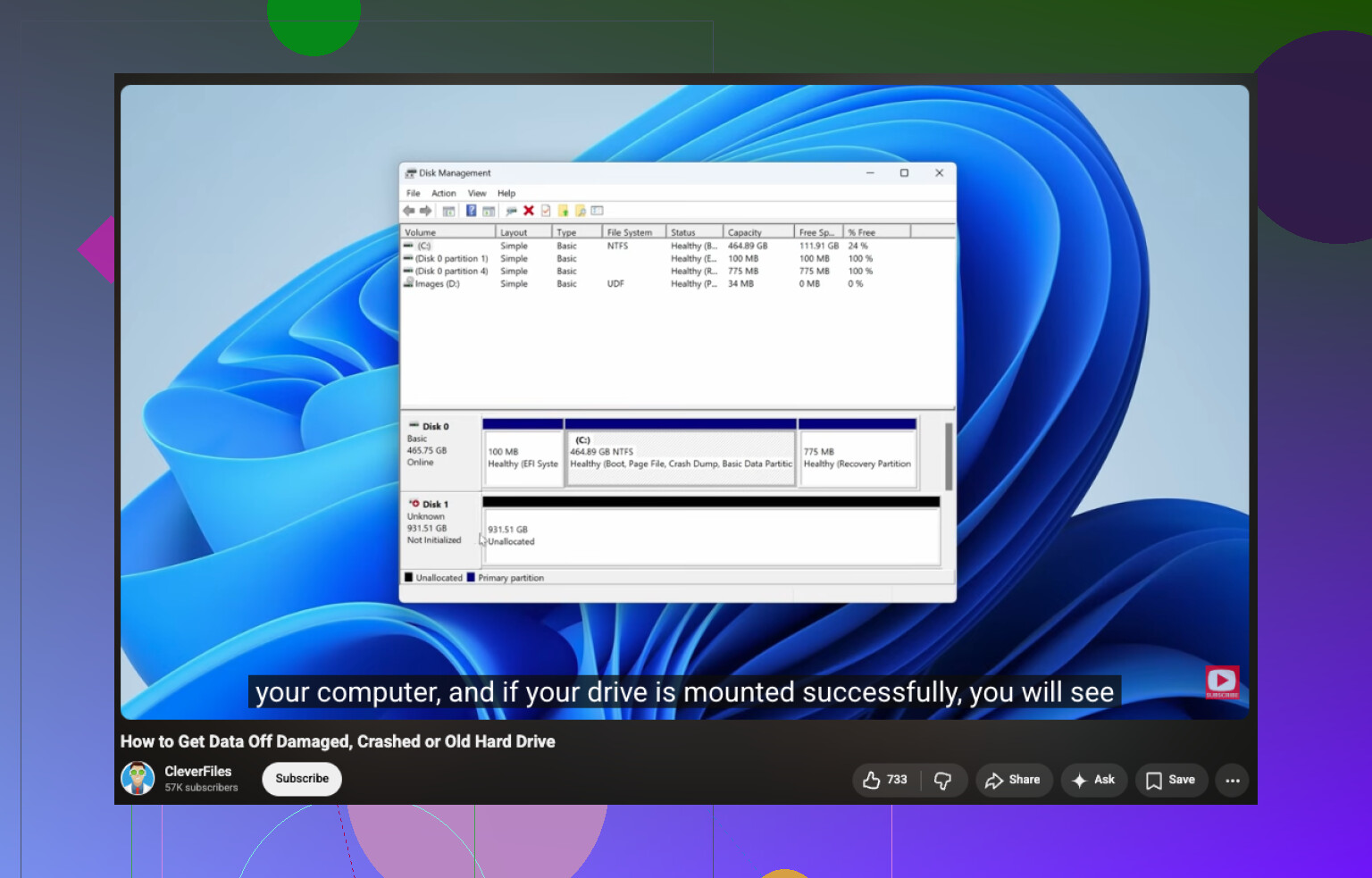
Si vous voulez un guide simple sur la façon de récupérer des fichiers depuis un disque dur RAW ou corrompu, cette vidéo est correcte :
regardez ce guide de récupération d’un disque RAW
Si le disque claque, disparaît ou fige votre PC, arrêtez. Il est temps de passer par un laboratoire. Aucune solution maison ne vaut une salle blanche quand le matériel est en train de lâcher. C’est la partie que les gens ignorent, puis regrettent plus tard.
J’ajouterais une chose à ce qu’ont dit @mikeappsreviewer et @himmelsjager : si les fichiers sont vraiment irremplaçables, la solution la plus sûre est de faire une image du disque avant toute récupération logique, et pas seulement un clonage si SMART semble mauvais. Une image complète octet par octet vers un autre disque sain vous permet de réessayer différentes méthodes de récupération plus tard sans solliciter l’original encore et encore. Les gens sautent cette étape parce que cela prend du temps, puis le regrettent.
De plus, je ne suis pas tout à fait d’accord avec le conseil habituel du genre « scannez simplement le disque ». Même les analyses en lecture seule restent des lectures intensives, et sur un HDD fragilisé cela peut suffire à le faire lâcher. Donc mon ordre serait :
- Vérifiez si le BIOS/UEFI voit la bonne capacité.
- Essayez un autre port USB, câble ou adaptateur SATA.
- Lisez SMART si possible.
- Si le disque est lent, se fige ou renvoie des erreurs d’E/S, faites-en d’abord une image.
- Lancez la récupération sur l’image, pas sur l’original.
Pour la récupération logicielle, Disk Drill reste un choix solide pour un disque dur RAW parce qu’il peut analyser le fichier image de la même manière qu’il analyse un disque physique. C’est un gros avantage en matière de sécurité. J’éviterais de « réparer » le volume RAW, de reconstruire les partitions ou de laisser Windows formater quoi que ce soit tant que les données ne sont pas déjà copiées ailleurs.
Encore un point pratique que les gens oublient : si vos « sauvegardes » étaient stockées sur le même disque physique, ce ne sont pas vraiment des sauvegardes. C’est brutal, mais vrai.
Si vous voulez un guide visuel simple, voici un bon guide de récupération d’un disque dur RAW.
Si le disque clique, ralentit jusqu’à s’arrêter, dégage une odeur étrange ou disparaît en pleine lecture, arrêtez d’y toucher. Là, on n’est plus dans le domaine du logiciel.