Mon disque dur externe a commencé à afficher des erreurs et Windows me demande sans cesse de l’analyser et de le réparer. Je crains de perdre des fichiers, donc je cherche un logiciel fiable de réparation de disque capable de corriger les erreurs du lecteur ou de récupérer les données en toute sécurité avant que la situation n’empire. Des recommandations ?
Je serais assez sceptique face à toute liste affirmant qu’il existe un seul meilleur logiciel de réparation de disque dur. Cette expression est utilisée pour tout un tas de problèmes complètement différents, et le bon outil dépend de ce qui ne va réellement pas avec le disque.
Déterminez d’abord cette partie. Si des fichiers ont été supprimés, que le disque a été formaté ou qu’il apparaît soudainement comme RAW, considérez cela comme une tâche de récupération de données. Si une partition a disparu ou que Windows affiche le disque comme non alloué, il s’agit probablement d’une réparation de partition. Si le disque est lent, se bloque ou affiche des secteurs défectueux, vérifiez d’abord son état avant d’essayer de réparer quoi que ce soit. Et s’il émet des clics, grince, perd la connexion ou n’apparaît pas de manière constante, arrêtez de le manipuler autant que possible et concentrez-vous sur la récupération des données.
Pour les outils, voici l’ensemble que j’examinerais :
Disk Drill
Disk Drill est généralement le premier que j’utiliserais lorsque l’objectif est de récupérer des fichiers. Il peut gérer les fichiers supprimés, les disques formatés, les partitions RAW, les systèmes de fichiers corrompus et les disques durs externes que Windows refuse d’ouvrir. L’autre aspect utile est qu’il inclut la surveillance S.M.A.R.T. et peut créer une image octet par octet du disque, ce qui compte énormément si le disque est instable. Travailler à partir d’une image est bien plus sûr que d’analyser directement et à plusieurs reprises un disque défaillant.
SeaTools
Bonne option gratuite pour les diagnostics de base, surtout lorsque vous n’êtes pas sûr que le problème vienne de Windows, du système de fichiers ou du disque lui-même. Les tests court et long peuvent vous donner une idée rapide de savoir si le disque commence à tomber en panne.
TestDisk
C’est l’un des meilleurs outils gratuits pour la réparation de la table de partition et du secteur d’amorçage. Si une partition disparaît soudainement ou que le disque apparaît comme non alloué, TestDisk mérite d’être envisagé. Sachez simplement qu’il n’est pas très adapté aux débutants, car l’interface est basée sur du texte et un peu peu indulgente.
Clonezilla
Si le disque est encore lisible mais semble se dégrader, clonez-le avant de faire quoi que ce soit de risqué. Clonezilla est solide pour créer une copie complète ou une image disque afin que vous puissiez travailler à partir de celle-ci au lieu de soumettre davantage le disque d’origine à des contraintes.
CrystalDiskInfo
C’est pratique à garder installé même lorsque rien ne va mal. Il affiche l’état S.M.A.R.T., les températures et d’autres signes d’avertissement pouvant indiquer qu’un disque est en train de mourir avant que Windows ne commence à afficher des erreurs évidentes.
Victoria HDD/SSD
C’est davantage un outil avancé, mais utile pour les analyses de surface et la vérification détaillée des secteurs défectueux. Je n’en ferais pas le premier outil de disque dur pour quelqu’un, mais si vous savez ce que vous regardez, il peut vous en montrer beaucoup sur l’état du disque.
L’essentiel est de ne pas continuer à exécuter au hasard des outils de réparation sur un disque qui est clairement en train de tomber en panne. S’il clique, disparaît de Windows ou du BIOS, se fige pendant les transferts ou continue à accumuler de nouveaux secteurs défectueux, sauvegardez ou récupérez les données tant que vous le pouvez encore et remplacez le disque. S’il n’est pas détecté du tout ou s’il émet des bruits mécaniques évidents, un logiciel ne pourra pas réparer cela. À ce stade, un service professionnel de récupération de données est l’option la plus sûre. Un logiciel peut gérer les dommages logiques, mais il ne peut pas réparer les têtes, les moteurs ou les plateaux.
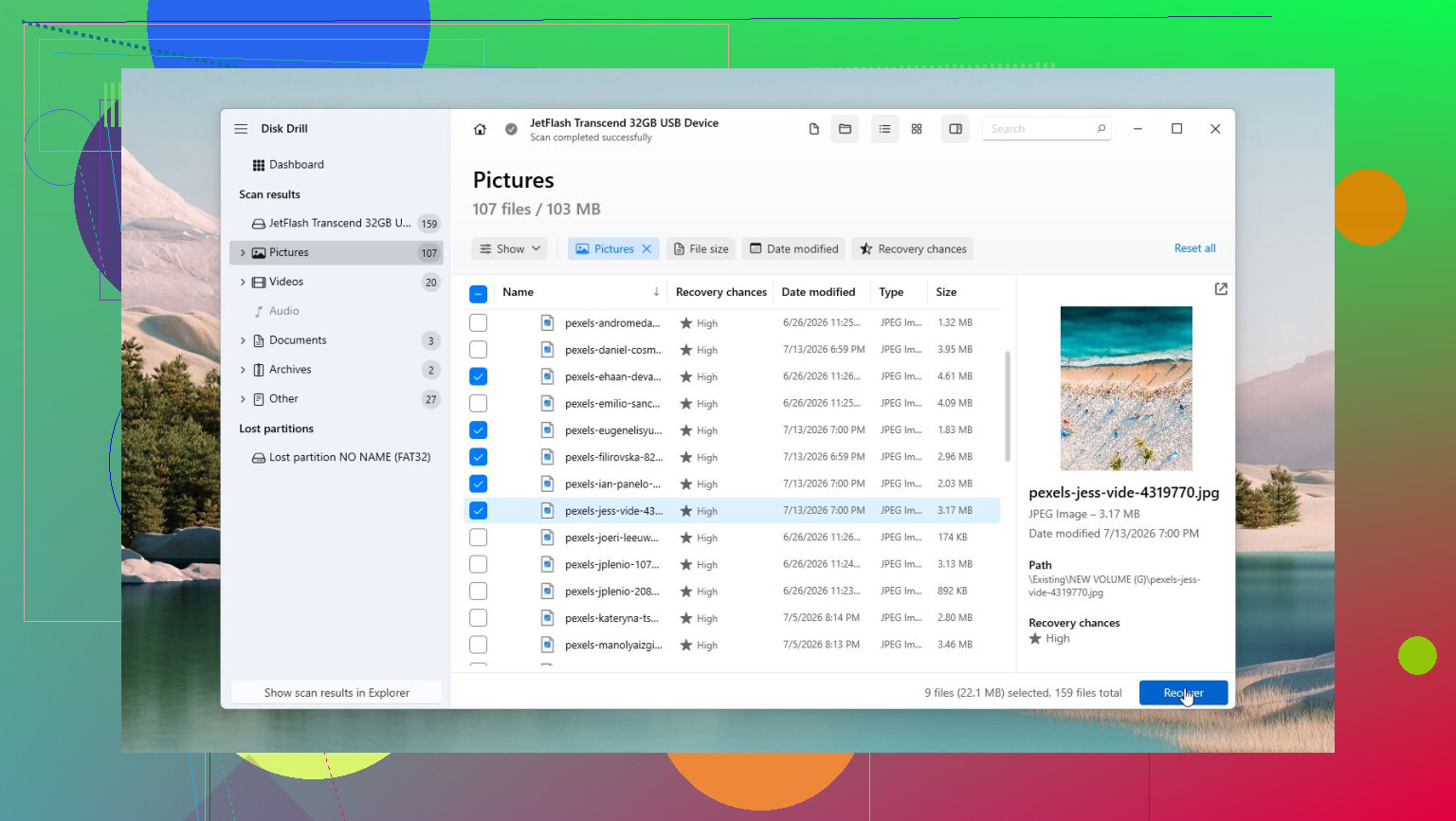
Copiez les fichiers importants avant de laisser Windows analyser et réparer quoi que ce soit. Cette invite signifie généralement qu il y a un problème de système de fichiers, et CHKDSK peut rendre le lecteur de nouveau utilisable, mais il peut aussi transformer des entrées de fichiers endommagées en fragments ou rendre la récupération plus difficile. Si les fichiers sont importants, je considérerais la réparation comme la dernière étape, pas la première. Faites une image du lecteur s il semble instable, puis lancez la récupération sur l image ou sur une autre copie. Disk Drill convient pour la partie récupération si vous voulez un outil plus guidé, mais je ne le considérerais pas comme réparant magiquement un mauvais disque externe. Une fois vos données en sécurité, utilisez ensuite l outil de diagnostic du fabricant et décidez si le lecteur est suffisamment fiable pour être conservé. S il a des secteurs défectueux ou continue à déclencher le même avertissement, remplacez-le.
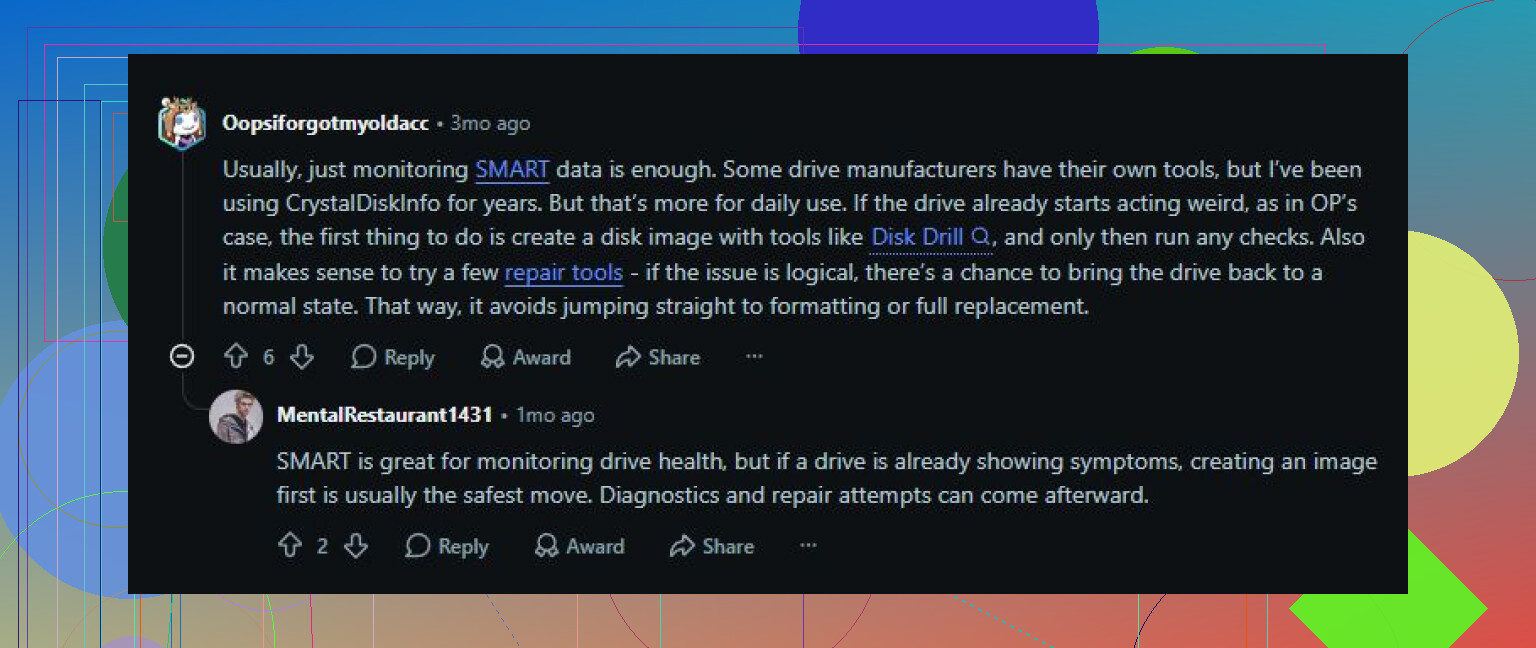
N’exécutez pas de réparation depuis Windows pendant que le disque se déconnecte ou génère des erreurs d’E/S. Ce bouton de scan et réparation n’est pas un outil de récupération, il écrit des modifications sur le système de fichiers, et sur un disque externe fragile cela peut transformer un problème déjà compliqué en quelque chose de pire.
Je suis globalement d’accord avec @mike34 sur l’ordre des opérations, mais je distinguerais plus nettement réparation et récupération. Si vous avez besoin des fichiers, utilisez d’abord un logiciel de récupération ou créez d’abord une image. Disk Drill est raisonnable pour cela parce qu’il est assez simple pour un utilisateur normal et peut fonctionner avec des fichiers perdus, des volumes RAW et des images disque. La réserve, c’est qu’il ne rendra pas sain un disque physiquement défaillant. Aucun logiciel ne le fera. Si le disque clique, disparaît ou met une éternité à copier un seul dossier, arrêtez de le scanner encore et encore.
La chose ennuyeuse que les gens négligent, c’est la connexion. Avant de supposer que le disque lui-même est fichu, essayez un autre câble USB, un port USB arrière de la carte mère si c’est un PC fixe, et sans hub. Certaines erreurs de disque externe ne sont qu’une alimentation instable ou un mauvais boîtier. S’il se comporte normalement après cela, copiez d’abord vos données importantes, puis lancez le diagnostic du fabricant. S’il échoue au test long ou continue à demander une réparation après avoir été corrigé, je ne lui ferais confiance pour rien d’important. Utilisez-le seulement après l’avoir remplacé, ou ne l’utilisez pas du tout.
N’installez rien et n’enregistrez pas les fichiers récupérés sur ce disque externe. Cela paraît évident, mais c’est l’erreur qui gâche beaucoup de récupérations. Si le disque génère déjà des erreurs de système de fichiers, chaque écriture dessus peut écraser des informations de répertoire, des enregistrements de fichiers supprimés ou des fichiers encore récupérables.
Le conseil ci-dessus de faire d’abord une image est juste, mais je placerais la question où allez-vous récupérer les fichiers encore plus haut. Vous avez besoin d’un autre disque avec suffisamment d’espace libre avant de commencer. Si c’est un disque externe de 2 To et que vous tenez à la majeure partie de son contenu, n’essayez pas de le récupérer sur le lecteur C de votre ordinateur portable déjà à moitié plein. Prenez d’abord un autre disque, puis récupérez ou clonez vers celui-ci. Un logiciel de récupération n’est pas un atelier de réparation magique, c’est plutôt comme un copieur prudent.
Pour les utilisateurs ordinaires, Disk Drill convient comme outil de récupération parce que l’interface est moins hostile que celle d’outils comme TestDisk, et il peut fonctionner à partir d’une image disque au lieu de marteler le disque d’origine. C’est ainsi que je l’utiliserais si les fichiers ont de l’importance. Je ne l’utiliserais pas, ni CHKDSK, ni quoi que ce soit d’autre, en espérant que le disque externe redevienne fiable ensuite. Si Windows continue de demander une analyse et une réparation après que vous avez récupéré vos fichiers, le disque a déjà perdu ma confiance.
Si vous n’avez besoin que de quelques dossiers et que le disque est toujours monté, l’approche plus rapide mais imparfaite consiste à copier d’abord manuellement les éléments les plus importants, avant de lancer de gros scans. Commencez par les documents, les photos, les fichiers fiscaux, les dossiers de projet, tout ce que vous ne pouvez pas remplacer. Ne commencez pas par une analyse complète du disque juste parce que le logiciel en propose une. Les analyses complètes peuvent prendre des heures et un disque USB fragile risque de ne pas tenir aussi longtemps.
Une fois les données en sécurité, alors la réparation devient envisageable. Exécutez le test long du fabricant, vérifiez le SMART si le boîtier le transmet, et n’exécutez la réparation Windows que si vous acceptez la possibilité qu’elle corrige le système de fichiers en supprimant les entrées endommagées. S’il réussit et que cela venait seulement du fait d’avoir débranché le câble sans éjection, vous pouvez peut-être le garder pour des données non critiques. S’il échoue, se déconnecte ou recommence à afficher le même avertissement, remplacez-le. Le logiciel de réparation de disque le plus fiable reste une sauvegarde plus un nouveau disque quand le matériel commence à lâcher.