Mon iPhone indique soudainement que la mémoire est pleine, et maintenant les applications se figent, l’écran ralentit, et je peux à peine utiliser l’appareil. J’ai besoin d’aide pour comprendre ce que signifie cet avertissement, comment libérer de l’espace de stockage, et si mon téléphone ou mes données pourraient être en danger.
J’ai eu ce problème sur mon iPhone il y a quelque temps, et oui, ça a vite tourné au mauvais plan. Le téléphone a commencé à se comporter comme à moitié mort, les photos ne s’enregistraient plus, les apps me fermaient au nez, et l’avertissement de stockage donnait l’impression que tout l’appareil allait se briquer. Mais c’était réparable. J’ai passé bien trop de temps à régler ça, donc voici la version courte avec ce qui m’a aidé.
Si l’avertissement s’affiche dans un site web, surtout pendant que vous naviguez ou regardez YouTube, et qu’il dit des trucs bizarres comme que votre SIM est endommagée ou que votre iPhone est infecté, je le considérerais comme faux. Ce sont des pages d’arnaque qui essaient de vous pousser à installer des applis pourries ou de vous faire appuyer sur quelque chose de stupide. Si c’est une alerte du navigateur, fermez l’onglet. Ensuite, allez dans Réglages > Safari > Effacer l’historique et les données de site. J’ai fait ça en premier parce que ces pages ont tendance à laisser des déchets derrière elles.
Autre histoire si l’alerte apparaît dans les vrais réglages de votre iPhone, ou si votre téléphone rame, se fige, fait planter les apps ou refuse de prendre des photos. Là, vous êtes face à un vrai problème de stockage. Les iPhone ont besoin d’un peu d’espace libre pour les fichiers temporaires et les tâches en arrière-plan. Quand le stockage est saturé à bloc, les performances chutent sévèrement.
La première chose que j’ai vérifiée, c’était Réglages > Général > Stockage iPhone. Laissez-lui une seconde pour charger. La barre colorée indique généralement où l’espace est parti. Sur le mien, Photos prenait énormément de place, et Données système avait l’air gonflé aussi. Avant de toucher à quoi que ce soit d’autre, j’ai redémarré le téléphone. Ça semble trop simple, mais j’ai vu les chiffres du stockage bouger après un redémarrage. Ensuite, j’ai ouvert Photos et vidé le dossier Supprimées récemment. Beaucoup de gens ratent cette étape. Supprimer des photos ne libère aucun espace tant que vous ne videz pas aussi cet album.
Messages était un autre bazar sur mon téléphone. Les anciennes conversations de groupe contenaient des années de vidéos, de captures d’écran et de mèmes inutiles empilés en arrière-plan. J’ai changé le réglage de conservation des messages pour qu’il arrête de tout garder pour toujours. Rien que ça a libéré plus d’espace que je ne l’attendais.
Le vrai problème, au moins pour moi, c’était la photothèque. J’avais des milliers de photos, des rafales, des quasi-doublons, des clichés flous et d’énormes vidéos dont j’avais oublié l’existence. Les trier à la main était pénible. J’ai testé quelques applis de nettoyage et la plupart étaient agaçantes, pleines de pubs, ou bloquaient les fonctions utiles sauf si on payait.
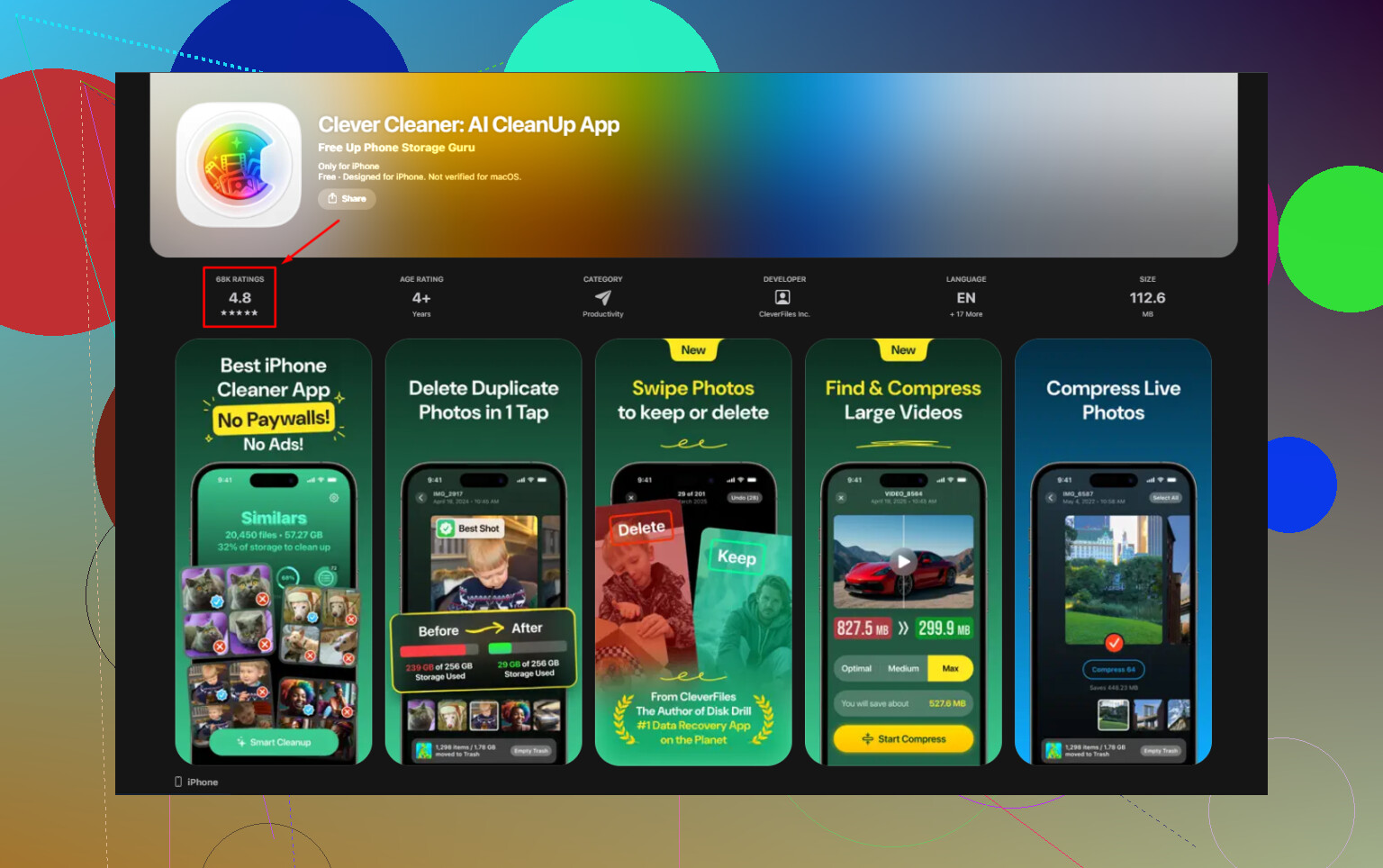
Celle que j’ai gardée, c’était Clever Cleaner.
J’étais sceptique au début. Au final, elle était gratuite, sans pubs, sans mur d’abonnement qui surgit toutes les cinq secondes. Ce qui m’a convaincu, c’était l’aspect confidentialité. Elle effectue l’analyse des photos sur l’appareil, donc vos données personnelles ne sont pas envoyées sur un serveur quelconque.
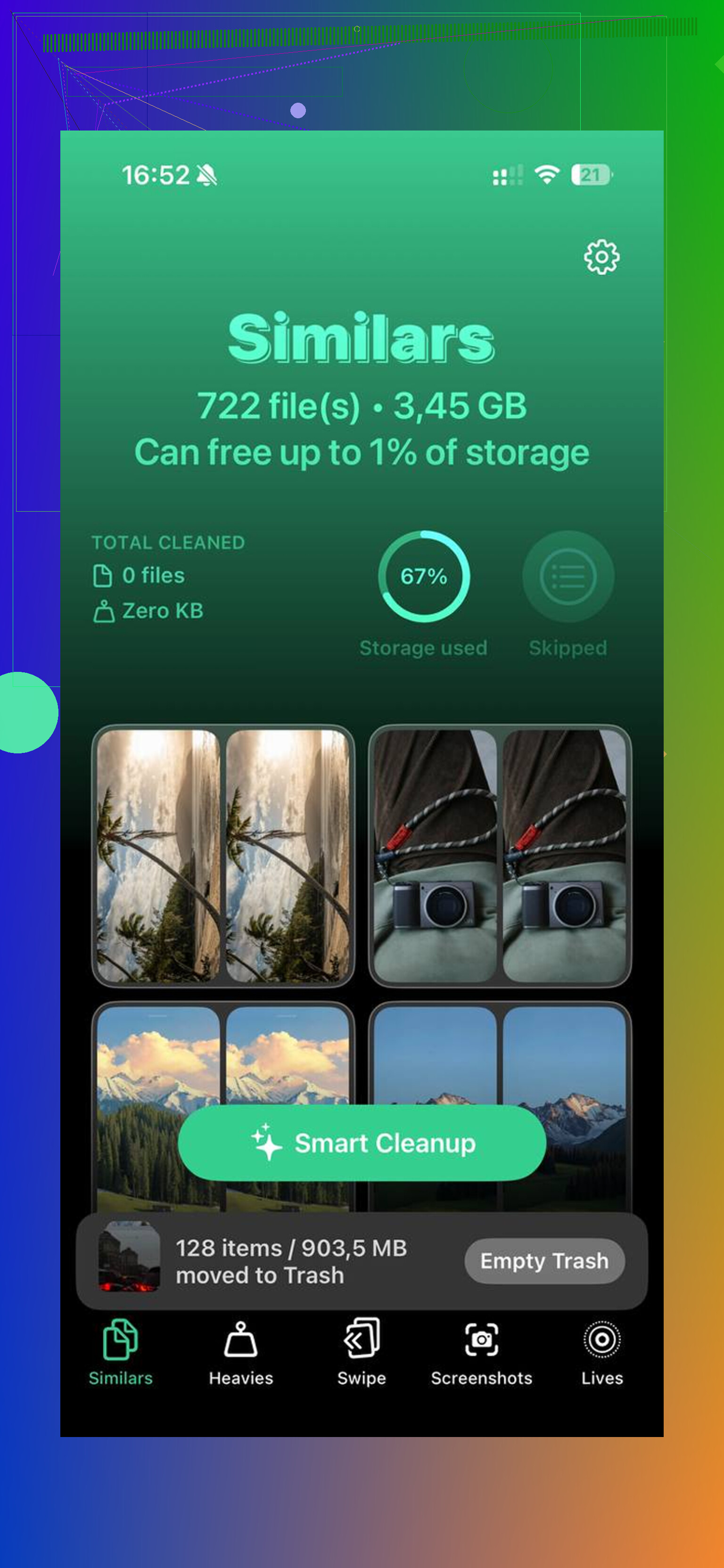
La partie que j’ai le plus utilisée, c’était l’onglet Similaires. L’outil de doublons intégré d’Apple ne repère que les copies exactes. Celui-ci repérait aussi les correspondances proches, comme les 14 versions du même selfie dont une seule valait la peine d’être gardée. Il suggérait aussi la meilleure photo, ce qui m’a évité de fixer de minuscules différences pendant une heure.
Un autre onglet sur lequel je me suis appuyé, c’était Heavies. Il trie les médias par taille de fichier, ce qui a rendu le nettoyage bien plus facile. J’ai trouvé d’énormes clips 4K qui mangeaient des centaines de Mo chacun, plus une pile de captures d’écran dont je n’avais pas besoin. Voir la taille exacte du fichier à côté de chaque élément aidait, parce que je savais ce qui valait le coup d’être supprimé et ce qui ne le valait pas.
Après avoir fait le ménage avec, j’ai récupéré environ 12 Go. Les ralentissements ont cessé. L’avertissement de stockage a disparu. Le téléphone semblait à nouveau normal. Pas magique, toujours un peu agaçant, mais ça a fonctionné.
Si vous faites tout ça et que votre stockage semble toujours bugué, surtout si Données système ou Autre reste absurdement volumineux, vous avez peut-être affaire à un bug de stockage iOS. À ce stade, je sauvegarderais le téléphone sur iCloud ou sur un ordinateur et je ferais une réinitialisation complète. C’est pénible, oui, mais parfois c’est la seule chose qui reste quand l’affichage du stockage reste bloqué sur de mauvaises valeurs.
Donc, dans cet ordre, je ferais ceci :
Vérifiez si l’alerte est fausse ou s’il s’agit d’un vrai avertissement iPhone.
Effacez les données Safari si cela vient d’un site web.
Ouvrez Stockage iPhone et regardez ce qui est plein.
Redémarrez le téléphone.
Videz Supprimées récemment dans Photos.
Réduisez le stockage de Messages.
Nettoyez votre photothèque, surtout les doublons, les photos similaires et les grosses vidéos.
Si les chiffres n’ont toujours pas de sens, sauvegardez puis réinitialisez.
Votre téléphone n’est pas fichu. Le mien avait l’air mort aussi, et il est revenu à la normale après un vrai bon nettoyage.
« Mémoire pleine » sur un iPhone signifie généralement que le stockage est saturé, pas la RAM. Quand l’espace libre tombe à 0 ou 1 Go, iOS commence à ne plus assurer les fonctions normales. Les photos cessent de s’enregistrer. Les apps se figent. Le clavier ralentit. Les mises à jour échouent. Parfois, le téléphone boucle sur le logo Apple si la situation s’aggrave.
Je suis d’accord avec une partie de ce que @mikeappsreviewer a dit, mais je ne passerais pas trop vite à une réinitialisation complète. Sur un iPhone presque inutilisable, les réinitialisations et restaurations sont le moment où les gens font des erreurs et perdent des données si la sauvegarde est ancienne.
Faites d’abord ceci.
-
Vérifiez l’espace libre.
Réglages, Général, Stockage iPhone.
Si vous avez moins de 2 Go libres, cela explique les ralentissements. -
Déchargez les grosses apps.
Touchez une app, puis appuyez sur Décharger l’app. Cela supprime l’app, mais conserve ses données. C’est mieux que de supprimer des choses au hasard sans savoir. -
Supprimez les médias téléchargés.
Spotify, Netflix, YouTube, Podcasts, Fichiers, VLC, Google Drive. Les téléchargements hors ligne sont souvent de gros consommateurs d’espace et les gens les oublient. J’ai déjà vu 10 à 30 Go occupés ici. -
Supprimez les fichiers de mise à jour iOS.
Parfois, une mise à jour téléchargée reste là et prend 5 à 8 Go. Dans Stockage iPhone, cherchez une entrée de mise à jour iOS et supprimez-la. -
Mail et pièces jointes.
L’app Mail met les pièces jointes en cache. Les gros PDF et les fils d’images s’accumulent vite. Supprimer puis rajouter le compte mail permet parfois d’effacer un ancien cache. -
Apps de messagerie autres qu’Apple Messages.
WhatsApp, Telegram, Signal, Messenger. Ouvrez le gestionnaire de stockage de chaque app. Les fils vidéo dans WhatsApp à eux seuls prennent un espace fou. -
Corbeille de l’app Fichiers.
Vérifiez Parcourir, Supprimés récemment. Même chose pour Notes avec les gros scans.
Si les photos sont le problème principal, Clever Cleaner est une option correcte pour effacer rapidement les photos en double et similaires. Apple repère les doublons exacts, pas les quasi-doublons, donc un nettoyage tiers aide si votre photothèque est en désordre. Si vous voulez un aperçu visuel rapide, voyez comment libérer rapidement le stockage de l’iPhone.
Vos données vont généralement bien. Le téléphone étouffe par manque d’espace de travail, il n’est pas en train de mourir. S’il reste défaillant après avoir libéré 5 à 10 Go, faites d’abord une sauvegarde, puis envisagez une mise à jour ou une restauration. Ne sautez pas l’étape de la sauvegarde.
Ce que cela signifie généralement, ce n’est pas la RAM, même si Apple parle de « mémoire » d’une manière qui embrouille tout le monde. En général, cela veut dire que le stockage de votre iPhone est pratiquement saturé, et qu’iOS ne peut plus respirer. Quand ça arrive, les fichiers temporaires cessent de s’écrire correctement, les apps se figent, l’appareil photo peut ne plus enregistrer, et le téléphone peut se comporter comme s’il était à moitié cassé.
Je suis globalement d’accord avec @mikeappsreviewer et @espritlibre, mais j’ajouterais une chose qu’ils n’ont pas vraiment soulignée : vérifiez aussi l’état de la batterie et la chaleur. Si le téléphone est très chaud ou que l’état de la batterie est catastrophique, les ralentissements peuvent donner l’impression d’un problème de stockage même après le nettoyage. Donc allez dans Réglages > Batterie > État de la batterie et recharge et assurez-vous de ne pas chercher du mauvais côté.
Aussi, si le téléphone est à peine utilisable, ne restez pas là à supprimer des choses au hasard fichier par fichier. La solution la plus rapide et la moins risquée est généralement celle-ci :
- Désactivez le mode économie d’énergie s’il est activé
- Forcez le redémarrage
- Branchez-le à l’alimentation et à un Wi‑Fi stable
- Laissez Stockage iPhone terminer son calcul
- Supprimez les très grosses vidéos de Fichiers, CapCut, iMovie ou Lightroom si vous utilisez ces apps
Beaucoup de gens oublient que les projets vidéo modifiés conservent d’énormes fichiers cache locaux. Pareil pour les brouillons Instagram/TikTok. Ils peuvent engloutir des gigaoctets sans raison évidente.
Si les photos sont la cause principale, Clever Cleaner mérite qu’on s’y intéresse, car il peut repérer des photos similaires, pas seulement les doublons exacts. C’est plus utile que l’outil basique d’Apple pour trouver les doublons si votre photothèque est encombrée. Si vous voulez une explication solide avant de l’utiliser, cette évaluation de Clever Cleaner pour le nettoyage du stockage iPhone explique assez clairement ce qu’il fait.
Vos données ne sont généralement pas « perdues ». Le téléphone s’étouffe, il n’est pas mort. Mais s’il continue de redémarrer ou reste bloqué sur le logo Apple, arrêtez d’y toucher et sauvegardez-le dès que possible. C’est là que les gens deviennent imprudents et le regrettent plus tard. C’est un peu bête, mais super courant honnêtement.