Mi iPhone de repente dice que la memoria está llena, y ahora las aplicaciones se congelan, la pantalla va lenta y apenas puedo usar el dispositivo. Necesito ayuda para entender qué significa esta advertencia, cómo liberar espacio de almacenamiento y si mi teléfono o mis datos podrían estar en riesgo.
Me pasó esto en mi iPhone hace un tiempo y sí, se sintió mal muy rápido. El teléfono empezó a comportarse como medio muerto, las fotos dejaron de guardarse, las apps me sacaban, y la advertencia de almacenamiento hacía sonar como si todo el aparato estuviera a punto de quedar inservible. Pero tenía solución. Pasé demasiado tiempo arreglándolo, así que aquí va la versión corta con lo que me ayudó.
Si la advertencia aparece dentro de un sitio web, especialmente mientras navegas o ves YouTube, y dice cosas raras como que tu SIM está dañada o que tu iPhone está infectado, yo la trataría como falsa. Esas son páginas de estafa que intentan colarte apps basura o asustarte para que pulses algo tonto. Si es una alerta del navegador, cierra la pestaña. Luego ve a Ajustes > Safari > Borrar historial y datos de sitios web. Yo hice esto primero porque esas páginas suelen dejar basura detrás.
Distinta historia si la alerta aparece en los ajustes reales de tu iPhone, o si tu teléfono va lento, se congela, cierra apps inesperadamente o se niega a hacer fotos. Entonces estás ante un problema real de almacenamiento. Los iPhone necesitan algo de espacio libre para archivos temporales y tareas en segundo plano. Cuando el almacenamiento está al límite, el rendimiento cae en picado.
Lo primero que revisé fue Ajustes > General > Almacenamiento del iPhone. Dale un segundo para que cargue. La barra de colores normalmente te dice adónde se fue el espacio. En el mío, Fotos ocupaba muchísimo, y Datos del sistema también se veía inflado. Antes de tocar cualquier otra cosa, reinicié el teléfono. Suena demasiado simple, pero vi que los números de almacenamiento cambiaban después de reiniciar. Luego abrí Fotos y vacié Eliminado recientemente. Mucha gente se salta esta parte. Borrar fotos no libera espacio hasta que vacías también ese álbum.
Mensajes era otro desastre en mi teléfono. Los chats grupales viejos tenían años de videos, capturas de pantalla y memes aleatorios acumulados en segundo plano. Cambié la configuración de conservación de mensajes para que dejara de guardar todo para siempre. Solo eso liberó más espacio del que esperaba.
El verdadero problema, al menos para mí, era la fototeca. Tenía miles de fotos, ráfagas, casi duplicados, tomas borrosas y videos enormes que había olvidado que existían. Revisarlo todo a mano fue duro. Probé unas cuantas apps de limpieza y la mayoría eran molestas, estaban llenas de anuncios o bloqueaban las partes útiles a menos que pagaras.
Con la que me quedé fue Clever Cleaner.
Al principio tenía mis dudas. Resultó ser gratis, sin anuncios, sin muro de suscripción apareciendo cada cinco segundos. Lo que me convenció fue la parte de privacidad. Gestiona el escaneo de fotos en el dispositivo, así que tus cosas personales no acaban tiradas en algún servidor cualquiera.
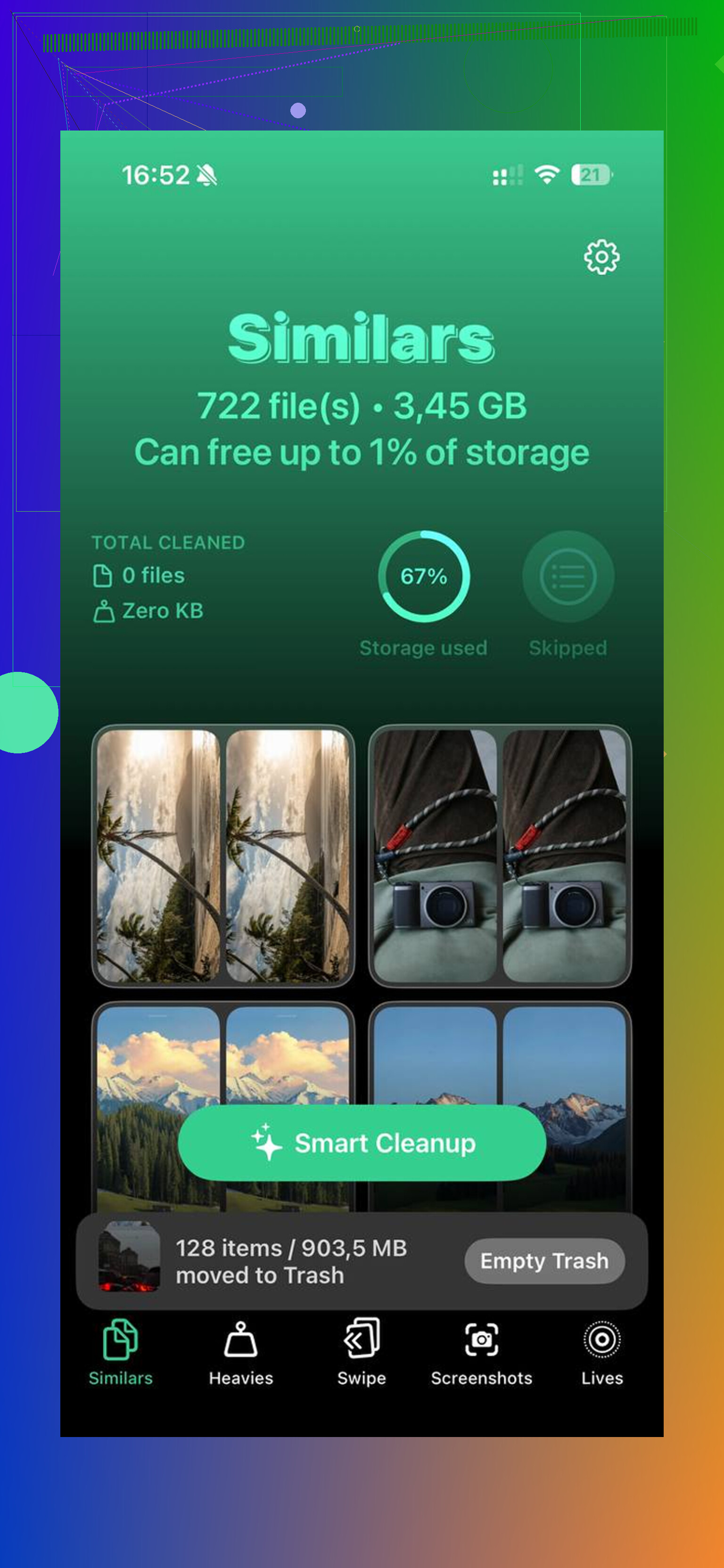
La parte que más usé fue la pestaña Similares. La herramienta integrada de Apple para duplicados solo detecta copias exactas. Esta también encontró coincidencias cercanas, como las 14 versiones de la misma selfie de las que solo valía la pena conservar una. Además, sugería la mejor toma, lo que me ahorró quedarme mirando diferencias mínimas durante una hora.
Otra pestaña en la que me apoyé fue Pesados. Ordena el contenido multimedia por tamaño de archivo, lo que hizo la limpieza mucho más fácil. Encontré clips gigantes en 4K que se comían cientos de MB cada uno, además de un montón de capturas de pantalla que no necesitaba. Ver el tamaño exacto del archivo junto a cada elemento ayudó porque sabía qué valía la pena borrar y qué no.
Después de limpiar todo con eso, recuperé unos 12 GB. El lag desapareció. La advertencia de almacenamiento se fue. El teléfono volvió a sentirse normal. No fue magia, seguía siendo algo molesto, pero funcionó.
Si haces todo esto y tu almacenamiento sigue viéndose mal, especialmente si Datos del sistema u Otros siguen absurdamente grandes, puede que estés lidiando con un bug de almacenamiento de iOS. En ese punto, yo haría una copia de seguridad del teléfono en iCloud o en un ordenador y haría un restablecimiento completo. Es un fastidio, sí, pero a veces es lo único que queda cuando la lectura del almacenamiento se queda atascada y marca mal.
Así que mi orden sería este:
Comprueba si la alerta es falsa o una advertencia real del iPhone.
Borra los datos de Safari si vino de un sitio web.
Abre Almacenamiento del iPhone y mira qué está lleno.
Reinicia el teléfono.
Vacía Eliminado recientemente en Fotos.
Reduce el almacenamiento de Mensajes.
Limpia tu fototeca, especialmente duplicados, tomas similares y videos enormes.
Si los números siguen sin tener sentido, haz una copia de seguridad y restablece.
Tu teléfono no está acabado. El mío también parecía frito, y volvió a la normalidad después de una limpieza en condiciones.
“Memoria llena” en un iPhone normalmente significa que el almacenamiento se agotó, no la RAM. Cuando el almacenamiento llega a 0 o 1 GB libres, iOS empieza a fallar en cosas normales. Las fotos dejan de guardarse. Las apps se congelan. El teclado se ralentiza. Las actualizaciones fallan. A veces el teléfono se queda en el logo de Apple si empeora.
Estoy de acuerdo con parte de lo que dijo @mikeappsreviewer, pero no me lanzaría a un restablecimiento completo tan pronto. En un iPhone que casi no se puede usar, los restablecimientos y las restauraciones son donde la gente mete la pata y pierde cosas si la copia de seguridad es antigua.
Haz esto primero.
-
Comprueba el espacio libre.
Ajustes, General, Almacenamiento del iPhone.
Si tienes menos de 2 GB libres, eso explica la lentitud. -
Descarga apps grandes.
Toca una app y pulsa Desinstalar app. Esto elimina la app, pero conserva sus datos. Es mejor que borrar cosas al azar sin saber. -
Elimina medios descargados.
Spotify, Netflix, YouTube, Podcasts, Archivos, VLC, Google Drive. Las descargas sin conexión suelen ocupar mucho espacio y la gente las olvida. He visto entre 10 y 30 GB ocupados aquí. -
Elimina archivos de actualización de iOS.
A veces una actualización descargada se queda ahí ocupando entre 5 y 8 GB. En Almacenamiento del iPhone, busca una entrada de actualización de iOS y elimínala. -
Mail y archivos adjuntos.
La app Mail almacena en caché los archivos adjuntos. Los PDF grandes y los hilos de imágenes se acumulan rápido. Quitar y volver a añadir la cuenta de correo a veces borra la caché antigua. -
Apps de mensajería aparte de Apple Messages.
WhatsApp, Telegram, Signal, Messenger. Abre el gestor de almacenamiento de cada app. Solo los hilos de video en WhatsApp pueden ocupar una cantidad absurda de espacio. -
Papelera de la app Archivos.
Revisa Explorar, Eliminado recientemente. Lo mismo para Notas con escaneos grandes.
Si las fotos son el problema principal, Clever Cleaner es una opción decente para borrar rápido fotos duplicadas y similares. Apple encuentra duplicados exactos, no casi duplicados, así que una limpieza de terceros ayuda si tu fototeca es un caos. Si quieres una guía visual rápida, mira cómo limpiar rápido el almacenamiento del iPhone.
Tus datos normalmente están bien. El teléfono se está ahogando por la falta de espacio de trabajo, no se está “muriendo”. Si sigue fallando después de liberar entre 5 y 10 GB, primero haz una copia de seguridad y luego mira la actualización o la restauración. No te saltes la copia de seguridad.
Lo que eso suele significar no es RAM, aunque Apple diga memoria de formas que confunden a todo el mundo. Normalmente significa que el almacenamiento de tu iPhone está prácticamente saturado, y iOS ya no puede respirar. Cuando eso pasa, los archivos temporales dejan de escribirse correctamente, las apps se congelan, la cámara puede dejar de guardar, y el teléfono puede comportarse como si estuviera medio roto.
En su mayor parte coincido con @mikeappsreviewer y @espritlibre, pero añadiría una cosa que realmente no destacaron: revisa también la salud de la batería y el calor. Si el teléfono está muy caliente o la salud de la batería está destrozada, la lentitud puede parecer un problema de almacenamiento incluso después de limpiar. Así que ve a Ajustes > Batería > Salud y carga de la batería y asegúrate de no estar persiguiendo el problema equivocado.
Además, si el teléfono apenas se puede usar, no te quedes ahí borrando cosas al azar archivo por archivo. El movimiento más rápido y de bajo riesgo suele ser este:
- Desactiva el modo de bajo consumo si está activado
- Fuerza el reinicio
- Conéctalo a la corriente y a una red Wi‑Fi estable
- Deja que Almacenamiento del iPhone termine de calcular
- Elimina videos enormes de Archivos, CapCut, iMovie o Lightroom si usas esas apps
Mucha gente olvida que los proyectos de video editados mantienen archivos de caché locales gigantes. Lo mismo pasa con los borradores de Instagram/TikTok. Esos pueden comerse gigas sin una razón obvia.
Si las fotos son el principal problema, Clever Cleaner merece la pena porque puede detectar fotos similares, no solo duplicados exactos. Eso es más útil que el buscador básico de duplicados de Apple si tu fototeca está desordenada. Si quieres un buen análisis antes de usarlo, esta reseña de Clever Cleaner para limpiar almacenamiento en iPhone explica bastante claramente lo que hace.
Tus datos normalmente no se han perdido. El teléfono se está ahogando, no está muerto. Pero si sigue reiniciándose o se queda atascado en el logo de Apple, deja de tocarlo y haz una copia de seguridad lo antes posible. Ahí es donde la gente se vuelve imprudente y luego se arrepiente. Un poco tonto, pero súper común la verdad.