Il mio disco rigido esterno ha improvvisamente smesso di montarsi sul mio Mac e devo accedere subito a file importanti che contiene. Prima funzionava bene, ma ora appare in modo discontinuo oppure non appare affatto, e temo di perdere i dati. Ho bisogno di aiuto per risolvere il problema di un disco rigido esterno che non si monta su Mac, così da poter recuperare i miei file il più rapidamente possibile.
Mi è capitato abbastanza volte sul mio Mac da smettere di pensare subito che l'unità fosse morta nel momento in cui si rifiutava di comparire. All'inizio facevo la solita cosa da panico e davo per persi i miei file. Nella maggior parte dei casi, mi sbagliavo. L'unità in sé stava bene. Quello che si era danneggiato era il file system, oppure macOS si bloccava su un controllo in background, o il volume restava lì e si rifiutava di montarsi senza un motivo chiaro.
Prima di fare qualsiasi cosa di pesante, controllo sempre prima le cose semplici.
Collega l'unità direttamente al tuo Mac. Per il momento evita hub o dock. Prova un cavo diverso. Spostala su un'altra porta USB o Thunderbolt. Se hai un altro computer nelle vicinanze, prova anche lì l'unità. Controlla anche le impostazioni del Finder e assicurati che i dischi esterni siano impostati per comparire sia sulla scrivania sia nella barra laterale.
Se l'unità compare in Utility Disco e la dimensione sembra più o meno giusta, di solito lo considero un buon segno.
Questo vale solo per le unità senza guasti hardware evidenti. Se l'unità non compare affatto in Utility Disco, mostra una capacità senza senso, perde la connessione di continuo, fa clic, o non si accende, è più probabile che si tratti di un problema fisico che di un problema di montaggio. A quel punto, le soluzioni software tendono a non portare a nulla.
Se l'hardware sembra ancora in buone condizioni, questi sono i passaggi che proverei.
Metodo 1: esegui SOS sul disco principale
Questa è la prima cosa che faccio perché è integrata in macOS e richiede quasi zero sforzo.
1. Apri Utility Disco.
2. Fai clic su Vista > Mostra tutti i dispositivi.
3. Seleziona il disco fisico in alto, non solo il volume sotto di esso.
4. Fai clic su SOS.
5. Approva la scansione.
6. Attendi il completamento, poi prova a montare di nuovo il disco.
Se il problema è un piccolo errore del file system, a volte questo lo risolve senza troppi problemi.
Metodo 2: termina un processo fsck bloccato
Ho visto macOS bloccarsi durante un controllo del file system dopo che un'unità è stata scollegata in modo improprio. Quando si blocca, l'unità può rimanere inaccessibile anche se l'hardware è a posto.
1. Apri Terminale.
2. Inserisci: sudo pkill -f fsck
3. Premi Invio.
4. Digita la password di amministratore se richiesta.
5. Attendi un momento.
6. Controlla di nuovo l'unità.
Questo non ripara la corruzione. Elimina solo un processo che sta bloccando il montaggio.
Metodo 3: montalo tu stesso nel Terminale
A volte il volume è lì, abbastanza integro, e macOS continua comunque a non montarlo da solo. Mi è capitato che il montaggio manuale funzionasse quando Finder era inutile.
1. Apri Terminale.
2. Esegui: diskutil list
3. Trova l identificatore dell unità, qualcosa come disk4s1.
4. Esegui: diskutil mount /dev/disk4s1
5. Sostituisci disk4s1 con il tuo identificatore effettivo.
6. Premi Invio.
7. Leggi il risultato nel Terminale.
Se funziona, il volume di solito appare subito.
Metodo 4: Cancella e riformatta
Se nessuno dei passaggi precedenti aiuta, la riformattazione è l'ultima risorsa.
1. Apri Utility Disco.
2. Fai clic su Vista > Mostra tutti i dispositivi.
3. Seleziona l'unità fisica.
4. Fai clic su Inizializza.
5. Assegna un nome all'unità.
6. Scegli APFS se la userai solo con Mac, oppure exFAT se ti serve anche il supporto per Windows.
7. Fai clic su Inizializza.
8. Lascia completare l'operazione.
C'è una cosa che ho imparato a mie spese. Se i file sono importanti, non iniziare con i tentativi di riparazione. Tutti i passaggi sopra hanno lo scopo di rendere di nuovo montabile l'unità, non di proteggere prima i dati. Alcune riparazioni modificano le strutture del file system mentre cercano di sistemarle. La formattazione è l'esempio più ovvio, ma anche gli strumenti di riparazione possono rendere più difficile un recupero successivo.
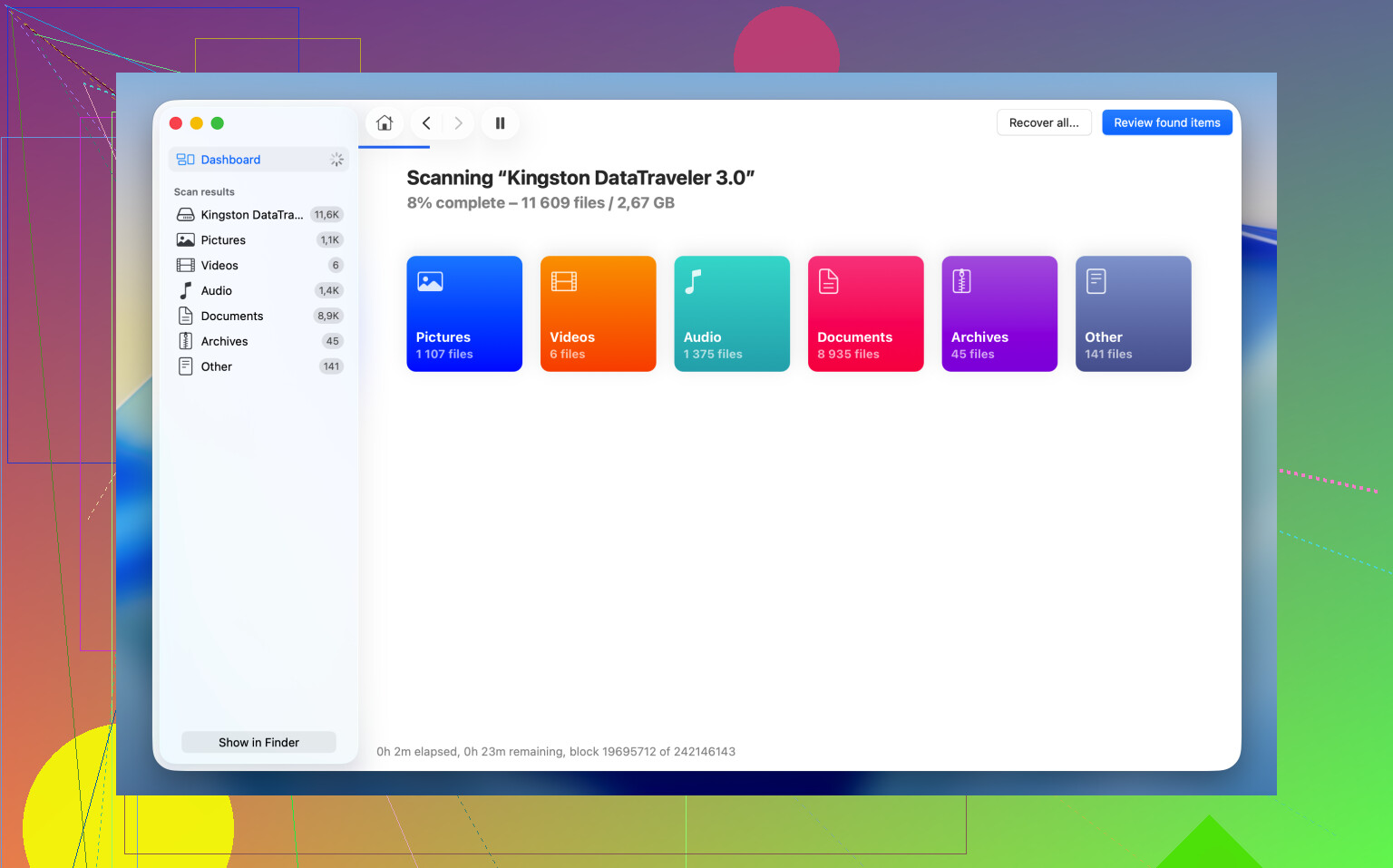
Quello che faccio adesso come prima cosa è recuperare i file, e solo dopo mettermi a fare tentativi di riparazione. Di solito uso Disk Drill per questo tipo di situazione, soprattutto quando l'unità compare in Utility Disco ma si rifiuta di montarsi nel Finder. macOS tende ad arrendersi in fretta quando il file system è danneggiato. Disk Drill comunica con il dispositivo in modo più diretto ed esegue la scansione dei dati recuperabili anche quando Finder non collabora.
La funzione a cui torno sempre è l'opzione Backup byte per byte. Se l'unità è inaffidabile, si disconnette in modo casuale o sembra instabile, creo prima un'immagine. Copia ogni settore leggibile in un file immagine, così lavori sulla copia invece di stressare continuamente l'unità originale. Mi ha salvato una volta quando un'unità continuava a scollegarsi a metà scansione, una situazione piuttosto brutta.
Il processo di recupero è abbastanza semplice:
1. Scarica e apri Disk Drill.
2. Scegli l'unità non montata dall'elenco.
3. Crea prima un Backup byte per byte se l'unità sembra instabile.
4. Esegui la scansione dell'unità oppure dell'immagine di backup.
5. Esamina i file che trova.
6. Visualizza in anteprima i file importanti e assicurati che si aprano.
7. Recuperali su un'altra unità.
Dopo aver messo al sicuro i tuoi file da qualche altra parte, torna indietro e prova i passaggi di riparazione. A quel punto, se una soluzione va storta, non rischi di peggiorare una situazione già negativa.
Se i file sono importanti, smetti di fare tentativi casuali di montaggio dopo 2 o 3 prove. Ripetuti avvii del disco e rimontaggi sono pesanti per un’unità che sta cedendo. Su questo punto differisco un po’ da @mikeappsreviewer. Riparare prima va bene per un disco sano. Per un disco incoerente, io verificherei prima cosa vede macOS prima di qualsiasi riparazione.
Fai questo.
- Apri Informazioni di sistema.
- Vai su USB o Thunderbolt.
- Controlla se il box esterno appare lì.
Se appare lì, il tuo Mac vede il livello hardware. Se non appare, pensa a cavo, porta, alimentazione, scheda del box o al disco stesso.
Poi controlla lo stato SMART se Utility Disco mostra il disco fisico. Usa uno strumento come DriveDx, oppure Terminale con:
diskutil info diskX
Cerca lo stato SMART se supportato. Guasto, Non supportato su molti bridge USB, o strani errori di lettura indicano problemi diversi.
Una cosa importante che molti si perdono. Se si tratta di un disco esterno desktop con il suo alimentatore, ascolta e tocca. Una rotazione fluida è normale. Clic, cicli di spegnimento e riavvio, o un beep lento sono brutti segnali. Se è un HDD portatile, collegalo a una porta alimentata o usa un adattatore adeguato. Una bassa alimentazione causa un sacco di problemi del tipo si vede, poi sparisce.
Controlla anche se il problema è il box esterno, non il disco. Ho visto schede bridge USB-SATA guastarsi mentre il disco nudo era a posto. Se te la senti di aprirlo ed è fuori garanzia, mettere il disco in un altro box compatibile o in un dock SATA a volte dà accesso immediato. Non farlo con configurazioni crittografate o proprietarie particolari, a meno che tu non sappia che il box è standard.
Se ti servono i file adesso, salta cancellazione e riformattazione. Usa Disk Drill e scansiona il disco o, meglio ancora, clonalo/creane un’immagine prima se la connessione è instabile. È una scelta solida per il recupero di dischi esterni su Mac e il recupero di file da dischi non montabili. Vale la pena dare un’occhiata anche a questa guida ai migliori software di recupero dati per Mac e dischi esterni.
Un’altra cosa. Se il disco è stato formattato in NTFS in passato, alcuni Mac lo vedono in modo strano, soprattutto dopo gli aggiornamenti. Problemi con Tuxera o Paragon hanno già causato casini di montaggio ad altre persone. Vale la pena fare una prova in Modalità sicura sul Mac, dato che disabilita un sacco di roba di terze parti.
Farei una cosa in modo leggermente diverso rispetto a @mikeappsreviewer e @sognonotturno: prima di tentare altre riparazioni, controlla i log di sistema. A volte macOS ti sta effettivamente dicendo perché si rifiuta di montare il disco, e questo evita molti tentativi alla cieca.
Apri Console, poi collega l’unità e osserva i messaggi relativi a diskarbitrationd, kernel, I/O error o media is not present. Se vedi errori I/O ripetuti, di solito significa un problema hardware, non solo un volume ostinato. Se vedi segnalazioni su permessi o file system, allora il disco potrebbe essere ancora leggibile abbastanza da permettere il recupero.
Un’altra cosa che spesso viene saltata è la Modalità di Recupero. Avvia in macOS Recovery e apri Utility Disco da lì. Se l’unità si monta in Recovery ma non durante l’avvio normale, questo indica un conflitto software nel sistema principale, non necessariamente un disco morto. Anche la Modalità Sicura può aiutare per lo stesso motivo, ma la Modalità di Recupero è più pulita per fare test.
Se l’unità è crittografata, controlla anche se è in attesa di una richiesta di sblocco che non appare mai. In Terminale puoi provare:
diskutil apfs list
Se vedi un volume APFS crittografato, potrebbe aver bisogno di uno sblocco manuale anziché del normale montaggio.
Io non continuerei a ricollegarla più e più volte se appare in modo incoerente. È lì che le cose peggiorano in fretta. Se i file sono importanti, passa alla modalità di recupero in senso generale, non ad Apple Recovery nello specifico. Disk Drill è in realtà una scelta sensata qui, soprattutto se il disco è visibile al Mac ma non si monta. Esegui una scansione e, se è instabile, crea prima un’immagine e recupera su un disco diverso.
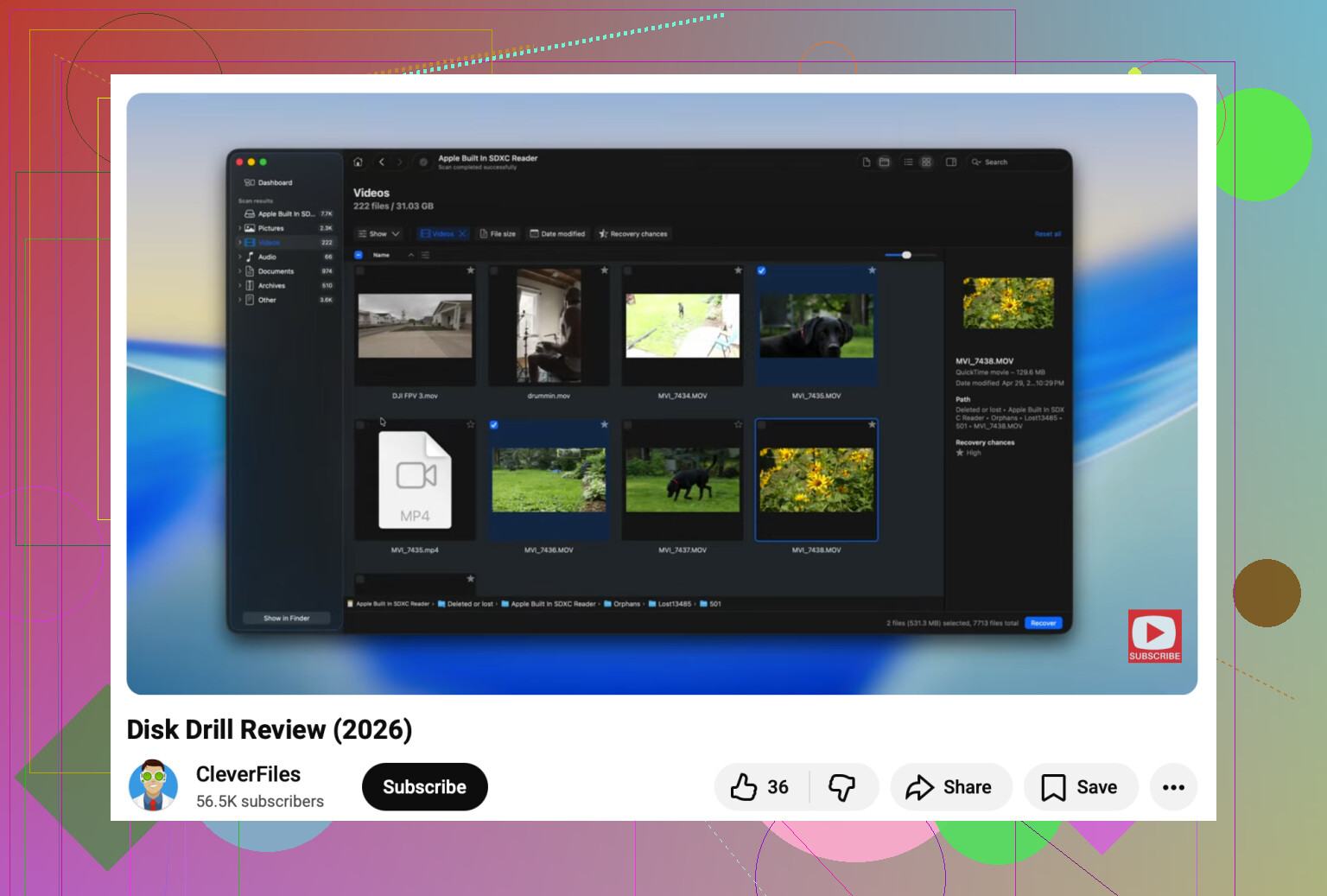
Inoltre, questo video guida su hard disk esterno Mac che non si monta potrebbe aiutarti se vuoi vedere il processo invece di leggere i passaggi.
Versione breve:
- appare solo in Informazioni di Sistema = il percorso hardware esiste
- appare in Utility Disco con dimensione corretta = le possibilità di recupero sono discrete
- errori I/O ripetuti, clic, disconnessioni = smetti presto con il fai da te
- servono i file subito = prima recupera, poi ripara
Cancellare/riformattare è l’ultima risorsa, non una cosa da fare se pensi devo avere i miei file oggi. Su questo sono piuttosto fermo.