Utility Disco ha cancellato per errore la mia unità APFS e ora sto cercando di recuperare i file eliminati prima che spariscano per sempre. Qualcuno è riuscito a recuperare dati da un volume APFS cancellato su macOS, o conosce gli strumenti o i passaggi più sicuri da provare senza peggiorare la situazione?
Prima di tutto: smetti di usare quell’unità. Sul serio. Che tu abbia svuotato il Cestino, eliminato la cartella sbagliata o formattato il volume APFS sbagliato in Utility Disco, i file potrebbero non essere ancora spariti. Molto spesso, macOS ha solo contrassegnato quello spazio come disponibile. Il vero danno avviene quando nuovi dati vengono scritti sopra.
Quindi prima di provare qualsiasi altra cosa:
- Smetti subito di usare l’unità interessata.
- Non copiarci sopra nulla di nuovo.
- Non reinstallare macOS su quella stessa unità.
- Non eseguire Primo Soccorso, TestDisk o strumenti di riparazione prima di aver recuperato i file che ti interessano.
- Se è un’unità esterna, scollegala finché non sei pronto a scansionarla.
Se hai Time Machine, controlla prima lì. È la soluzione più pulita se c’è un backup utilizzabile. Anche se l’unità di backup non è attualmente collegata, può comunque valere la pena aprire Time Machine perché APFS a volte conserva snapshot locali per i contenuti eliminati di recente.
Se non c’è un backup, allora il passo successivo probabilmente è un software di recupero.
Probabilmente inizierei con Disk Drill per un’unità APFS perché fa più che cercare firme di file casuali. Dal momento che comprende APFS, ha più possibilità di ripristinare la struttura delle cartelle, i nomi dei file e i metadati. Questo conta molto quando vuoi evitare di dover passare in rassegna migliaia di file recuperati con nomi inutili.
Il flusso di lavoro di base sarebbe:
- Scarica Disk Drill, ma installalo su un’unità diversa se puoi.
- Collega l’unità APFS interessata, oppure seleziona l’unità interna se è lì che i dati sono andati persi.
- Concedigli Accesso completo al disco nelle Impostazioni di macOS così potrà eseguire correttamente la scansione.
- Scegli l’unità ed esegui Cerca dati persi.
- Lascia terminare la scansione. Fermarla prima può significare perdere file recuperabili.
- Usa l’anteprima per verificare se foto, video, documenti o altri file sono effettivamente integri.
- Recupera solo ciò che ti serve e salvalo su un’altra unità. Non ripristinare mai i file sullo stesso volume APFS da cui li stai recuperando.
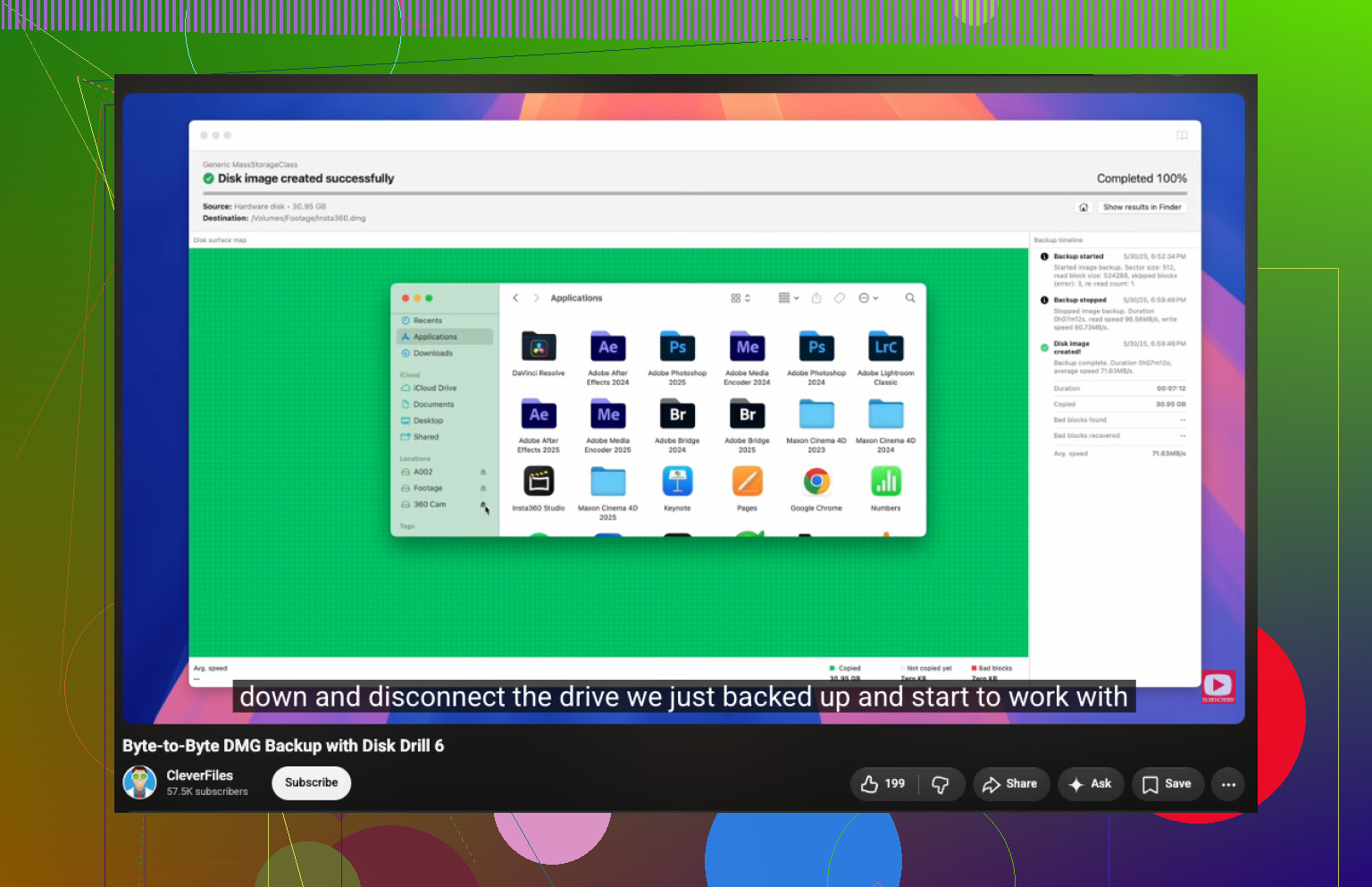
Un’opzione utile è creare prima un immagine disco, soprattutto se l’unità sembra instabile. In questo modo esegui la scansione dell’immagine invece di stressare ulteriormente il disco originale. Disk Drill può anche mostrare le informazioni sullo stato S.M.A.R.T., il che aiuta a capire se hai a che fare con un semplice danno al file system o con un’unità che potrebbe avere un guasto fisico.
Ci sono anche altri strumenti.
PhotoRec è gratuito e può essere molto efficace, soprattutto per foto, video e documenti. Il compromesso è che funziona in base alle firme dei file, non sul file system APFS stesso, quindi di solito perdi i nomi originali dei file e la struttura delle cartelle.
TestDisk può aiutare quando il problema è una partizione APFS danneggiata piuttosto che semplici file eliminati. Però non lo userei come prima cosa. Se possibile, recupera prima i file importanti, perché modificare le informazioni della partizione prima del recupero può complicare ulteriormente la situazione se qualcosa va storto.
C’è un grosso problema con gli SSD interni dei Mac: TRIM. Se TRIM ha già ripulito i blocchi eliminati, il software di recupero non sarà in grado di ripristinarli. Ecco perché la rapidità è importante. Inoltre, se è stato formattato un volume APFS FileVault crittografato, di solito anche le chiavi di cifratura sono andate perse, e questo spesso rende il recupero impossibile.
Salterei il recupero fai da te e andrei direttamente a un laboratorio di recupero dati se l’unità:
- continua a sparire o non viene rilevata in modo affidabile,
- fa clic, gratta o emette segnali acustici,
- si disconnette durante le scansioni,
- blocca il Mac quando vi si accede,
- oppure mostra gravi avvisi sullo stato SMART.
Questi sono segnali di un possibile guasto hardware. Accendere ripetutamente un’unità difettosa può peggiorare la situazione.
La maggior parte dei buoni laboratori di recupero offre una valutazione gratuita, e molti usano un modello nessun dato, nessun costo. Il recupero logico spesso parte da circa 300–500 $. I danni fisici sono di solito molto più costosi, spesso 1.000 $ o più, a seconda di cosa si è guastato.
Se si è trattato solo di un’eliminazione o formattazione accidentale, potresti ancora avere buone probabilità. La chiave è non scrivere altro su quell’unità APFS e avviare il processo di recupero il prima possibile.
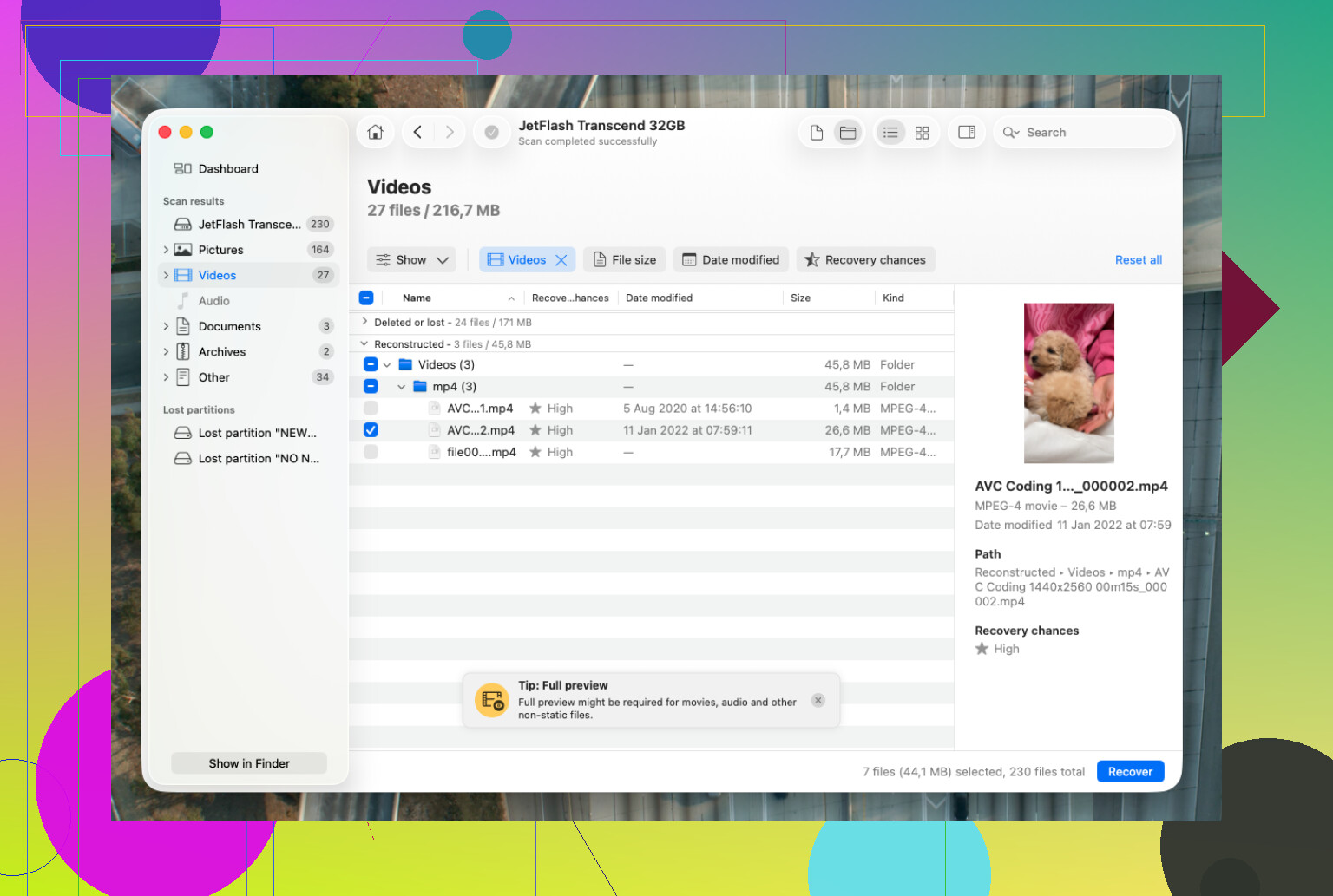
Se Utility Disco ha eseguito una cancellazione rapida o ha effettivamente modificato lo schema di partizione qui fa molta differenza. Se si è trattato di una rapida cancellazione APFS, il software di recupero potrebbe ancora trovare dei dati, ma se hai riformattato, reinstallato macOS, oppure l’unità è un SSD interno con TRIM attivo, le probabilità calano rapidamente. Sono d’accordo con @mikeappsreviewer sul non eseguire prima gli strumenti di riparazione, ma sarei ancora più cauto nel montare l’unità e curiosare nel Finder, dato che Spotlight, Foto o i processi in background di macOS possono scrivere piccoli frammenti di dati senza chiedere. Se puoi, crea un’immagine a livello di byte dell’unità su un altro disco e analizza quell’immagine invece dell’originale. Disk Drill va bene per questo se vuoi una GUI, ma non giudicare il successo solo dall’elenco dei file. Visualizza in anteprima alcuni file importanti prima di pagare o recuperare, perché le scansioni APFS possono mostrare nomi di file che sembrano promettenti anche quando il contenuto reale del file è compromesso.
Il punto critico è che una cancellazione APFS può lasciare l’unità con un aspetto perfettamente normale mentre i vecchi record della directory non sono più utili. Per questo non mi entusiasmerei troppo solo perché un’app di recupero mostra un albero di cartelle o nomi di file familiari. Con APFS, puoi ottenere risultati fantasma che sembrano corretti finché non provi ad aprire i file recuperati.
Affronterei la cosa in modo diverso a seconda di cosa ha effettivamente cancellato Utility Disco. Se ha cancellato solo un volume all’interno dello stesso contenitore APFS, potresti ancora avere una possibilità ragionevole. Se ha cancellato l’intero dispositivo e creato un contenitore nuovo, soprattutto su un SSD, ridurrei di molto le aspettative. E se questo era il disco di avvio interno del tuo Mac, anche avviarlo normalmente per installare strumenti fa parte del problema perché macOS scrive costantemente in background log, cache, indici, file di swap e aggiornamenti.
Per il percorso fai da te più sicuro, spegnerei il Mac, eviterei l’avvio da quel disco e lo esaminerei da un altro Mac o da un’unità di avvio esterna, se possibile. Crea prima un’immagine se hai un altro disco abbastanza capiente. Poi analizza l’immagine con lo strumento di cui ti fidi. Disk Drill va bene per un primo passaggio perché è facile da usare e gestisce APFS meglio dei semplici strumenti di file carving, ma verificherei comunque l’anteprima del contenuto reale prima di pagare o ripristinare qualsiasi cosa. Se i file sono critici per l’attività o insostituibili, eviterei di fare esperimenti e contatterei un laboratorio prima che l’unità venga accesa e montata ancora una dozzina di volte.
Utility Disco non “eliminava i file” nello stesso modo del Cestino, quindi considera qualsiasi elenco di cartelle dall aspetto rassicurante come una possibilità, non come un recupero.
Lo collegherei solo il tempo necessario per creare un immagine di sola lettura, poi eseguirei la scansione di quell immagine con Disk Drill o un altro strumento compatibile con APFS. L errore insidioso è lasciare che Finder monti normalmente il volume cancellato e iniziare a esplorarlo, perché questo può creare nuove scritture prima ancora di iniziare il recupero.