Ho eliminato accidentalmente file importanti dal mio PC Windows e ho svuotato il Cestino prima di rendermene conto. Ho bisogno di un software affidabile per il recupero dei dati che funzioni davvero e sia sicuro da usare, perché alcuni di questi documenti e foto sono davvero importanti. Cerco il miglior strumento di recupero dati per Windows con buoni risultati di recupero e una configurazione semplice.
Nel corso degli anni ho provato un mucchio di app di recupero, più di quanto avrei voluto, e la maggior parte rientra in una di due categorie. Alcune sono pensate per amministratori e specialisti forensi, piene di termini di cui gli utenti normali non hanno bisogno. Le altre sembrano intuitive per cinque minuti, poi crollano quando il lavoro si complica. Dopo averle usate su unità davvero guaste e in casi di cancellazioni accidentali, Disk Drill è ancora quella che consiglio per prima alla maggior parte delle persone.
Quello che mi ha fatto tornare a usarla è stato l’equilibrio. Non dovevo lottare con l’interfaccia per avviare una scansione, ma non mi sono nemmeno sentito chiuso dentro un’app giocattolo. Nei miei test ha gestito bene le situazioni più comuni: file eliminati, volumi formattati, chiavette USB danneggiate, partizioni RAW, schede SD, dischi esterni, schede di memoria della fotocamera. Per la maggior parte delle persone, il primo obiettivo è semplice: vedere i propri file, controllare se esistono ancora, recuperarli in fretta. Questa parte la fa bene.
La funzione di anteprima conta più di quanto la gente pensi. Molti strumenti ti fanno aspettare, recuperare un blocco di file e poi scoprire che metà sono inutilizzabili. Qui sono riuscito ad aprire anteprime di foto, documenti e alcuni video prima di ripristinarli. Questo fa risparmiare tempo e, cosa ancora più importante, evita false speranze. C’è anche un’opzione di backup byte per byte, che ho apprezzato sulle unità instabili. Se un disco inizia a comportarsi in modo strano, clonarlo prima e analizzare l’immagine è più sicuro che stressare continuamente l’originale. Su Windows ci sono anche 100 MB di recupero gratuito, sufficienti per una piccola prova.
Anche alcuni altri strumenti meritano di essere menzionati, soprattutto perché ognuno ha il suo ambito.
UFS Explorer è quello più pesante. Se hai a che fare con RAID, file system Linux, archiviazione NAS, partizioni danneggiate o una configurazione assemblata da qualcuno in un seminterrato alle 2 di notte, l’ho visto fare cose che strumenti più semplici si perdono. Però non lo darei a un principiante. L’interfaccia richiede di più da chi la usa.
GetDataBack sembra vecchio, e anche l’aspetto lo conferma. Però l’ho visto conservare la struttura delle cartelle e i nomi dei file meglio del previsto su unità NTFS e FAT danneggiate. Se per te conta la struttura e non solo il recupero grezzo dei file, vale ancora la pena provarlo.
Windows File Recovery è l’opzione gratuita di Microsoft. Nessuna app patinata, nessuna guida passo passo, solo Prompt dei comandi. L’ho usato per semplici cancellazioni e per il recupero di base su NTFS. Funziona, ma non ci manderei per prima cosa un amico poco esperto, a meno che non sia deciso a non spendere nulla.
Se stai cercando di recuperare file proprio adesso, smetti di scrivere sull’unità. Non copiarci sopra nulla. Non installare aggiornamenti. Non salvare nuovi download lì. Nella maggior parte dei casi di cancellazione, i file non spariscono subito. Il sistema segna quello spazio come disponibile e, una volta che nuovi dati finiscono lì, le tue possibilità calano in fretta.
Un grosso errore che vedo ancora fare è installare l’app di recupero sulla stessa unità che si sta cercando di salvare. Ho visto persone farlo e seppellire i propri file con le loro mani. Metti il software su un altro disco, un SSD esterno o anche una chiavetta USB. Recupera i dati trovati anche in una posizione diversa. Stessa regola.
Un’ultima cosa: il software di recupero serve per danni logici. Se l’unità fa clic, gratta, si disconnette, scalda troppo o non compare nel BIOS o in Gestione disco, fermati. Sul serio. Anni fa ho continuato a scansionare un’unità guasta perché pensavo che un altro passaggio avrebbe risolto. Pessima idea. È peggiorata, poi è diventata illeggibile. Questi sintomi indicano un problema fisico, e le scansioni ripetute peggiorano la situazione. A quel punto, un laboratorio di recupero è la scelta più sicura, anche se il prezzo fa male.
Se il tuo problema è una cancellazione accidentale, una formattazione o una corruzione del file system, le tue possibilità sono ancora discrete se ti muovi con attenzione. Fai meno, non di più. Lascia l’unità intatta. Lavora da un altro dispositivo. Recupera su un altro dispositivo. Spesso è proprio questa la differenza tra riavere i tuoi file e rendere permanente tutto il disastro.
Se hai svuotato il Cestino, li classificherei così per il recupero dati su Windows.
-
Disk Drill.
Miglior mix tra facilità d uso e risultati di scansione solidi. Buono per documenti eliminati, foto, video, unità USB, schede SD. L anteprima dei file aiuta molto, perché vedi cosa è integro prima di pagare o ripristinare. Però non sono del tutto d accordo con @mikeappsreviewer su una cosa. Non metterei Disk Drill al primo posto in ogni caso. Per una semplice eliminazione accidentale su un’unità NTFS sana, è la mia prima scelta. Per danni gravi al file system, testerei anche un altro strumento. -
R-Studio.
Meno intuitivo. Più serio. Mi è capitato che recuperasse dati da partizioni danneggiate quando le app più semplici non trovavano nulla. Se i tuoi file contano più del tuo tempo, questo merita attenzione. L interfaccia è un po grezza. -
Recuva.
Vecchio, economico, semplice. Buono per eliminazioni recenti. Debole quando l unità ha corruzione o dopo la formattazione. Vale comunque un tentativo veloce se vuoi qualcosa di leggero. -
PhotoRec.
Gratuito e brutto. Forte nel recupero grezzo. Scarso con i nomi file e la struttura delle cartelle. Usalo se le altre app falliscono e ti interessa solo recuperare il contenuto dei file.
Versione breve: per un software di recupero file Windows sicuro e affidabile, inizia con Disk Drill, poi confrontalo con R-Studio se la prima scansione sembra povera. Non recuperare di nuovo sulla stessa unità, è lì che le persone sbagliano continuamente.
Se vuoi una rapida panoramica dei migliori software di recupero dati per Windows, più una veloce spiegazione visiva, questo è utile, migliori strumenti di recupero dati Windows in 60 secondi.
Un altro consiglio. Se i file eliminati erano sul tuo SSD di sistema, spegnilo rapidamente. Il TRIM degli SSD riduce molto di più le possibilità di recupero rispetto alle vecchie eliminazioni su HDD. Questa parte viene saltata in molte risposte nei forum, ed è importante.
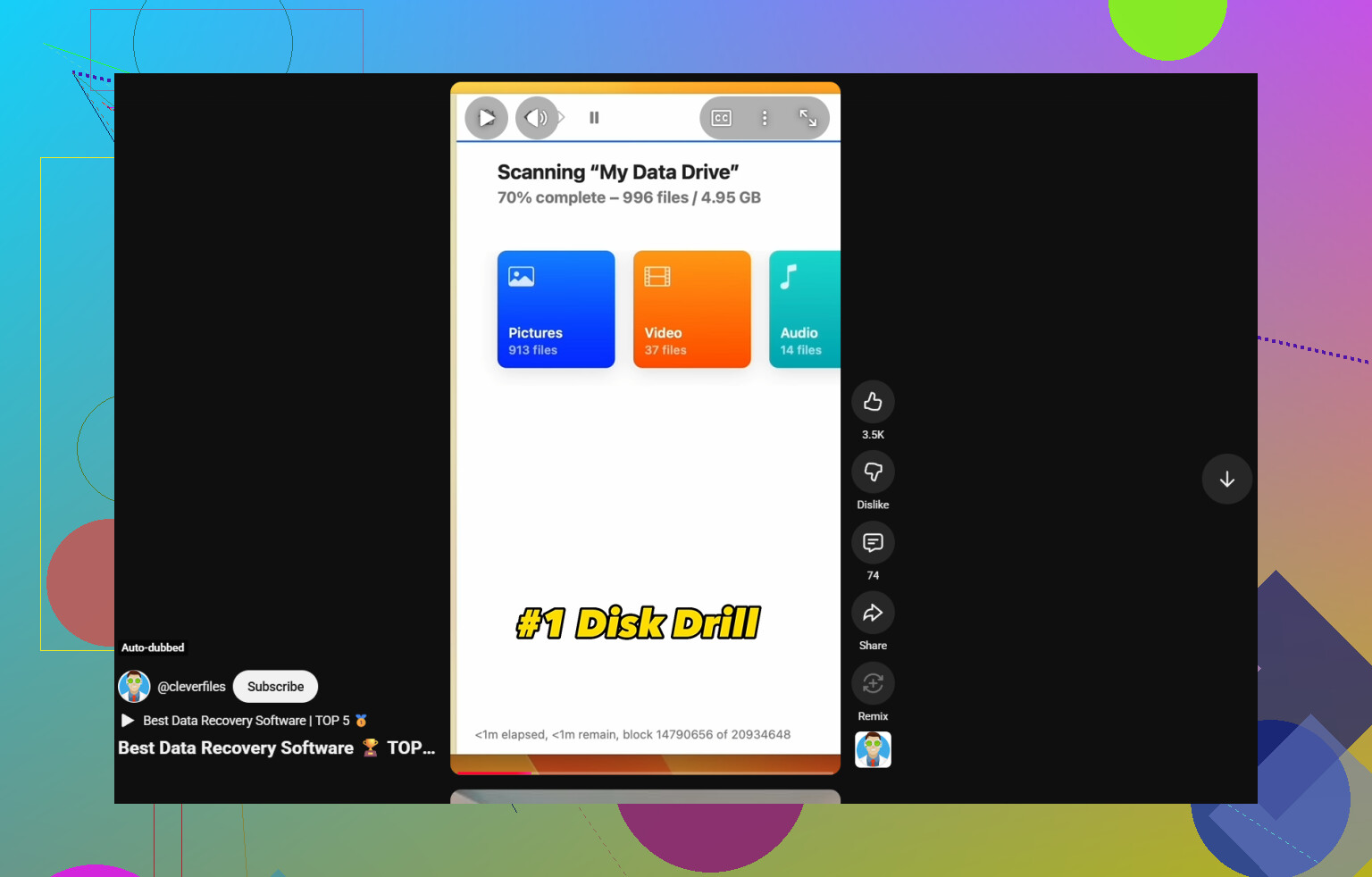
Metterei comunque Disk Drill per Windows vicino ai primi posti, ma per un motivo leggermente diverso rispetto a @mikeappsreviewer e @nachtdromer. Non perché sia magico, ma semplicemente perché è una delle poche app di recupero che non sembra losca, non nasconde le opzioni di base e ti permette di verificare cosa è effettivamente recuperabile prima di sprecare ore. Questo conta molto quando hai già svuotato il Cestino.
Dove sono un po’ in disaccordo con alcuni: Recuva viene consigliato con troppa leggerezza. Va bene per i casi tipo oops, ho eliminato un file 3 minuti fa, ma appena la situazione si complica anche solo un po’, perde molto terreno. Penso anche che R-Studio sia eccellente, ma per molti utenti normali è eccessivo e piuttosto frustrante da usare se sei nel panico.
La mia breve lista:
-
Disk Drill
Il miglior equilibrio tra sicurezza, semplicità e utilità reale. Ottimo per documenti eliminati, foto, video, chiavette USB, dischi esterni, ecc. -
R-Studio
Migliore quando la situazione si fa più complicata, ma decisamente non adatto ai principianti. -
GetDataBack
Vecchia scuola, ma ancora piuttosto solido con NTFS se la struttura delle cartelle è importante. -
Windows File Recovery
Gratuito, ma con una forte atmosfera da divertiti nel Prompt dei comandi.
Una cosa che nessuno dovrebbe addolcire: se i tuoi file erano su un SSD, le tue probabilità potrebbero già essere peggiori a causa del TRIM. Questa è la fastidiosa verità. Su un HDD, le probabilità di recupero di solito sono migliori se hai smesso di usare l’unità rapidamente.
Inoltre, se vuoi più opinioni della community, questa discussione ha qualche feedback reale abbastanza valido: Consigli di Facebook per il miglior software di recupero dati per Windows.
Quindi sì, se vuoi il primo tentativo più sicuro, Disk Drill è probabilmente quello con cui inizierei su Windows. Poi confronta i risultati con qualcosa come R-Studio solo se la scansione restituisce poco.
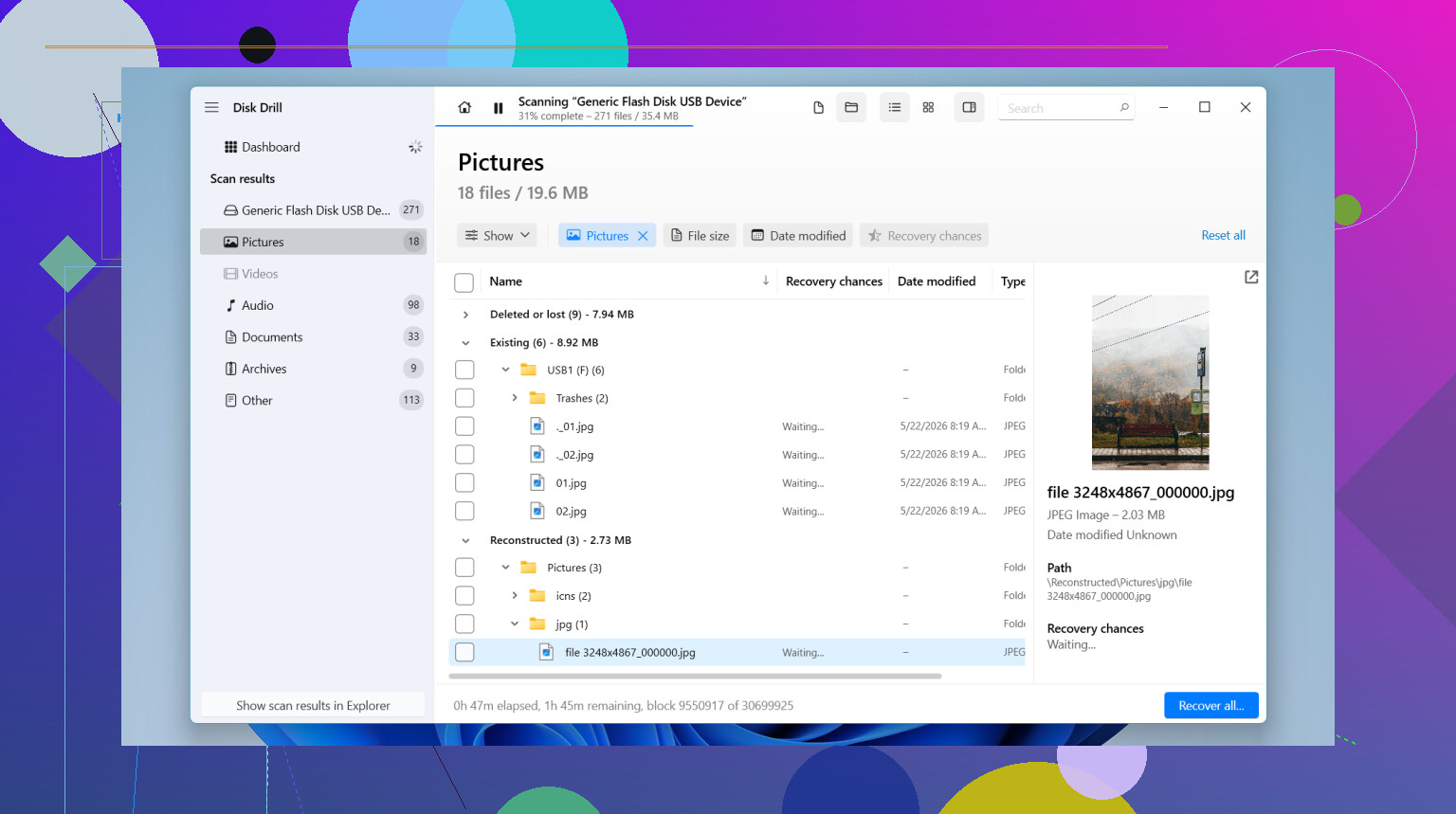
Se l’unità è ancora integra e si è trattato solo di eliminazione + svuotamento del Cestino, farei una cosa diversamente da @nachtdromer, @ombrasilente e @mikeappsreviewer: non inizierei passando da 4 strumenti diversi. Più scansioni possono significare più tempo sprecato, e su un’unità instabile questo conta.
La mia scelta per un primo tentativo è Disk Drill.
Pro
- molto facile da usare quando sei sotto stress
- buon supporto per l’anteprima, così puoi controllare documenti/foto prima di ripristinarli
- gestisce bene i casi comuni su Windows: file eliminati, unità USB, schede SD, dischi esterni
- interfaccia più pulita rispetto a R-Studio o alle opzioni da riga di comando
Contro
- non è l’opzione più economica
- le scansioni profonde possono richiedere un po’ di tempo
- sugli SSD, il TRIM può comunque azzerare le possibilità di recupero, per quanto buona sia l’app
- in caso di gravi danni alla partizione, R-Studio o UFS Explorer a volte riescono ad andare più a fondo
Il mio parere pratico:
- Disk Drill per primo in caso di eliminazione accidentale su NTFS/exFAT
- R-Studio se i risultati sembrano incompleti o la partizione è danneggiata
- Recuva solo se vuoi un controllo rapido e leggero
- PhotoRec se hai rinunciato a nomi file/cartelle e vuoi solo recuperare i file grezzi
Su un punto non sono del tutto d’accordo: si parla prima del software, ma conta di più il tipo di unità. HDD = buone probabilità. SSD = forse no, soprattutto se Windows è rimasto acceso per un po’ dopo l’eliminazione.
Inoltre, non installare il software di recupero sulla stessa unità da cui stai cercando di recuperare i dati. Questo errore rovina più recuperi di quanto faccia un cattivo software.