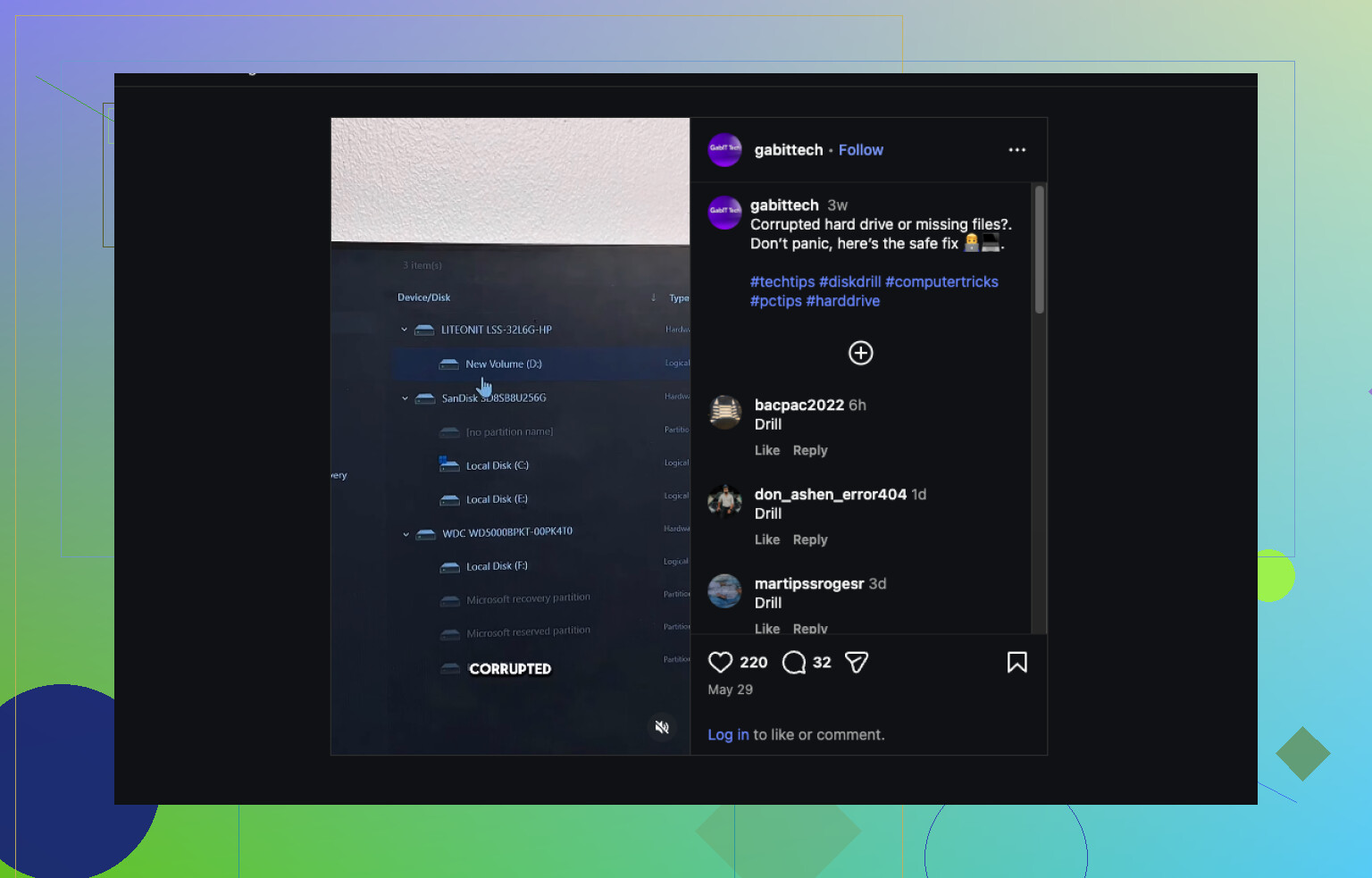
Il mio disco rigido improvvisamente viene visualizzato come RAW e non riesco ad aprire nessuno dei miei file. Contiene foto importanti, documenti di lavoro e backup che devo davvero recuperare senza peggiorare la situazione del disco. Sto cercando i passaggi, gli strumenti o i consigli più sicuri per il recupero di un disco rigido RAW prima di provare qualcosa di rischioso.
La prima volta che ho visto un'unità comparire come RAW, ero sicuro che fosse spacciata. Si è scoperto che era Windows ad essere confuso, non il disco. RAW di solito significa che il file system non è più leggibile da Windows, quindi i tuoi file sono lì ma il sistema operativo non sa più come associarli.
Mi è capitato dopo uno spegnimento improvviso, un cavo scollegato durante un trasferimento, danni alla tabella delle partizioni, corruzione del file system, settori deboli, malware e una volta su un vecchio disco esterno che dava problemi da settimane. Un normale volume NTFS o exFAT può finire etichettato come RAW per uno qualsiasi di questi motivi.
Prima di usare strumenti di recupero, dividerei il problema in due categorie: problemi del file system o problemi hardware.
Se l'unità mostra questi segnali, di solito proverei a gestirla da solo:
- Compare in Gestione disco senza comportamenti strani.
- La dimensione sembra corretta.
- Rimane connessa per tutto il tempo.
- Non ci sono clic, rumori di sfregamento o altri suoni preoccupanti.
Se noti disconnessioni, errori casuali di rilevamento, valori SMART brutti o rumori provenienti dall'unità, mi fermerei subito. Questa l'ho imparata a mie spese. Più scansioni significano più stress, e su un'unità in fin di vita questo conta. Se i dati sono importanti, salterei gli esperimenti e andrei in un laboratorio di recupero dati.
Quando l'hardware sembra stabile, non proverei prima a riparare la partizione RAW. Recupererei prima i file, poi mi occuperei della partizione.
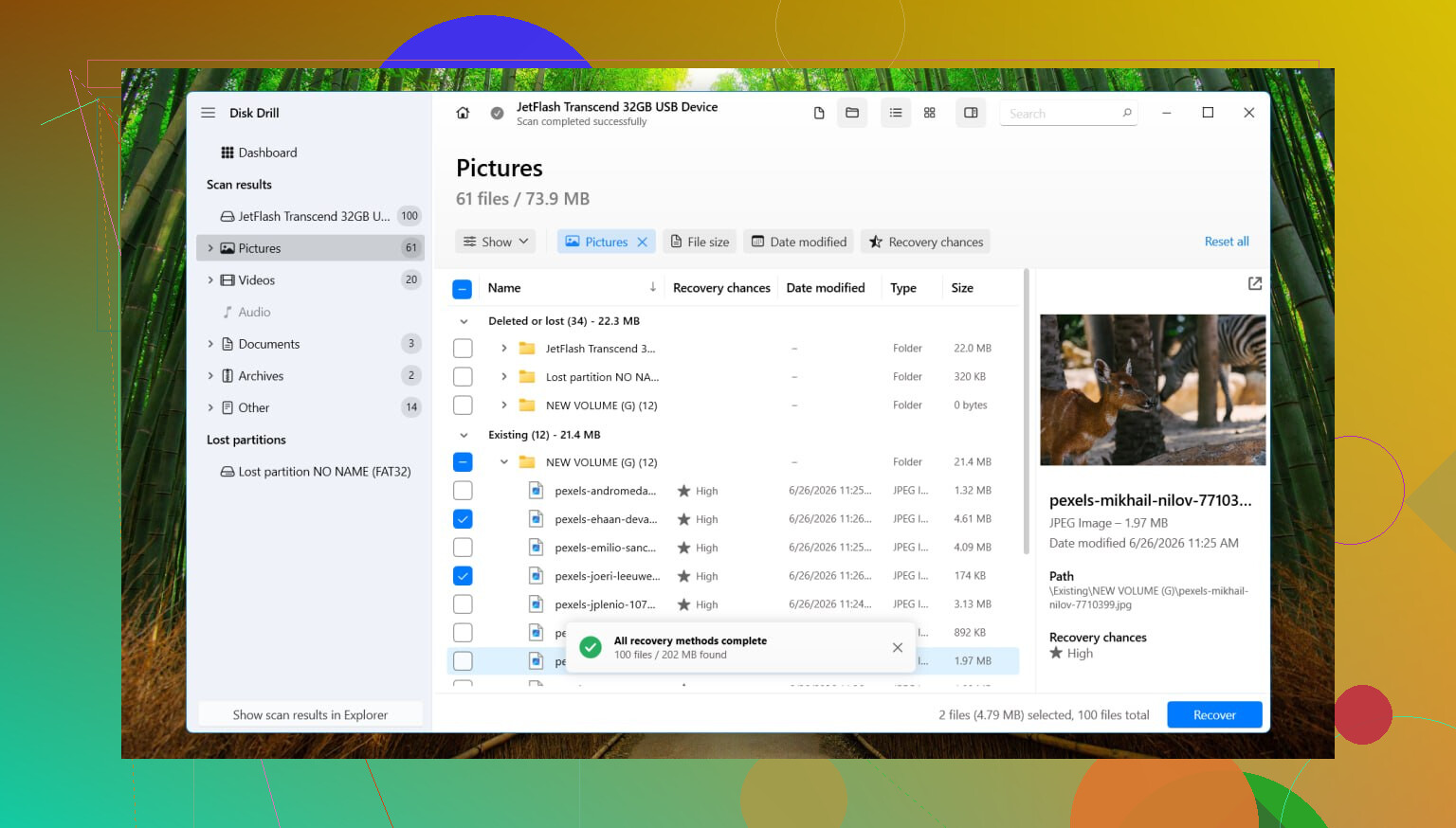
Quello che ha funzionato meglio per me è stato Disk Drill. Sui volumi RAW, di solito inizia controllando se qualche record originale del file system è ancora leggibile. A volte sopravvivono abbastanza metadati da consentire un recupero più pulito. In caso contrario, passa alla scansione per firme dei file e cerca direttamente sul disco i tipi di file conosciuti.
Il mio processo abituale è questo:
- Installa Disk Drill su un'unità diversa, mai su quella RAW.
- Seleziona il disco o la partizione RAW.
- Fai clic su Cerca dati persi. Su un'unità esterna, usa Scansione universale se viene richiesto. Per video frammentati di fotocamere o droni, Recupero avanzato fotocamera tende a funzionare meglio.
- Lascia terminare la scansione, anche se sembra lenta.
- Visualizza in anteprima i file prima di ripristinare qualsiasi cosa.
- Recupera tutto su un'altra unità.
Non toccherei le riparazioni finché non avessi controllato i file recuperati e aperto un campione di quelli importanti. Foto, documenti, video, qualsiasi cosa conti di più, prova prima quelli.
Dopo che i dati sono al sicuro, allora proverei a riparare il volume. Se prima di diventare RAW era NTFS, CHKDSK a volte ripara i danni al file system o i problemi del settore di avvio. Continuerei comunque a non eseguirlo per prima cosa, dato che scrive modifiche sul disco. Se CHKDSK non fa nulla, o se la partizione era exFAT o qualcos'altro, passerei a TestDisk.
Se nessuno dei due strumenti riesce a ripristinare la partizione, non continuerei a insistere per sempre. Ricreerei la partizione in Gestione disco, farei una formattazione veloce e ricopierei i file recuperati al suo interno.
Prima regola, smetti di usare l’unità. Niente scansioni, niente riparazioni, nessun prompt di formattazione, nessun CHKDSK. Ogni scrittura riduce le tue probabilità.
Sono d’accordo con @mikeappsreviewer su un punto importante: recupera prima i file. Non sono del tutto d’accordo sul fatto di aspettare troppo a lungo prima di valutare il disco stesso. Se si tratta di un HDD, controlla SMART prima di una scansione completa. Una rapida lettura con CrystalDiskInfo richiede meno di un minuto. Se vedi settori riallocati, settori pendenti o errori di lettura in aumento, clona prima l’unità e lavora sulla copia. ddrescue è la strada più sicura per i dischi deboli.
Ordine migliore e più sicuro:
- Scollega e ricollega con un nuovo cavo o box esterno se è esterna.
- Controlla lo stato SMART.
- Se l’unità è instabile, clonala settore per settore.
- Se è stabile, esegui una scansione in sola lettura con Disk Drill.
- Recupera su un’unità fisica diversa.
- Apri un campione di foto, documenti e video per verificare che non siano corrotti.
Disk Drill è una scelta valida per il recupero di unità RAW perché gestisce partizioni perse e scansioni profonde in un unico flusso di lavoro, e l’anteprima ti aiuta a non sprecare ore a ripristinare file inutili. Installalo altrove, mai sul disco RAW.
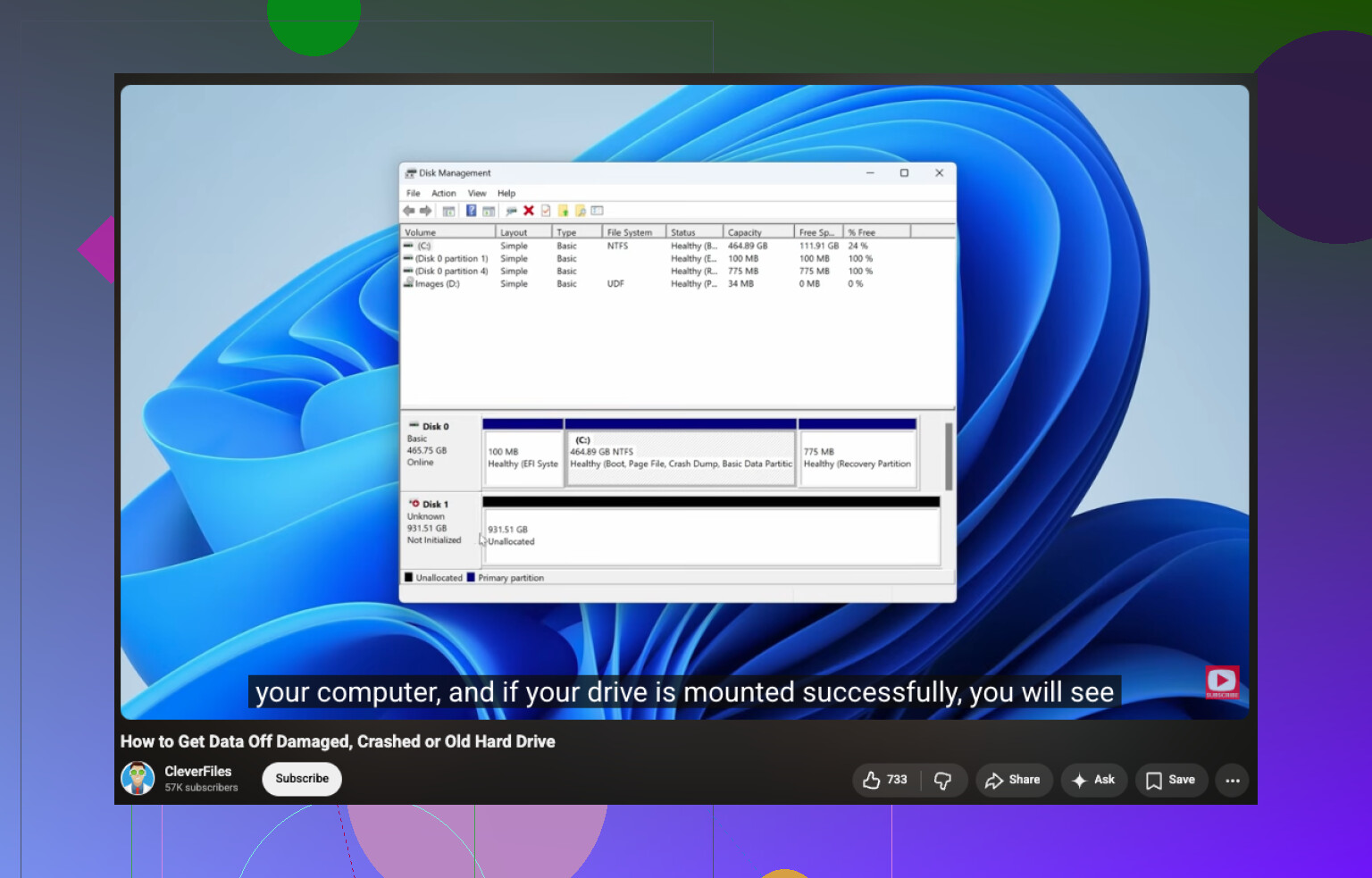
Se vuoi una guida semplice su come recuperare file da un disco rigido RAW o corrotto, questo video è valido:
guarda questa guida al recupero di un’unità RAW
Se l’unità fa clic, scompare o blocca il PC, fermati. È il momento del laboratorio. Nessuna soluzione casalinga batte una camera bianca quando l’hardware sta cedendo. Questa è la parte che le persone ignorano, per poi pentirsene più tardi.
Aggiungerei una cosa a quanto detto da @mikeappsreviewer e @himmelsjager: se i file sono davvero insostituibili, la mossa più sicura è creare un’immagine dell’unità prima di fare qualsiasi recupero logico, non solo un clone se SMART sembra negativo. Un’immagine completa byte per byte su un altro disco sano ti permette di riprovare diversi metodi di recupero in seguito senza stressare continuamente l’originale. La gente salta questo passaggio perché richiede tempo, poi se ne pente.
Inoltre, sono leggermente in disaccordo con il solito consiglio di fare semplicemente una scansione. Anche le scansioni in sola lettura comportano comunque letture pesanti, e su un HDD in condizioni precarie questo può bastare a farlo cedere del tutto. Quindi il mio ordine sarebbe:
- Controlla se BIOS/UEFI rileva la capacità corretta.
- Prova una porta USB, un cavo o un adattatore SATA diverso.
- Leggi SMART se possibile.
- Se l’unità è lenta, si blocca o genera errori di I/O, crea prima un’immagine.
- Esegui il recupero sull’immagine, non sull’originale.
Per il recupero software, Disk Drill è ancora una scelta valida per un disco rigido RAW perché può analizzare il file immagine nello stesso modo in cui analizza un disco fisico. Questo è un grande vantaggio in termini di sicurezza. Eviterei di correggere il volume RAW, ricostruire le partizioni o lasciare che Windows formatti qualsiasi cosa finché i dati non sono già stati copiati altrove.
Un altro punto pratico che la gente dimentica: se i tuoi backup erano archiviati sullo stesso disco fisico, allora non sono davvero backup. Crudele, ma vero.
Se vuoi una guida visiva semplice, questa è una discreta guida al recupero di un disco rigido RAW.
Se l’unità fa clic, si spegne durante la rotazione, emana un odore strano o scompare durante la lettura, smetti di armeggiarci. A quel punto non è più un problema software.