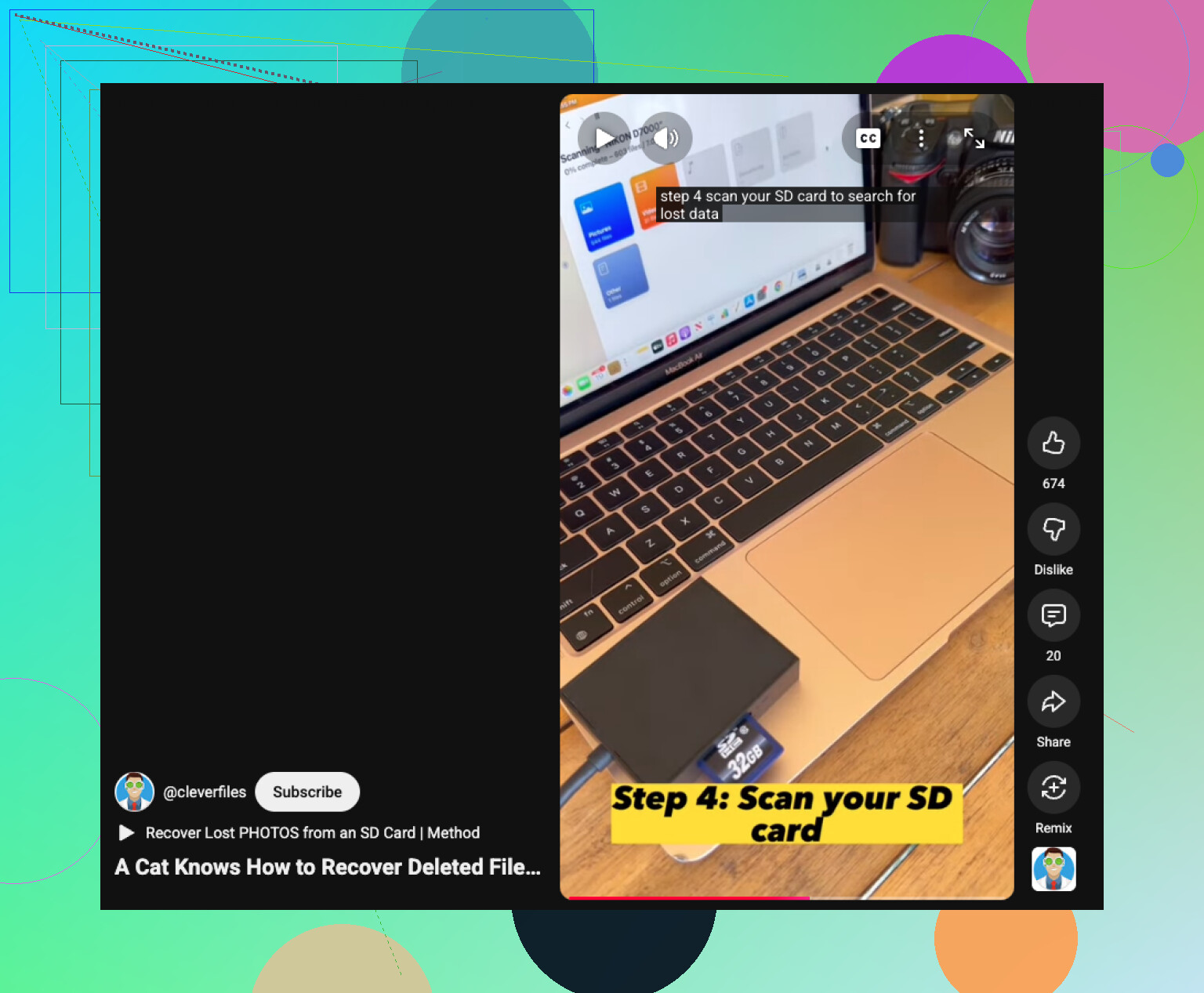
Preciso de ajuda para recuperar arquivos de um cartão SD no meu Mac depois que ele de repente parou de mostrar algumas fotos e vídeos. O cartão é detectado, mas muitos dos arquivos estão faltando, e essas são memórias pessoais importantes que eu realmente preciso recuperar. Estou procurando um método simples e seguro de recuperação de cartão SD para Mac que realmente funcione.
Isso já aconteceu comigo mais de uma vez e, sim, a sensação ruim chega rápido. Você termina uma sessão, coloca o cartão SD no Mac, e o Finder não mostra nada, ou o macOS exibe o aviso de disco ilegível. Anos atrás perdi um conjunto completo de fotos de casamento por causa de um cartão danificado, então sei o tipo de pânico que isso causa. Ainda assim, se o cartão não estiver fisicamente destruído, há uma boa chance de que seus arquivos ainda estejam no armazenamento flash, esperando para serem recuperados com o método certo.
A primeira coisa é parar de mexer no cartão. Sério. Tire-o da câmera. Se ele estiver montado no seu Mac, desmonte-o e deixe-o quieto. Quando arquivos são apagados, ou quando um cartão é formatado, o macOS normalmente não apaga os dados brutos imediatamente. Ele atualiza a tabela de arquivos para que o espaço pareça livre. Os dados antigos geralmente continuam lá até que algo novo seja gravado por cima. Assim que novas fotos ou arquivos ocuparem esses mesmos blocos, acabou. Software não corrige dados sobrescritos.
Antes de instalar aplicativos de recuperação, faça as verificações básicas. Já vi gente passar horas mexendo com recuperação quando o problema era um leitor ruim ou uma questão estranha de montagem.
Verifique a trava de bloqueio no cartão SD. Se ela deslizou para a posição travada, seu Mac pode se comportar de forma estranha com ele ou recusar o acesso normal.
Limpe os contatos metálicos com um pano macio e seco. Poeira, impressões digitais ou uma leve oxidação às vezes atrapalham a conexão.
Tente outra porta USB. Melhor ainda, tente outro leitor de cartão. Leitores baratos falham o tempo todo. Já tive um que funcionava com um cartão e travava no seguinte.
Tente o truque da lixeira oculta. Abra o cartão no Finder e depois pressione Command + Shift + . Procure uma pasta esmaecida chamada .Trashes. Já vi arquivos apagados parados ali, e você pode arrastá-los de volta para fora.
Se nada disso ajudar, abra o Utilitário de Disco pelo Spotlight. Verifique a barra lateral esquerda para encontrar o cartão. Se ele aparecer, mas estiver esmaecido, clique em Montar. Você também pode executar Primeiros Socorros. Às vezes isso corrige pequenos problemas no sistema de arquivos. Ainda assim, eu teria cuidado. Se o cartão estiver muito corrompido, tentativas de reparo às vezes reorganizam os metadados e dificultam uma recuperação posterior. Nem todo caso dá errado, mas já vi acontecer.
Quando as ferramentas do Mac deixam de ser úteis, o próximo passo normalmente é usar um software de recuperação. Esses aplicativos ignoram a estrutura de diretórios corrompida e analisam o próprio armazenamento em busca de assinaturas de arquivos. No Mac, o que me trouxe mais resultados foi o Disk Drill.
O motivo de eu continuar mencionando isso é que ele se encaixa bem no macOS e funciona sem problemas tanto em máquinas Intel mais antigas quanto em sistemas Apple Silicon mais novos. A interface não é uma bagunça, o que importa quando você já está estressado. O que eu usaria primeiro é a opção de backup byte a byte. Crie uma imagem do cartão SD e analise a imagem, não o próprio cartão. Isso importa mais do que as pessoas imaginam. Cartões SD são coisinhas frágeis. Uma varredura profunda em um cartão com falha às vezes é o empurrão final. Trabalhar a partir de um clone dá a você uma cópia estável para analisar de novo se o cartão morrer no meio do processo. Aprendi isso da pior forma, rs.
Isso também ajuda se a sua filmagem veio de câmeras de ação ou drones. Arquivos de GoPro e de drones costumam ser gravados em fragmentos, e algumas ferramentas de recuperação os trazem de volta como arquivos mortos ou clipes com tela preta. O Disk Drill inclui o Advanced Camera Recovery, que tenta remontar esses pedaços em um vídeo reproduzível. Da última vez que verifiquei, dava para fazer a varredura primeiro e visualizar o que estava lá antes de pagar, o que é útil se você quer uma prova antes de gastar dinheiro.
Se você se sente à vontade no Terminal e não se importa de fazer as coisas do jeito feio, o PhotoRec vale uma olhada. É gratuito e de código aberto. Também é meio chato de usar. Não há uma interface gráfica normal, há muito trabalho em linha de comando, e os arquivos recuperados geralmente voltam com nomes como f12345.jpg. Então, sim, você recupera seus arquivos, mas organizá-los depois vira um segundo trabalho inteiro. Ainda assim, funciona com frequência suficiente para continuar na caixa de ferramentas.
Se você recuperar os arquivos, mude dois hábitos imediatamente.
Ejetar o cartão corretamente. Retirá-lo enquanto o macOS ainda está indexando ou gravando dados em segundo plano é uma das formas mais fáceis de corromper um cartão.
Formatar o cartão na câmera. Depois que seus arquivos estiverem com backup feito, use a opção de formatação da câmera em vez do Utilitário de Disco. O dispositivo que grava no cartão deve configurar a estrutura de arquivos.
Por enquanto, deixe o cartão quieto e siga as etapas na ordem. Se as fotos estavam nele mais cedo hoje, eu ainda apostaria que a recuperação é possível. erros de digitação à parte, já vi cartões em estado pior voltarem.
Se o cartão ainda aparecer no seu Mac, eu pularia o Finder primeiro e verificaria quais arquivos ainda estão lá no nível do sistema de arquivos.
Abra o Terminal e execute:
diskutil list
Encontre o identificador do cartão SD e depois execute:
ls -la /Volumes/YourCardName
Às vezes os arquivos estão lá, mas o Finder está ocultando parte do diretório porque a pasta DCIM foi danificada ou renomeada. Já vi fotos sumirem no Finder e ainda assim serem copiadas normalmente no Terminal. Estranho, mas acontece.
Há um pequeno ponto em que discordo do @mikeappsreviewer: eu evitaria usar o Primeiros Socorros logo no início se essas memórias forem muito importantes. Às vezes as ferramentas de reparo corrigem o diretório removendo entradas nas quais não confiam mais. Isso ajuda o cartão a montar corretamente, mas não ajuda com seus arquivos ausentes.
Minha ordem seria:
- Copie agora tudo o que ainda estiver visível do cartão.
- Faça uma imagem de disco do cartão SD.
- Examine a imagem, não o cartão.
- Só depois tente a recuperação por carving de arquivos.
Para criar a imagem no Mac, isto é limpo e rápido:
sudo dd if=/dev/diskX of=~/Desktop/sdcard.img bs=4m
Use o número correto do disco, não o número de uma partição. Isso leva tempo, então não interrompa.
Depois de obter a imagem, examine-a com o Disk Drill. É uma das ferramentas de recuperação para Mac mais fáceis para recuperar fotos e vídeos de cartão SD, e a visualização ajuda você a verificar os resultados antes de perder mais tempo. Se o Disk Drill encontrar arquivos com nomes e pastas originais, salve esses primeiro. Arquivos recuperados com nomes genéricos devem ser sua segunda etapa.
Verifique também a marca da sua câmera. Algumas câmeras dividem vídeos longos em clipes e armazenam arquivos de índice extras. Se esses arquivos auxiliares desapareceram, o vídeo bruto ainda pode estar lá, mas parecer corrompido até ser recuperado por um software adequado.
Se você quiser mais opiniões sobre software de recuperação para Mac, este tópico do Reddit é útil:
melhores opções de software de recuperação para Mac para recuperar arquivos de cartão SD
Se o cartão desconectar, montar somente leitura ou ficar mais lento durante a leitura, pare por aí. Isso indica mais uma falha de hardware do que uma simples corrupção.
Se o cartão ainda é detectado, eu adicionaria uma coisa simples na qual nem @mikeappsreviewer nem @cazadordeestrellas realmente insistiram muito: verifique se os arquivos foram movidos para uma estrutura de pastas diferente em vez de terem sido realmente perdidos.
Muitas câmeras e celulares jogam arquivos fora do caminho DCIM usual após um erro de gravação. No Finder, use a barra de pesquisa no próprio cartão SD e pesquise por tipo de arquivo:
- tipo:imagem
- tipo:filme
- ou extensões de arquivo como .JPG, .MP4, .MOV
Também classifique por tamanho. Arquivos com zero KB geralmente significam corrupção, mas tamanhos de arquivo normais que simplesmente não abrem muitas vezes ainda podem ser reparados depois.
Discordo um pouco do pessoal do “vá direto para o Terminal”, a menos que você se sinta à vontade ali. Um erro de digitação em um comando de disco e você cria uma bagunça maior. Para a maioria dos usuários de Mac, o caminho mais seguro é:
- Copie primeiro todos os arquivos visíveis
- Não adicione nada novo ao cartão
- Crie uma imagem, se possível
- Faça a varredura com o Disk Drill
O Disk Drill provavelmente é a opção mais fácil no Mac se você quer recuperar fotos e vídeos de um cartão SD sem transformar isso em um projeto para o fim de semana inteiro. A visualização é a principal coisa de que eu gosto, porque você pode ver se suas memórias perdidas são realmente recuperáveis antes de ir longe demais.
Se as visualizações mostrarem as fotos, mas elas não forem exportadas corretamente, isso geralmente é quando o cartão está se degradando, e não apenas “arquivos ocultos”.
Além disso, se você quiser um passo a passo fácil de recuperação de cartão SD no Mac, isso pode ajudar você a conferir se o processo faz sentido antes de clicar em botões aleatórios de reparo.