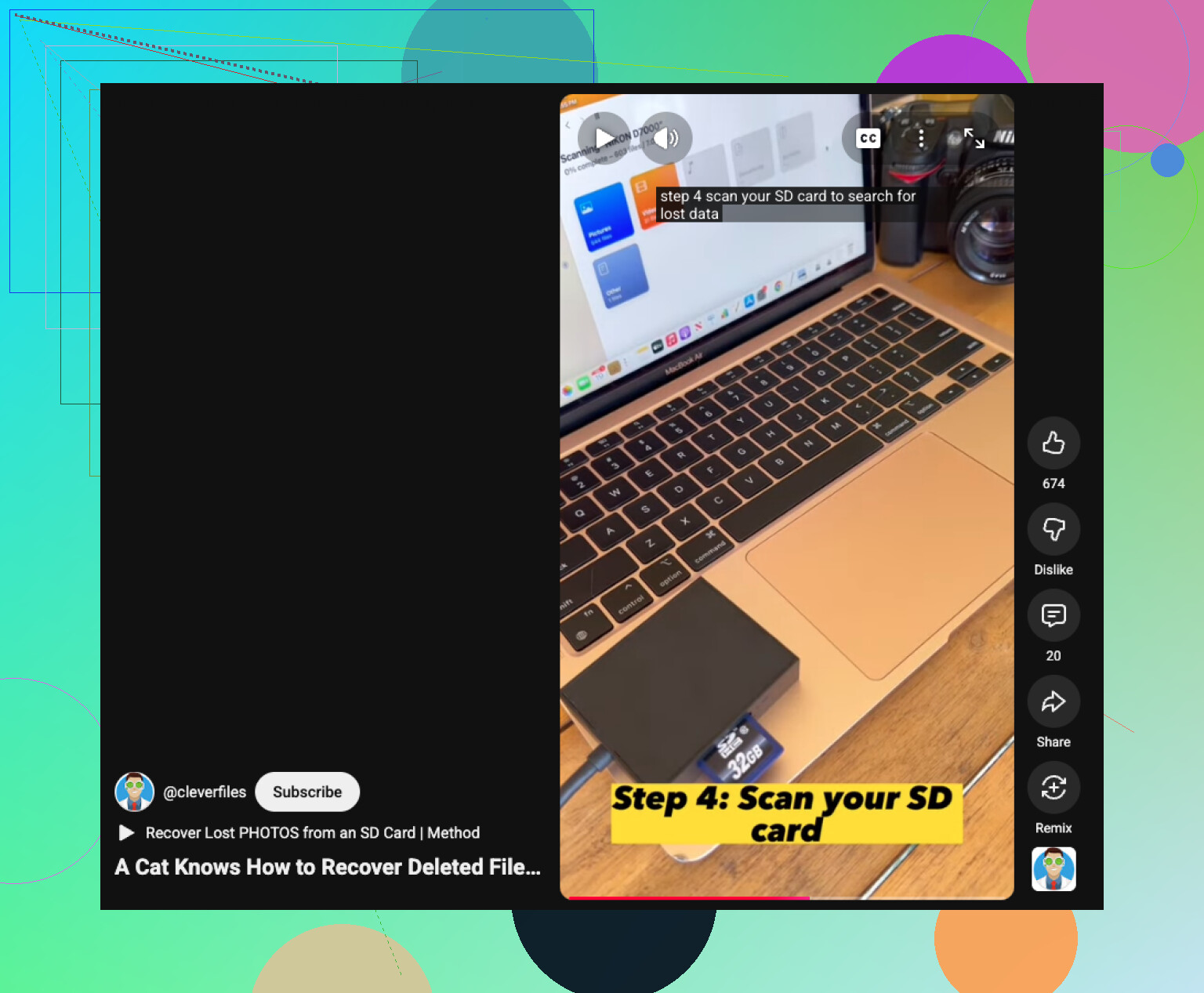
Potrzebuję pomocy w odzyskaniu plików z karty SD na moim Macu po tym, jak nagle przestała wyświetlać niektóre zdjęcia i filmy. Karta jest wykrywana, ale brakuje wielu plików, a są to ważne osobiste wspomnienia, które naprawdę muszę odzyskać. Szukam prostego i bezpiecznego sposobu odzyskiwania danych z karty SD na Macu, który faktycznie działa.
To zdarzyło mi się nie raz i tak, bardzo szybko robi się nieprzyjemnie. Kończysz sesję, wkładasz kartę SD do Maca, a Finder nic nie pokazuje albo macOS wyświetla ostrzeżenie o nieczytelnym dysku. Lata temu straciłem cały komplet zdjęć ślubnych przez uszkodzoną kartę, więc wiem, jaką panikę to wywołuje. Mimo to, jeśli karta nie jest fizycznie zniszczona, istnieje spora szansa, że twoje pliki nadal siedzą w pamięci flash i czekają, aż wyciągniesz je właściwą metodą.
Pierwsza rzecz, przestań dotykać tej karty. Serio. Wyjmij ją z aparatu. Jeśli jest zamontowana na twoim Macu, odmontuj ją i zostaw w spokoju. Gdy pliki zostaną usunięte albo karta zostanie sformatowana, macOS zwykle nie kasuje od razu surowych danych. Aktualizuje tabelę plików, żeby miejsce wyglądało na wolne. Stare dane często tam zostają, dopóki coś nowego nie zostanie na nich zapisane. Gdy nowe zdjęcia lub pliki trafią na te same bloki, po wszystkim. Oprogramowanie nie naprawi nadpisanych danych.
Zanim zainstalujesz aplikacje do odzyskiwania, wykonaj te nudne kontrole. Widziałem, jak ludzie spędzali godziny na odzyskiwaniu, a problemem był kiepski czytnik albo dziwny problem z montowaniem.
Sprawdź suwak blokady na karcie SD. Jeśli przesunął się do pozycji blokady, twój Mac może dziwnie się z nią zachowywać albo odmawiać normalnego dostępu.
Przetrzyj metalowe styki suchą, miękką ściereczką. Kurz, odciski palców albo lekka oksydacja czasem zakłócają połączenie.
Spróbuj innego portu USB. A jeszcze lepiej, użyj innego czytnika kart. Tanie czytniki psują się bez przerwy. Miałem taki, który działał z jedną kartą, a przy następnej się dławił.
Wypróbuj sztuczkę z ukrytym koszem. Otwórz kartę w Finderze, a potem naciśnij Command + Shift + . Poszukaj wyblakłego folderu o nazwie .Trashes. Widziałem tam usunięte pliki i można je stamtąd przeciągnąć z powrotem.
Jeśli nic z tego nie pomoże, otwórz Narzędzie dyskowe ze Spotlight. Sprawdź kartę na lewym pasku bocznym. Jeśli się pojawia, ale wygląda na wyszarzoną, kliknij Zamontuj. Możesz też uruchomić Pierwszą pomoc. Czasami naprawia drobne problemy z systemem plików. Byłbym jednak ostrożny. Jeśli karta jest mocno uszkodzona, próby naprawy czasem mieszają metadane i utrudniają późniejsze odzyskiwanie. Nie każdy przypadek tak się kończy, ale widziałem już takie sytuacje.
Gdy narzędzia Maca przestają być przydatne, kolejnym krokiem zwykle jest oprogramowanie do odzyskiwania. Takie aplikacje ignorują uszkodzoną strukturę katalogów i skanują sam nośnik w poszukiwaniu sygnatur plików. Na Macu najlepsze rezultaty miałem z Disk Drill.
Dlaczego ciągle o nim wspominam: dobrze pasuje do macOS i działa bez problemu na starszych maszynach z Intelem oraz nowszych systemach Apple Silicon. Układ interfejsu nie jest chaotyczny, a to ma znaczenie, kiedy i tak już jesteś zestresowany. Najpierw użyłbym opcji kopii bajt po bajcie. Zrób obraz karty SD i skanuj obraz, a nie samą kartę. To ma większe znaczenie, niż ludziom się wydaje. Karty SD to delikatne małe rzeczy. Głębokie skanowanie uszkadzającej się karty czasem dobija ją do końca. Praca na klonie daje ci jedną stabilną kopię, którą można zeskanować ponownie, jeśli karta padnie w połowie procesu. Tego nauczyłem się w trudny sposób, lol.
Pomaga to też, jeśli twoje nagrania pochodzą z kamer sportowych albo dronów. Pliki z GoPro i dronów są często zapisywane we fragmentach, a niektóre narzędzia do odzyskiwania przywracają je jako martwe pliki albo klipy z czarnym ekranem. Disk Drill zawiera Advanced Camera Recovery, które próbuje poskładać te fragmenty z powrotem w odtwarzalne wideo. Ostatnim razem, gdy sprawdzałem, można było najpierw przeskanować nośnik i podejrzeć, co tam jest, przed zapłaceniem, co jest przydatne, jeśli chcesz mieć dowód przed wydaniem pieniędzy.
Jeśli dobrze czujesz się w Terminalu i nie przeszkadza ci robienie tego w brzydki sposób, PhotoRec jest warte uwagi. Jest darmowe i otwartoźródłowe. Jest też trochę upierdliwe. Nie ma normalnego interfejsu graficznego, jest sporo pracy w wierszu poleceń, a odzyskane pliki często wracają z nazwami typu f12345.jpg. Więc tak, odzyskujesz pliki, ale porządkowanie ich potem to całe drugie zajęcie. Mimo to działa na tyle często, że warto mieć je w swoim zestawie narzędzi.
Jeśli odzyskasz pliki, od razu zmień dwa nawyki.
Wysuwaj kartę poprawnie. Wyciąganie jej, gdy macOS nadal indeksuje albo zapisuje dane w tle, to jeden z łatwiejszych sposobów na uszkodzenie karty.
Formatuj kartę w aparacie. Gdy twoje pliki będą już zapisane w kopii zapasowej, użyj opcji formatowania w aparacie zamiast Narzędzia dyskowego. To urządzenie, które zapisuje dane na karcie, powinno skonfigurować strukturę plików.
Na razie zostaw kartę w spokoju i przejdź przez te kroki po kolei. Jeśli zdjęcia były na niej jeszcze dziś wcześniej, nadal stawiałbym na to, że odzyskanie jest możliwe. Literówki na bok, widziałem już gorsze karty, które udało się przywrócić.
Jeśli karta nadal pojawia się na Twoim Macu, najpierw pominąłbym Finder i sprawdził, jakie pliki nadal są widoczne na poziomie systemu plików.
Otwórz Terminal i uruchom:
diskutil list
Znajdź identyfikator karty SD, a następnie uruchom:
ls -la /Volumes/YourCardName
Czasami pliki tam są, ale Finder ukrywa część katalogu, ponieważ folder DCIM został uszkodzony lub zmienił nazwę. Widziałem już, jak zdjęcia znikały w Finderze, a mimo to nadal dało się je skopiować w Terminalu. Dziwne, ale tak się zdarza.
W jednym małym punkcie nie zgadzam się z @mikeappsreviewer — unikałbym funkcji First Aid na wczesnym etapie, jeśli te wspomnienia są dla Ciebie bardzo ważne. Narzędzia naprawcze czasami „naprawiają” katalog, usuwając wpisy, którym już nie ufają. Pomaga to karcie zamontować się poprawnie, ale nie pomaga odzyskać brakujących plików.
Moja kolejność byłaby taka:
- Skopiuj teraz wszystko, co nadal jest widoczne z karty.
- Utwórz obraz dysku karty SD.
- Skanuj obraz, a nie kartę.
- Dopiero potem spróbuj odzyskiwania metodą file carving.
Do tworzenia obrazu na Macu to rozwiązanie jest czyste i szybkie:
sudo dd if=/dev/diskX of=~/Desktop/sdcard.img bs=4m
Użyj poprawnego numeru dysku, a nie numeru partycji. To zajmuje trochę czasu, więc nie przerywaj procesu.
Gdy już będziesz mieć obraz, przeskanuj go za pomocą Disk Drill. To jedno z prostszych narzędzi do odzyskiwania danych na Macu dla zdjęć i filmów z karty SD, a podgląd pozwala sprawdzić wyniki, zanim stracisz więcej czasu. Jeśli Disk Drill znajdzie pliki z oryginalnymi nazwami i folderami, zapisz je najpierw. Odzyskane pliki z ogólnymi nazwami powinny być drugim etapem.
Sprawdź też markę swojego aparatu. Niektóre aparaty dzielą długie filmy na klipy i zapisują dodatkowe pliki indeksu. Jeśli te pliki pomocnicze zniknęły, surowe wideo może nadal tam być, ale wyglądać na uszkodzone, dopóki nie zostanie odzyskane przez odpowiednie oprogramowanie.
Jeśli chcesz poznać więcej opinii o oprogramowaniu do odzyskiwania danych na Macu, ten wątek na Reddicie jest przydatny:
najlepsze programy do odzyskiwania danych na Macu do odzyskiwania plików z karty SD
Jeśli karta się rozłącza, montuje tylko do odczytu albo staje się wolniejsza podczas odczytu, na tym poprzestań. To bardziej wskazuje na awarię sprzętu niż zwykłe uszkodzenie danych.
Jeśli karta jest nadal wykrywana, dodałbym jedną prostą rzecz, na której ani @mikeappsreviewer, ani @cazadordeestrellas tak naprawdę mocno się nie skupili: sprawdź, czy pliki nie zostały przeniesione do innej struktury folderów zamiast faktycznie zaginąć.
Wiele aparatów i telefonów zapisuje pliki poza zwykłą ścieżką DCIM po błędzie zapisu. W Finderze użyj paska wyszukiwania bezpośrednio na karcie SD i szukaj według typu pliku:
- rodzaj:obraz
- rodzaj:film
- albo rozszerzeń plików, takich jak .JPG, .MP4, .MOV
Posortuj też według rozmiaru. Pliki o rozmiarze zero KB zwykle oznaczają uszkodzenie, ale pliki o normalnym rozmiarze, które po prostu nie chcą się otworzyć, często nadal da się później naprawić.
Trochę nie zgadzam się z obozem go od razu do Terminala, chyba że czujesz się tam swobodnie. Jedna literówka w poleceniu dyskowym i robi się większy bałagan. Dla większości użytkowników Maca bezpieczniejsza droga to:
- Najpierw skopiować wszystkie widoczne pliki
- Nie dodawać nic nowego na kartę
- Jeśli to możliwe, utworzyć obraz
- Przeskanować za pomocą Disk Drill
Disk Drill to chyba najłatwiejsza opcja na Macu, jeśli chcesz odzyskać zdjęcia i filmy z karty SD bez zamieniania tego w projekt na cały weekend. Podgląd to główna rzecz, którą lubię, bo możesz sprawdzić, czy twoje brakujące wspomnienia faktycznie da się odzyskać, zanim zajdziesz za daleko.
Jeśli podglądy pokazują zdjęcia, ale nie da się ich poprawnie wyeksportować, to zwykle znak, że karta się degraduje, a nie tylko że to ukryte pliki.
Poza tym, jeśli chcesz szybki prosty poradnik odzyskiwania danych z karty SD na Macu, to może pomóc ci sprawdzić, czy cały proces ma sens, zanim zaczniesz klikać losowe przyciski naprawy.