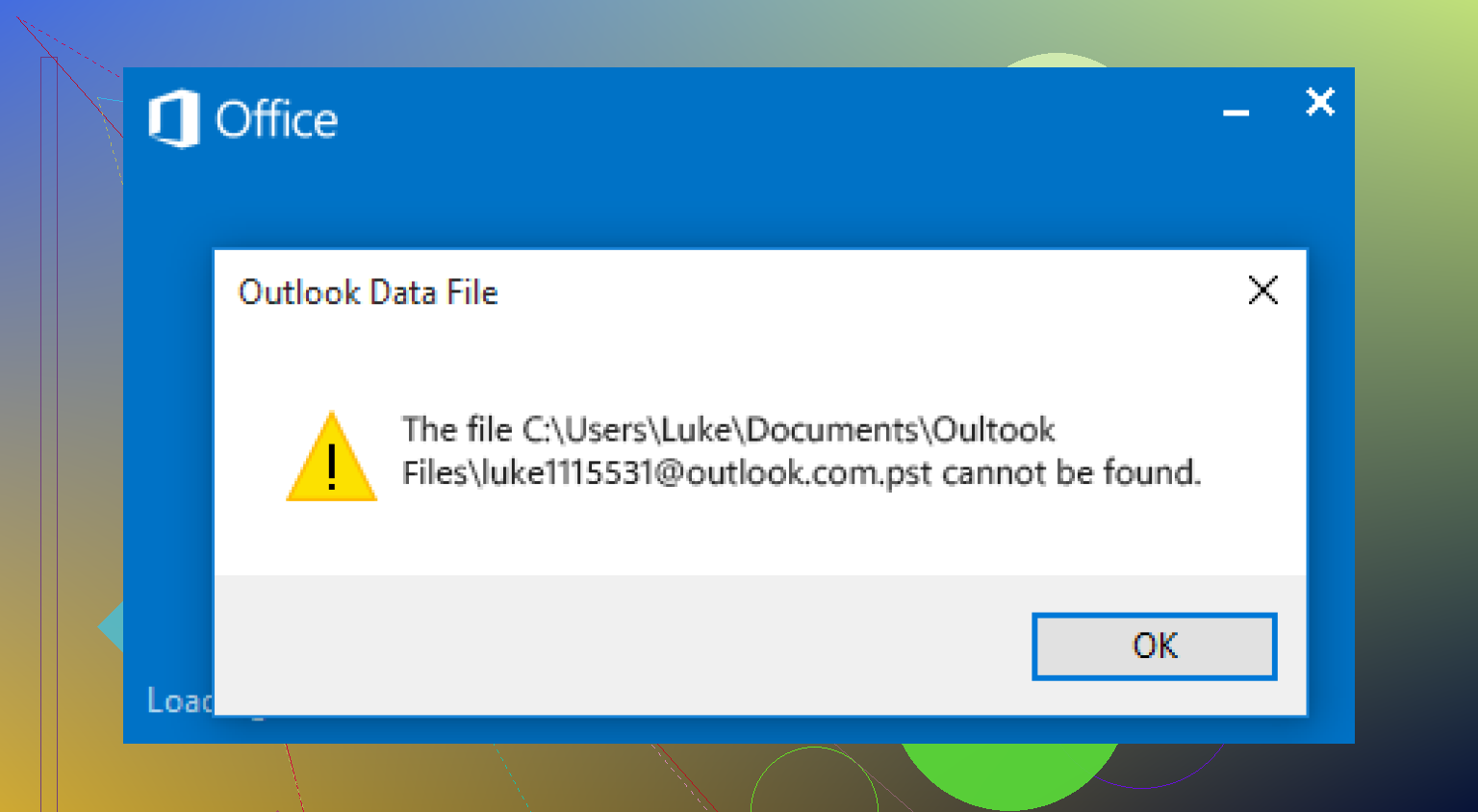
Não consigo encontrar meu arquivo PST de arquivamento do Outlook depois de mover algumas pastas e reiniciar meu computador. Meus e-mails antigos e mensagens salvas sumiram, e preciso deles para trabalho e registros pessoais. Estou procurando ajuda para localizar o arquivo PST ou restaurar o acesso aos dados arquivados do Outlook.
O Outlook diz que o arquivo está faltando, o que eu faria primeiro
Passei por isso uma vez, o mesmo aviso, “o arquivo não pode ser encontrado”. O Outlook ainda abria, mas todas as pastas antigas tinham sumido. No meu caso, o PST tinha sido removido durante uma limpeza. Uma exclusão errada, e anos de e-mails pareceram apagados.
A parte feia é simples. O Outlook geralmente perde o caminho do PST porque o arquivo sumiu, foi movido ou está danificado. Se ele foi excluído, o tempo importa.
Pare de usar o PC por um tempo
A primeira coisa que eu faria seria parar de mexer na máquina.
Sem downloads. Sem atualizações do Windows. Sem instalações aleatórias. Eu até manteria a navegação no mínimo. Quando o Windows grava novos dados, ele reutiliza o espaço livre. Se o PST excluído estava ali, você vai querer que esses setores fiquem intactos. Aprendi isso da pior forma uma vez com fotos, não com e-mails, mas com o mesmo resultado.
Comece pelas verificações mais fáceis
Antes de tentar um software de recuperação, eu passaria pelos lugares óbvios.
-
Lixeira
Abra e procure por um arquivo .pst. Se encontrar, restaure. -
Lixeira da nuvem
Se a sua pasta Documentos estava sincronizada com OneDrive, Dropbox ou Google Drive, verifique também a versão web. Procure em Arquivos excluídos, Lixeira, Recycle Bin ou Histórico de versões. Às vezes a cópia local sumiu e a cópia na nuvem ainda está lá.
Verifique se o Windows manteve uma cópia mais antiga
Às vezes o Windows salvou uma versão anterior da pasta, e as pessoas esquecem que isso existe.
O caminho usual do PST é:
C:\Users\YourName\Documents\Outlook Files
Vá até essa pasta, clique com o botão direito nela e escolha “Restaurar versões anteriores”. Se o Windows mostrar um snapshot mais antigo, de antes do problema, abra e copie o PST para algum lugar seguro.
Eu copiaria primeiro, não abriria no local. Menos risco, menos chance de erro.
Se o arquivo sumiu, use um software de recuperação
Se a Lixeira e o histórico da nuvem estiverem vazios, eu partiria para a recuperação de arquivos.
Já vi o Disk Drill fazer um trabalho decente com arquivos de e-mail excluídos, principalmente porque ele vai além da lista normal de arquivos e também procura entradas apagadas.
Esta é a ordem que eu seguiria:
-
Instale a ferramenta de recuperação em outra unidade ou em um pendrive, se tiver um
Não instale na mesma unidade em que o PST foi excluído, se puder evitar. -
Faça a varredura da unidade onde o Outlook mantinha o arquivo
Normalmente é a C:. -
Procure por .pst nos resultados
-
Compare os tamanhos dos arquivos
Isso importa mais do que o nome do arquivo em muitos casos. Um PST novo e vazio pode ser minúsculo, talvez algumas centenas de KB. Um PST real com anos de e-mails costuma ser bem maior. -
Recupere o melhor candidato para outra pasta ou uma unidade externa
Eu não restauraria de volta para o local original imediatamente.
Essa pista do tamanho do arquivo já me salvou uma vez. Eu tinha três PSTs nos resultados da varredura, dois pequenos e um grande. O grande era o arquivo real.
Por que o Outlook parece vazio mesmo quando ainda abre
Isso confunde muita gente.
O Outlook frequentemente cria um novo arquivo de dados em branco quando o antigo desaparece. Então o aplicativo inicia, sem travar, sem um alerta vermelho enorme, mas suas pastas somem e parece uma caixa de correio novinha. Isso nem sempre significa que os e-mails antigos foram apagados. Muitas vezes significa que o Outlook se vinculou a uma substituição vazia.
Reconecte o PST recuperado
Depois de recuperar o PST, abra-o no Outlook por aqui:
Arquivo > Abrir e Exportar > Abrir Arquivo de Dados do Outlook
Escolha o arquivo recuperado. Se for o certo, suas pastas antigas devem aparecer no painel esquerdo. Eu clicaria um pouco primeiro e confirmaria que os e-mails estão lá antes de mudar qualquer padrão da conta.
Depois disso, se necessário, vá em Configurações da Conta e altere o arquivo de dados padrão.
Se a sua conta usava IMAP, ainda há uma divisão aqui
Essa parte pega muita gente.
Se a conta era IMAP, sua caixa de entrada e as pastas sincronizadas geralmente ainda ficam no servidor do provedor de e-mail. Adicionar a conta novamente muitas vezes traz isso de volta.
Mas o conteúdo apenas local é diferente. Arquivos antigos, pastas manuais, coisas que você arrastou para fora da caixa de correio anos atrás, tudo isso pode ter existido apenas dentro do PST. Se esses itens importavam, recuperar o PST original é a principal tarefa.
O que eu faria depois da recuperação
Assim que os e-mails voltassem, eu faria uma cópia do PST em outro lugar imediatamente. Unidade externa, pasta com backup, o que você considerar confiável. Arquivos PST costumam ficar importantes só depois que desaparecem. Aí já é tarde, hehe.
Um PST grande recuperado nos resultados da varredura geralmente significa que você encontrou o arquivo que vale a pena abrir.
Se você moveu pastas manualmente, eu verificaria o próprio caminho do arquivo no Outlook antes de fazer a recuperação. Muita gente pula essa parte.
No Outlook, vá em Arquivo, Configurações de Conta, Configurações de Conta, Arquivos de Dados. Procure sua entrada de arquivo morto. Muitas vezes ele mostra o caminho antigo mesmo quando o arquivo ainda existe em outro lugar. Clique em Abrir Local do Arquivo se funcionar. Se der erro, anote o caminho completo e pesquise no Windows pelo nome exato do arquivo.
Também pesquise nestes locais, não apenas em Documentos:
C:\Users\YourName\AppData\Local\Microsoft\Outlook
C:\Users\YourName\Documents\Outlook Files
Ative os itens ocultos no Explorador de Arquivos primeiro. AppData fica oculto por padrão. É aqui que as pessoas deixam passar. Já vi PSTs parados lá depois de uma reinicialização e todo mundo acha que sumiram.
Uma pequena discordância com @mikeappsreviewer. Eu não presumiria exclusão primeiro. Se você estava movendo pastas, o Outlook muitas vezes aponta para um local desatualizado. Ausente nem sempre significa excluído.
Se a pesquisa do Windows é ruim no seu PC, use isto no Prompt de Comando:
dir C:*.pst /s /a
Isso examina a unidade em busca de todos os arquivos PST. Rápido e simples.
Se você encontrar um PST, copie-o para outra pasta antes de abri-lo. Depois use o scanpst.exe, a Ferramenta de Reparo da Caixa de Entrada, se o Outlook disser que o arquivo está danificado. Pesquise por scanpst.exe no Windows. Ele vem com o Office.
Se a pesquisa não encontrar nada, então passe para um software de recuperação. O Disk Drill é uma opção. Além disso, escolha nesta lista dos melhores softwares de recuperação de dados para arquivos PST excluídos. Recupere para uma unidade diferente. Não salve de volta em C: se era lá que o arquivo morto ficava.
Mais uma coisa. Se isso era um PST de AutoArquivamento, verifique também as configurações de AutoArquivamento do Outlook. Às vezes o Outlook criou um novo archive.pst em um caminho diferente e seu e-mail antigo ficou dividido entre dois arquivos. Irritante, mas dá para corrigir.
Eu verificaria uma coisa em que nem @mikeappsreviewer nem @sonhadordobosque insistiram o suficiente: problemas estranhos com o perfil do Outlook.
Às vezes o PST ainda está lá, mas o Outlook começa a usar um perfil de email diferente após uma reinicialização e seu arquivo morto simplesmente não é montado. Vá em Painel de Controle > Email > Mostrar Perfis. Se houver mais de um perfil, abra o antigo ou defina o correto como padrão. Isso afeta mais gente do que você imagina.
Verifique também se você moveu o PST para uma pasta protegida como Área de Trabalho, Downloads ou um caminho sincronizado do OneDrive. O Outlook pode ser irritante com PSTs armazenados nesses locais, especialmente após reiniciar. Se você encontrá-lo, mova-o para algum lugar simples como C:\Outlook Archive\ e depois anexe-o novamente pelo Outlook.
Outro ponto: se esta era uma máquina de trabalho, verifique se o Histórico de Arquivos do Windows ou o agente de backup da sua empresa restaurou a pasta silenciosamente para um caminho diferente. Já vi software de backup renomear PSTs ausentes com datas adicionadas no final.
Se o arquivo realmente sumiu, então sim, é hora da recuperação. Concordo com eles nisso. O Disk Drill é uma opção sólida para encontrar arquivos PST excluídos, especialmente se o arquivo morto foi removido durante a mudança de pasta. Só recupere para outra unidade, não de volta para C:.
E depois que você recuperá-lo, configure uma rotina de backup de verdade para os arquivos mortos do Outlook. Este guia da Microsoft sobre como fazer backup de emails, contatos e itens de calendário do Outlook em um arquivo PST vale a pena salvar nos favoritos.
Uma pequena discordância da minha parte: eu não executaria o ScanPST cedo demais. Se o arquivo foi recuperado parcialmente, as ferramentas de reparo às vezes podem bagunçar uma cópia ruim. Primeiro faça uma duplicata, depois teste/repare a cópia. Menos risco, menos arrependimento.

Um ângulo não abordado o suficiente por @sonhadordobosque, @viaggiatoresolare e @mikeappsreviewer: verifique o problema de redefinição do Painel de Navegação do Outlook.
Às vezes, o PST está ok, mas a configuração do painel esquerdo do Outlook é corrompida após uma movimentação/reinicialização, então o arquivo morto simplesmente para de aparecer.
Tente isto:
- Feche o Outlook
- Pressione
Win + R - Execute:
outlook.exe /resetnavpane
Se o arquivo morto reaparecer, o arquivo nunca foi perdido. É uma correção totalmente diferente.
Além disso, se você se lembra de parte de uma mensagem que costumava estar no arquivo morto, use as opções de indexação da Pesquisa do Windows e pesquise o texto da mensagem, não apenas .pst. Se o conteúdo indexado encontrar um vestígio de e-mail, isso pode indicar qual caminho de PST o Outlook estava usando.
Pequena discordância com o pessoal que prioriza a recuperação: se a movimentação da pasta aconteceu na mesma unidade, às vezes o Windows apenas alterou as permissões. Clique com o botão direito na pasta PST suspeita, verifique Segurança e confirme se a sua conta ainda tem acesso.
Se o arquivo realmente sumiu, então sim, Disk Drill é uma opção razoável.
Prós:
- bom para encontrar PSTs excluídos por assinatura
- a visualização e as informações de tamanho ajudam a identificar o arquivo morto real
- interface simples
Contras:
- a chance de recuperação cai rapidamente se você continuar usando o PC
- verificações grandes podem demorar um pouco
- os melhores resultados geralmente exigem outra unidade como destino da recuperação
Se você usá-lo, recupere apenas para um disco diferente e depois abra o PST recuperado como uma cópia, não como o candidato original.