Apaguei acidentalmente alguns documentos importantes de trabalho e pessoais do meu disco rígido e só percebi isso depois. Estou tentando descobrir a melhor maneira de recuperar arquivos excluídos de um disco rígido sem piorar a situação, já que realmente preciso desses arquivos de volta e não tenho um backup recente.
Perder arquivos assim é horrível. Já passei por isso uma vez com o disco de um cliente, e a parte em que as pessoas pioram a situação geralmente acontece nos primeiros dez minutos. Então, a primeira coisa é: pare de usar o disco agora.
Não grave mais nada nele. Quando um arquivo é excluído, o disco normalmente não o apaga na hora. O sistema marca o espaço como disponível e depois espera até que novos dados sejam gravados ali. Se você continuar usando o disco, aumenta as chances de sobrescrever o que quer recuperar. Então nada de instalações, nada de mover arquivos de um lado para o outro, nada de salvar capturas de tela, nada de navegar aleatoriamente se o Windows estiver rodando nesse mesmo disco.
Se os arquivos ausentes estavam em um disco secundário ou em um disco externo, sua situação é melhor. Desconecte-o e conecte-o a outro computador para tentar a recuperação. Se os dados perdidos estiverem no seu disco principal do sistema, inicialize por um pendrive USB ou use outra máquina. O objetivo é simples: menos gravações.
O que eu faria em seguida seria instalar o Disk Drill em outro disco, não no danificado. As pessoas ignoram isso o tempo todo e depois se perguntam por que a recuperação piora. Uma parte de que gosto aqui é a opção de criar uma imagem completa byte por byte do disco antes de mexer na recuperação. Prefiro trabalhar a partir de uma cópia quando os arquivos importam. Ele também mostra visualizações dos arquivos antes da restauração, o que economiza tempo porque você pode verificar se os resultados são utilizáveis. A versão gratuita permite escanear e visualizar, e depois você decide se vale a pena pagar pela recuperação.
Algumas coisas importam aqui:
- Discos rígidos normalmente dão uma chance melhor do que SSDs. Mesmo assim, não demore. Alguns HDDs mais novos também oferecem suporte a TRIM, então esperar não é inteligente.
- Se você ouvir cliques, rangidos ou ruídos repetidos de tentativa de rotação, pare. Desligue o sistema e envie-o para um laboratório de recuperação. Software não vai corrigir uma falha de hardware.
- Faça uma varredura profunda adequada. Repetir a mesma varredura várias vezes não ajuda muito e ainda coloca mais pressão no disco.
Se o Disk Drill não resolver, eu tentaria outras ferramentas depois disso. O Recuva é mais simples e rápido para casos mais leves. O DiskGenius ajuda mais quando partições ou danos no sistema de arquivos fazem parte do problema. O Data Rescue vale dar uma olhada se você usa Mac. Tive mais sorte com o Disk Drill pela combinação de escaneamento fácil e uma profundidade de recuperação decente, mas as outras são boas opções de reserva.
Aja rápido. Mantenha o disco sem uso. Recupere para um disco diferente, não para o mesmo. Essas três coisas importam mais do que as pessoas pensam. Erros de digitação e pânico acontecem quando você perde arquivos, eu sei. Ainda assim, se o disco estiver saudável, suas chances não são ruins.

Eu acrescentaria uma coisa ao que @mikeappsreviewer disse. Verifique primeiro os lugares mais fáceis antes de executar a recuperação.
Procure na Lixeira. Verifique o histórico de versões do OneDrive, Google Drive e Dropbox. Os aplicativos do Office às vezes mantêm cópias temporárias salvas automaticamente. No Word, procure arquivos ASD. No Excel, procure a recuperação de pasta de trabalho não salva. No Windows, o Histórico de Arquivos ou as Versões Anteriores às vezes poupam você de muita dor de cabeça. No Mac, o Time Machine é a primeira parada.
Se nada disso funcionar, use o Disk Drill. Não concordo em fazer uma varredura profunda primeiro toda vez. Uma varredura rápida em uma unidade saudável é mais rápida e muitas vezes encontra documentos excluídos recentemente com os nomes originais e as pastas intactos. A varredura profunda é para quando o sistema de arquivos está bagunçado ou a verificação rápida não encontra nada.
Regra importante: restaure os arquivos recuperados em outra unidade. Não no mesmo disco rígido. Se seus documentos são importantes para o trabalho, eu recuperaria primeiro os poucos mais importantes, verificaria se eles abrem e depois continuaria. Não restaure 200GB em massa às cegas. Perda de tempo, para ser sincero.
Para um guia simples sobre como recuperar arquivos excluídos permanentemente, este vídeo curto ajuda a explicar o básico em linguagem simples:
passos fáceis para recuperar arquivos excluídos do seu disco rígido
Se os arquivos foram excluídos há semanas de um SSD, as chances caem bastante. Se for um HDD, as chances geralmente são melhores.
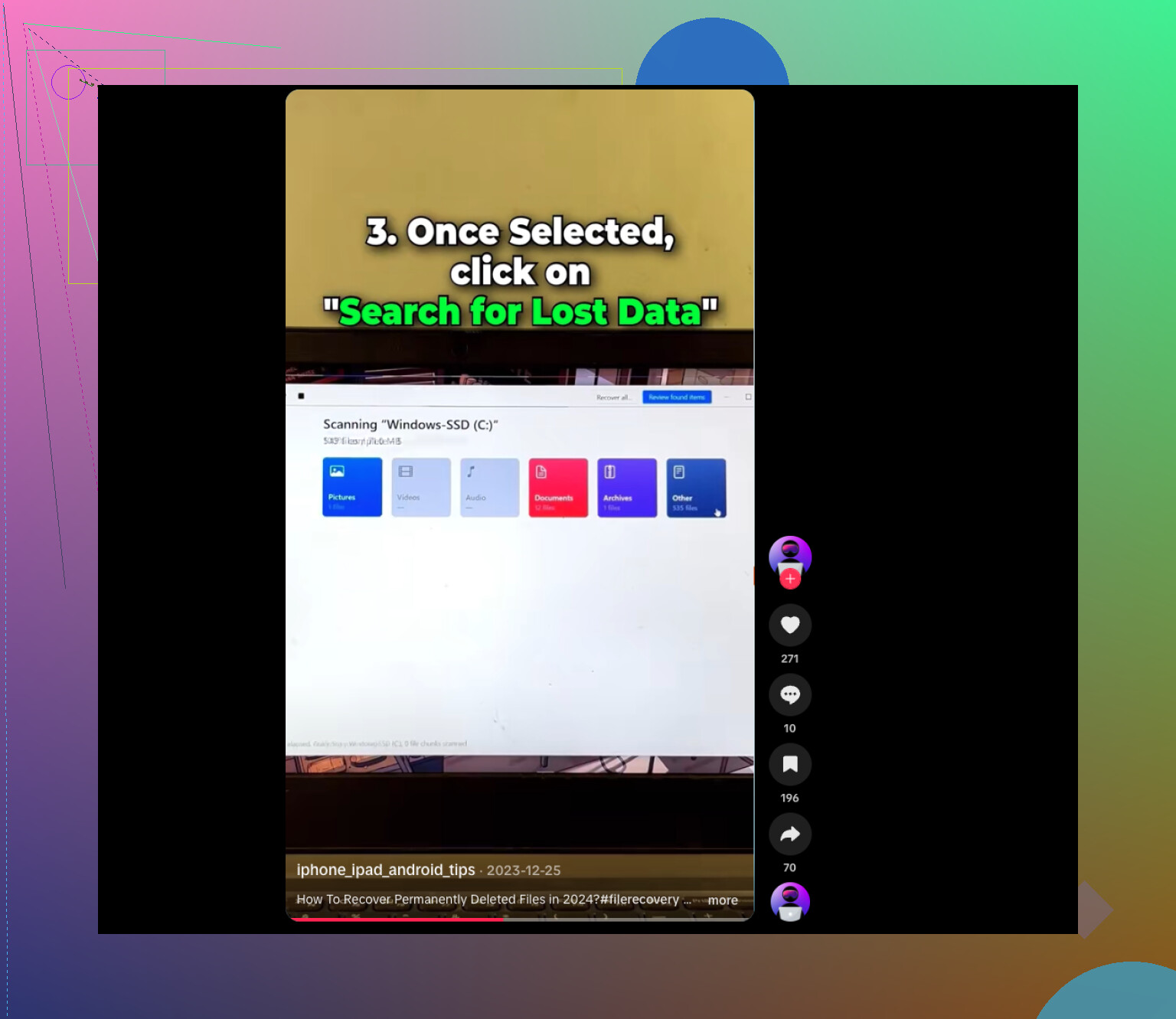
Um ângulo que não vejo ser enfatizado o suficiente nas respostas de @mikeappsreviewer e @ombrasilente é verificar se os arquivos foram realmente excluídos ou apenas movidos, renomeados ou filtrados pelo aplicativo. Parece bobo, mas isso acontece o tempo todo. A busca do Windows pode não encontrar algumas coisas, e as listas de arquivos recentes do Office nem sempre são confiáveis.
Tente isto antes de fazer algo mais pesado:
- pesquise pela extensão do arquivo, como
.docx,.xlsx,.pdf - classifique as pastas por data de modificação
- verifique arquivos ocultos
- procure na lista de “recentes” do aplicativo e abra o local do arquivo a partir dali
- se era uma unidade externa, confirme se a letra da unidade não mudou e confundiu os atalhos
Discordo um pouco de partir direto para uma mentalidade de recuperação profunda, a menos que os arquivos realmente tenham sumido. Às vezes as pessoas criam mais confusão do que a exclusão original causou.
Se eles foram definitivamente excluídos, então sim, o Disk Drill é uma escolha sólida, principalmente porque permite visualizar os arquivos recuperáveis e geralmente torna a recuperação de documentos bem simples. Eu focaria em recuperar primeiro os documentos insubstituíveis, não a unidade inteira em uma única sessão gigante de pânico.
Além disso, se os documentos forem super importantes para o trabalho, verifique se seu e-mail corporativo ou Slack/Teams tem cópias anexadas. Já vi pessoas recuperarem arquivos dessa forma mais rápido do que com qualquer scanner.
Este post sobre história de sucesso e dicas sobre recuperação de dados de disco rígido externo também vale a pena ver. Às vezes ver um caso real ajuda mais do que um conselho genérico.
E sim, se a unidade começar a se comportar de forma estranha, pare de mexer nela. Essa parte não é negociável, para ser bem sincero.
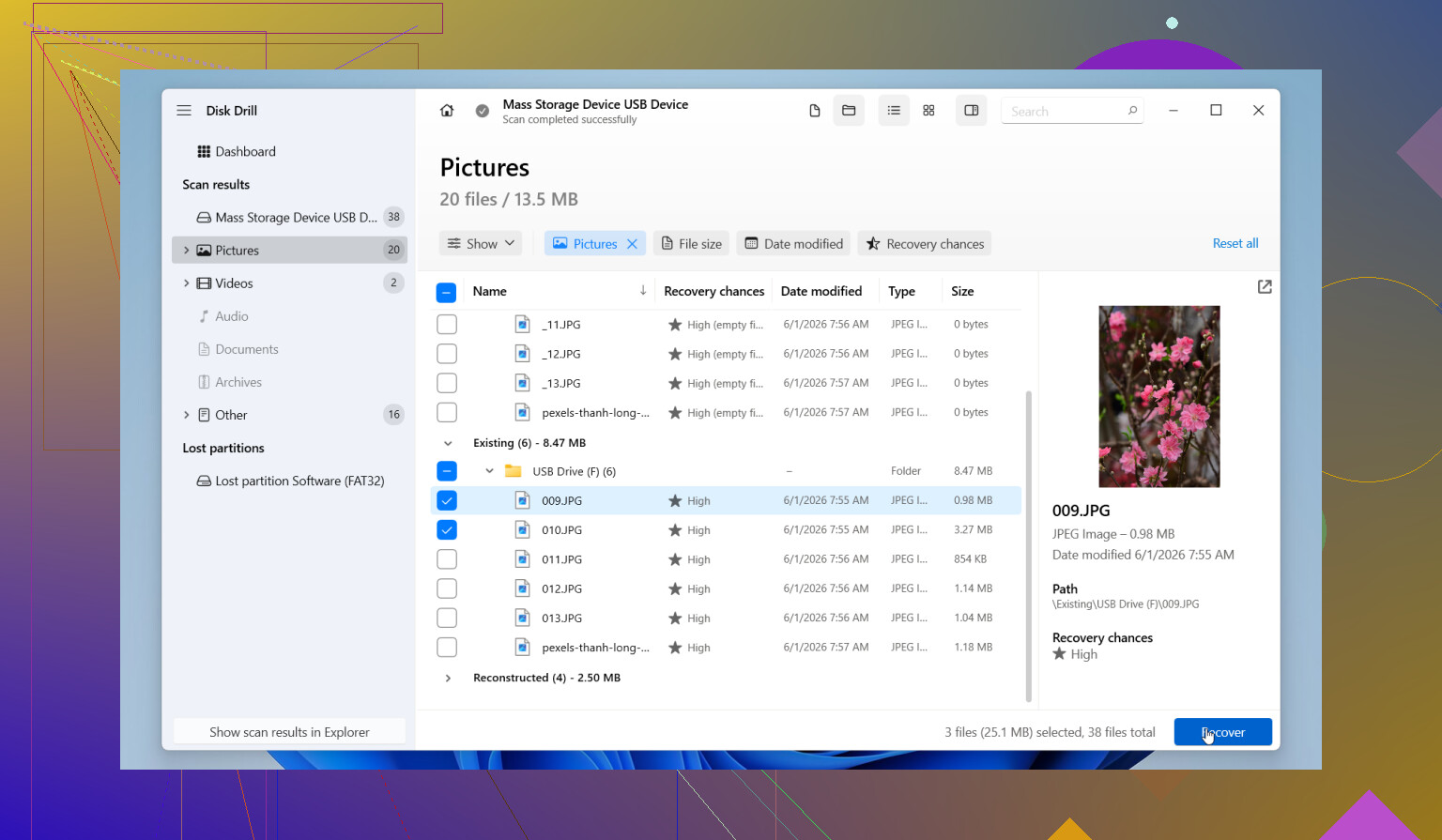
Uma coisa que eu acrescentaria ao que @ombrasilente, @mike34 e @mikeappsreviewer abordaram: verifique se a exclusão aconteceu em uma pasta sincronizada com a sincronização seletiva ativada. Já vi arquivos excluídos localmente, mas ainda na lixeira da nuvem, ou o contrário, em que a sincronização propagou a exclusão para todos os lugares. Isso muda bastante o plano de recuperação.
Também discordo um pouco da ideia de que a recuperação por software é sempre o próximo passo. Se os arquivos excluídos estavam na unidade do sistema e o PC foi usado normalmente desde então, às vezes a decisão mais inteligente é desligá-lo e clonar o disco primeiro, depois trabalhar a partir do clone. Especialmente se os documentos forem realmente críticos.
Quanto ao software de recuperação, o Disk Drill é uma escolha razoável porque é simples classificar os resultados por tipo de arquivo e visualizar os documentos antes de restaurá-los.
Prós do Disk Drill
- fácil de usar
- o suporte à visualização é útil
- consegue escanear bem imagens, documentos e arquivos compactados
- bom para pessoas que não querem ferramentas de linha de comando
Contras do Disk Drill
- o uso gratuito é limitado dependendo da plataforma
- verificações profundas podem retornar muitos resultados confusos e duplicados
- nomes de arquivos/estrutura de pastas nem sempre são preservados após danos mais graves
Mais um ponto: se os documentos já foram impressos, enviados por e-mail, exportados como PDF ou anexados no Teams/Slack, pesquise também nesses ecossistemas. Às vezes, recuperação é na verdade reconstrução, e isso é mais rápido do que extrair arquivos brutos de um disco.
Se a unidade estiver fisicamente em bom estado, eu ainda tentaria primeiro uma recuperação direcionada, não uma restauração gigante de todos os arquivos.