Meu iPhone diz que não há armazenamento suficiente para instalar a atualização mais recente do iOS. Percebi o ajuste Otimizar Armazenamento do iPhone e estou tentando descobrir se ativá-lo vai liberar espaço suficiente ou se ainda preciso apagar apps, fotos ou outros arquivos. Preciso de ajuda para entender a maneira mais rápida de abrir espaço suficiente para a atualização sem perder nada importante.
Perdi horas demais com essa bagunça exata, então aqui vai a versão direta.
Otimizar Armazenamento do iPhone no iPad funciona do mesmo jeito. É configurado por dispositivo. Eu deixei ativado no meu celular, mantive downloads completos em outro dispositivo com mais espaço, e funcionou bem.
Isso não apaga suas fotos. Também não as “move” como arrastar arquivos entre pastas. A versão completa fica no iCloud. Seu celular mantém uma cópia local menor. Quando você abre a foto, o iOS baixa a versão completa se sua conexão estiver decente. Se sua internet estiver fraca, você vai perceber.
Onde isso desanda é no armazenamento do iCloud. Se o iCloud estiver cheio, o celular não tem para onde enviar os arquivos originais. Aí a otimização trava. Então, se você está tentando liberar espaço para uma atualização do iOS, ativar o Otimizar Armazenamento pode não fazer quase nada quando o iCloud já está lotado.
Eu também vi isso afetar o desempenho. Meu celular ficou lento, a câmera demorava para abrir, alguns apps me jogavam de volta para a Tela de Início. Depois de limpar o armazenamento, melhorou. O iOS parece precisar de algum espaço livre para funcionar sem tropeçar em si mesmo. Quando o armazenamento encosta em zero, as coisas começam a ficar estranhas.
Tentei limpar as coisas manualmente primeiro. Péssima ideia. As ferramentas nativas da Apple ajudam um pouco, mas deixam passar o lixo óbvio:
- Lotes de fotos quase idênticas
- Vídeos antigos enormes escondidos na biblioteca
- Pilhas de capturas de tela
- Gravações de tela aleatórias que você esqueceu que existiam
Otimizar Armazenamento reduz as cópias locais. Não ajuda você a decidir o que remover.
O que mais me ajudou foi encontrar primeiro os maiores arquivos. Usei o Clever Cleaner depois de ignorar um monte de apps de limpeza inúteis por anos. Esse pareceu diferente quando testei. Encontrei uma gravação de tela em 4K ocupando cerca de 4 GB sozinha. Apagar um único arquivo me deu espaço suficiente para instalar uma atualização e o celular parou de engasgar tanto.
As partes úteis para mim foram simples:
- Uma seção com os maiores arquivos de mídia primeiro
- Agrupamento de fotos semelhantes, para você não ter que vasculhar 18 versões da mesma imagem
- Limpeza de capturas de tela com os tamanhos dos arquivos mostrados claramente
- Processamento no dispositivo, o que foi importante para mim porque eu não queria que minha biblioteca fosse enviada para outro lugar
Se você precisa de espaço rápido, esta é a ordem que eu usaria:
1. Remova primeiro seus maiores arquivos
Procure vídeos longos, clipes em 4K e gravações de tela. Eles consomem armazenamento mais rápido do que qualquer outra coisa. Um ou dois arquivos podem liberar mais espaço do que apagar 500 fotos.
2. Apague as capturas de tela
Eu tinha centenas. A maioria era recibos, códigos de rastreamento, mensagens de erro ou coisas que eu pretendia guardar “para depois” e nunca mais abri.
3. Desinstale apps sem uso
Abra Ajustes > Geral > Armazenamento do iPhone. Veja o que você não abre há meses. Desinstalar remove o app, mas mantém seus documentos e dados.
4. Esvazie Apagados Recentemente
Essa parte confunde muita gente. As fotos apagadas ficam lá por 30 dias. Se você não limpar isso, o armazenamento não volta na hora.
5. Verifique novamente o espaço no iCloud
Se o iCloud já estava cheio antes, limpar só o lixo local pode não corrigir a sincronização das fotos. Você precisa de espaço suficiente no iCloud para os originais serem enviados, ou o Otimizar Armazenamento continua meio travado.
Minha versão curta é esta. Se o seu celular está travando e o armazenamento está quase cheio, libere alguns gigabytes antes de fazer qualquer outra coisa. Vi resultados melhores apagando arquivos grandes escondidos do que mudando configurações e torcendo para o iOS se resolver sozinho.
Ativar Otimizar Armazenamento do iPhone pode liberar espaço suficiente, mas eu não contaria com isso para uma atualização do iOS.
Isso só ajuda se o app Fotos estiver usando muito armazenamento local e se o iPhone tiver tempo para sincronizar com o iCloud primeiro. Se o celular já estiver quase cheio agora, o iOS geralmente precisa de espaço antes de começar a recuperar espaço. Irritante, mas é verdade. Então essa configuração é mais uma solução lenta do que uma rápida.
Discordo um pouco do @mikeappsreviewer em uma parte. Otimizar Armazenamento é útil, mas para atualizações parece pouco confiável. Às vezes libera alguns GB. Às vezes quase nada acontece por horas.
O que costuma funcionar mais rápido:
Vá em Ajustes, Geral, Armazenamento do iPhone.
Apague anexos antigos do Mensagens.
Remova arquivos baixados da Netflix, Spotify, YouTube ou podcasts.
Limpe os dados de sites do Safari se estiverem acumulados.
Apague o próprio arquivo de atualização do iOS se houver um download com falha ali, depois tente novamente.
Se você quiser uma forma mais rápida de identificar o que está ocupando espaço, vale a pena dar uma olhada no Clever Cleaner. Ele ajuda a encontrar os vilões do armazenamento sem toques intermináveis. Além disso, se você quiser ver isso em ação, este é um bom exemplo de como o Clever Cleaner libera espaço no iPhone rapidamente.
A solução mais rápida, se você precisa da atualização agora, é usar um Mac ou PC e atualizar pelo Finder ou iTunes. Isso geralmente exige menos espaço livre no próprio celular. Essa parte costuma ser muito ignorada.
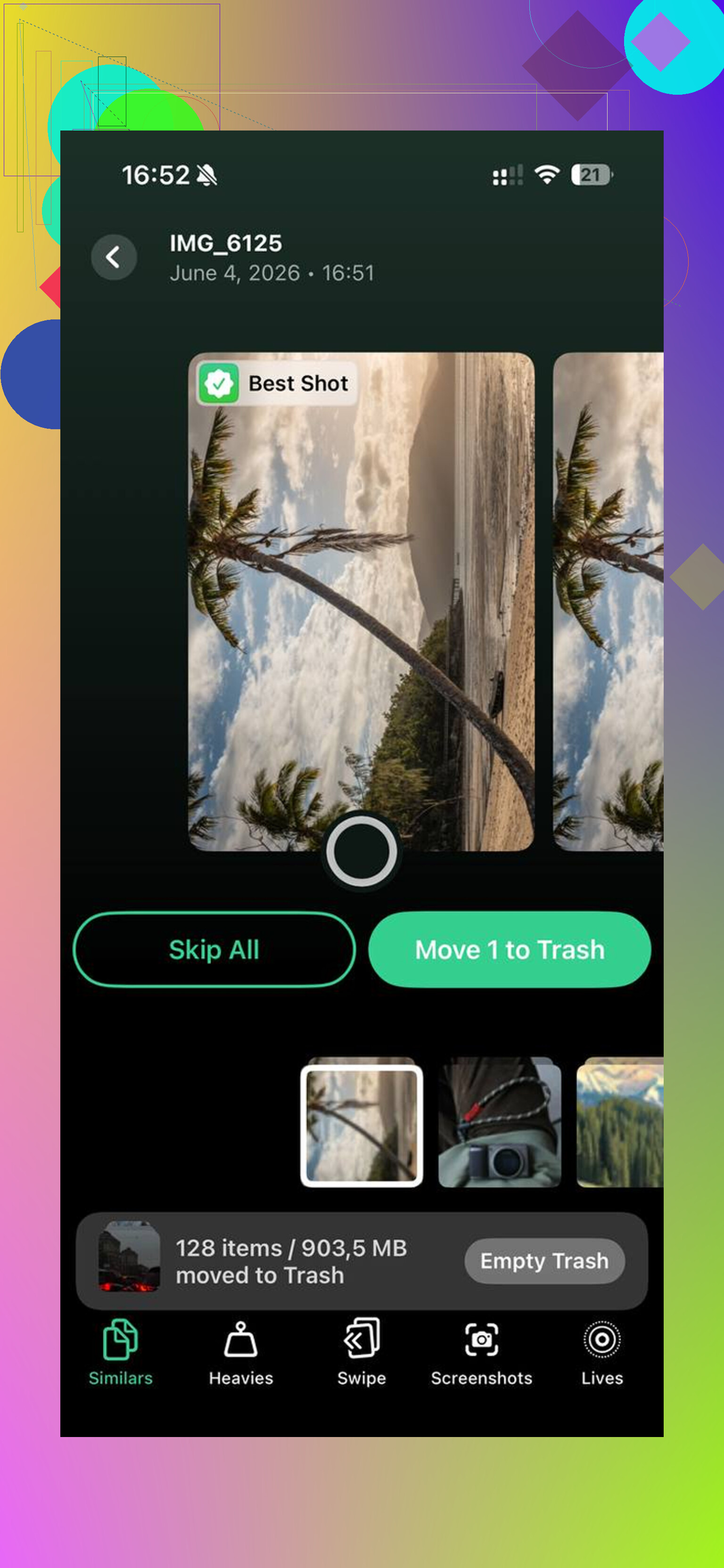
Ativar Otimizar Armazenamento do iPhone pode ajudar, mas eu não confiaria nisso como a solução que salva uma atualização do iOS na última hora.
@mikeappsreviewer e @himmelsjager estão certos ao dizer que isso pode funcionar ou não. Minha única pequena discordância é que às vezes as pessoas esperam que isso aja como um botão instantâneo de limpeza. Não é. Funciona melhor quando suas fotos já estão sincronizadas com o iCloud e o telefone tem um pouco de tempo para respirar. Se o armazenamento estiver criticamente baixo, o iOS pode ficar estranhamente teimoso e não liberar quase nada por um tempo.
Além disso, o Otimizar só ajuda de verdade se o problema for o app Fotos. Se o seu armazenamento estiver sendo consumido por apps, anexos de mensagens, mídia baixada ou Dados do Sistema, ativar essa configuração pode basicamente não adiantar nada.
O que eu faria em vez disso é verificar qual categoria está realmente enorme em Ajustes > Geral > Armazenamento do iPhone. Se Fotos estiver ocupando muito espaço e o Fotos do iCloud estiver totalmente sincronizado, tudo bem, ative o Otimizar. Mas se não, você ainda vai precisar liberar espaço manualmente.
Uma coisa que as pessoas esquecem: algumas atualizações precisam de espaço temporário para descompactação. Então, mesmo que a atualização diga que precisa de, por exemplo, 5 GB, seu telefone pode agir como se quisesse mais. Irritante, mas essa é a matemática de armazenamento da Apple rs.
Se você quiser uma forma rápida de identificar o que vale a pena apagar, o Clever Cleaner é realmente útil para encontrar vídeos gigantes, fotos duplicadas e outros itens inúteis que importam mais do que ficar economizando espaço apagando arquivos minúsculos. Isso provavelmente é mais eficaz do que esperar pela otimização. Também vale a pena ler esta discussão sobre o que os usuários do Reddit dizem sobre o Clever Cleaner para liberar armazenamento do iPhone.
Resposta curta: sim, talvez, mas não, eu não confiaria só nisso se você precisa da atualização agora.
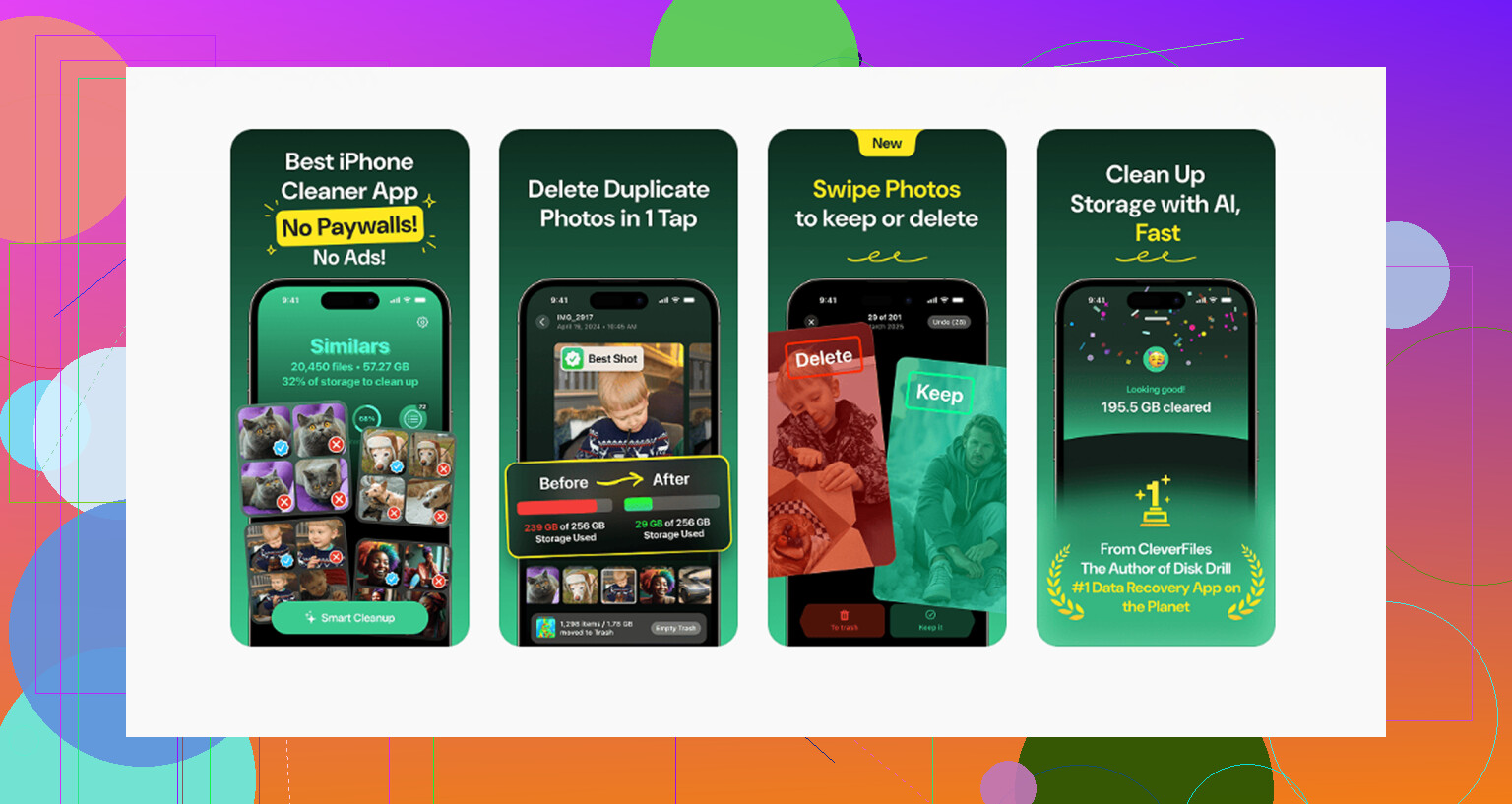
Concordo com @himmelsjager e @andarilhonoturno no ponto principal: Otimizar Armazenamento do iPhone não é um botão de emergência confiável para uma atualização do iOS.
Onde eu discordo um pouco de @mikeappsreviewer é o seguinte: as pessoas frequentemente presumem que a atualização falha apenas por causa do uso visível de armazenamento. Às vezes, o verdadeiro bloqueio é o espaço temporário de instalação somado a Dados do Sistema inflados ou lixo em cache de apps que o iOS relata mal. Nesses casos, ativar a otimização de fotos mal faz diferença, mesmo que o app Fotos pareça enorme.
Um teste melhor é este:
- Se Fotos for sua maior categoria e o Fotos do iCloud estiver totalmente sincronizado, Otimizar pode ajudar.
- Se Apps, Mensagens ou Dados do Sistema estiverem enormes, provavelmente isso não ajudará o suficiente.
Uma coisa que não é mencionada o bastante: reiniciar o iPhone depois de liberar espaço pode fazer o iOS recalcular o armazenamento e limpar caches temporários. Já vi o espaço disponível aumentar após uma reinicialização, e então a atualização instalar sem problemas.
Outra solução alternativa é usar o caminho de atualização delta. Se a atualização oferecida for grande, às vezes atualizar primeiro para uma versão intermediária menor por meio de um computador funciona melhor do que tentar o pacote completo pelo ar.
Sobre o Clever Cleaner: ele é útil se você quiser uma verificação visual mais rápida de bagunça de mídia grande.
Prós
- mostra arquivos grandes rapidamente
- mais fácil do que vasculhar o app Fotos manualmente
- bom para imagens quase duplicadas e capturas de tela
Contras
- não vai reduzir magicamente os Dados do Sistema
- menos útil se o seu problema de armazenamento forem documentos de apps, e não mídia
- ainda exige que você decida o que apagar
Então, resumindo: sim, Otimizar Armazenamento do iPhone pode liberar espaço suficiente, mas apenas no cenário certo. Se você precisa da atualização hoje, eu não confiaria só nisso. Reiniciar, verificar o comportamento dos Dados do Sistema e usar algo como o Clever Cleaner para encontrar arquivos realmente grandes costuma ser o caminho mais rápido.