Mi iPhone dice que no hay suficiente almacenamiento para instalar la última actualización de iOS. Noté la opción Optimizar almacenamiento del iPhone y estoy tratando de averiguar si activarla liberará suficiente espacio, o si todavía necesito eliminar apps, fotos u otros archivos. Necesito ayuda para entender la forma más rápida de hacer suficiente espacio para la actualización sin perder nada importante.
Perdí demasiadas horas con este desastre exacto, así que aquí va la versión simple.
Optimizar almacenamiento del iPhone en el iPad funciona igual. Se configura por dispositivo. Yo lo tenía activado en mi teléfono, dejé las descargas completas en otro dispositivo con más espacio y funcionó bien.
No elimina tus fotos. Tampoco las mueve como si arrastraras archivos entre carpetas. La versión completa se queda en iCloud. Tu teléfono conserva una copia local más pequeña. Cuando abres la foto, iOS descarga la versión completa si tu conexión es decente. Si tu internet es débil, lo vas a notar.
Donde esto se complica es en el almacenamiento de iCloud. Si iCloud está lleno, el teléfono no tiene dónde subir los archivos originales. Entonces la optimización se atasca. Así que si estás intentando liberar espacio para una actualización de iOS, activar Optimizar almacenamiento puede no hacer casi nada cuando iCloud ya está lleno.
También vi que esto afectaba al rendimiento. Mi teléfono se puso lento, la cámara tardaba en abrirse y algunas apps me sacaban a la pantalla de inicio. Después de liberar almacenamiento, mejoró. Parece que iOS necesita algo de espacio libre para funcionar sin tropezarse consigo mismo. Cuando el almacenamiento se queda casi en cero, las cosas empiezan a comportarse raro.
Primero intenté limpiar las cosas a mano. Mala idea. Las herramientas integradas de Apple ayudan un poco, pero no detectan la basura más obvia:
- Lotes de fotos casi idénticas
- Videos antiguos enormes escondidos en la biblioteca
- Montones de capturas de pantalla
- Grabaciones de pantalla aleatorias que olvidaste que existían
Optimizar almacenamiento reduce las copias locales. No te ayuda a decidir qué eliminar.
Lo que más me ayudó fue encontrar primero los archivos más grandes. Usé Clever Cleaner después de ignorar durante años un montón de apps limpiadoras basura. Esta se sintió diferente cuando la probé. Encontré una grabación de pantalla en 4K que ocupaba alrededor de 4 GB ella sola. Eliminar un solo archivo me dio espacio suficiente para instalar una actualización y el teléfono dejó de ahogarse tanto.
Las partes útiles para mí fueron simples:
- Una sección con los archivos multimedia más grandes primero
- Agrupación de fotos similares, para que no tengas que revisar 18 versiones de la misma imagen
- Limpieza de capturas de pantalla con los tamaños de archivo mostrados claramente
- Procesamiento en el dispositivo, lo cual me importaba porque no quería que mi biblioteca se enviara a ningún otro sitio
Si necesitas espacio rápido, este es el orden que yo usaría:
1. Elimina primero tus archivos más grandes
Busca videos largos, clips en 4K y grabaciones de pantalla. Esos consumen almacenamiento más rápido que cualquier otra cosa. Uno o dos archivos pueden liberar más espacio que borrar 500 fotos.
2. Borra las capturas de pantalla
Yo tenía cientos. La mayoría eran recibos, números de seguimiento, mensajes de error o cosas que pensaba guardar para después y nunca volví a tocar.
3. Descarga las apps que no usas
Abre Ajustes > General > Almacenamiento del iPhone. Revisa lo que no has abierto en meses. Descargar una app elimina la app pero conserva sus documentos y datos.
4. Vacía Eliminado recientemente
Esta parte confunde a la gente. Las fotos eliminadas se quedan ahí durante 30 días. Si no lo vacías, el almacenamiento no se recupera de inmediato.
5. Vuelve a revisar el espacio de iCloud
Si iCloud estaba lleno antes, limpiar solo la basura local puede no solucionar la sincronización de fotos. Necesitas suficiente espacio en iCloud para que se suban los originales, o Optimizar almacenamiento se queda atascado a medias.
Mi versión corta es esta. Si tu teléfono va con retraso y el almacenamiento está casi lleno, libera unos cuantos gigabytes antes de hacer cualquier otra cosa. Vi mejores resultados al eliminar archivos grandes ocultos que al estar cambiando ajustes y esperando que iOS se arreglara solo.
Activar Optimizar almacenamiento del iPhone podría liberar suficiente espacio, pero yo no contaría con ello para una actualización de iOS.
Solo ayuda si tu app Fotos está usando mucho almacenamiento local y tu iPhone tiene tiempo de sincronizarse primero con iCloud. Si tu teléfono está casi lleno ahora mismo, iOS a menudo necesita espacio antes de empezar a recuperar espacio. Molesto, pero cierto. Así que esta opción es más una solución lenta que una rápida.
No estoy del todo de acuerdo con @mikeappsreviewer en una parte. Optimizar almacenamiento es útil, pero para las actualizaciones se siente poco fiable. A veces libera unos pocos GB. A veces apenas pasa nada durante horas.
Lo que suele funcionar más rápido:
Ve a Ajustes, General, Almacenamiento del iPhone.
Elimina los archivos adjuntos antiguos de Mensajes.
Quita las descargas de Netflix, Spotify, YouTube o podcasts.
Borra los datos de sitios web de Safari si están acumulados.
Elimina el propio archivo de actualización de iOS si hay una descarga fallida guardada ahí, y luego inténtalo de nuevo.
Si quieres una forma más rápida de detectar lo que ocupa espacio, vale la pena echar un vistazo a Clever Cleaner. Ayuda a detectar lo que más almacenamiento consume sin tener que tocar sin parar. Además, si quieres verlo en acción, este es un buen ejemplo de cómo Clever Cleaner libera espacio en el iPhone rápidamente.
La solución más rápida si necesitas la actualización ahora es usar un Mac o PC y actualizar mediante Finder o iTunes. Eso a menudo requiere menos espacio libre en el propio teléfono. Esa parte se pasa por alto muy a menudo.
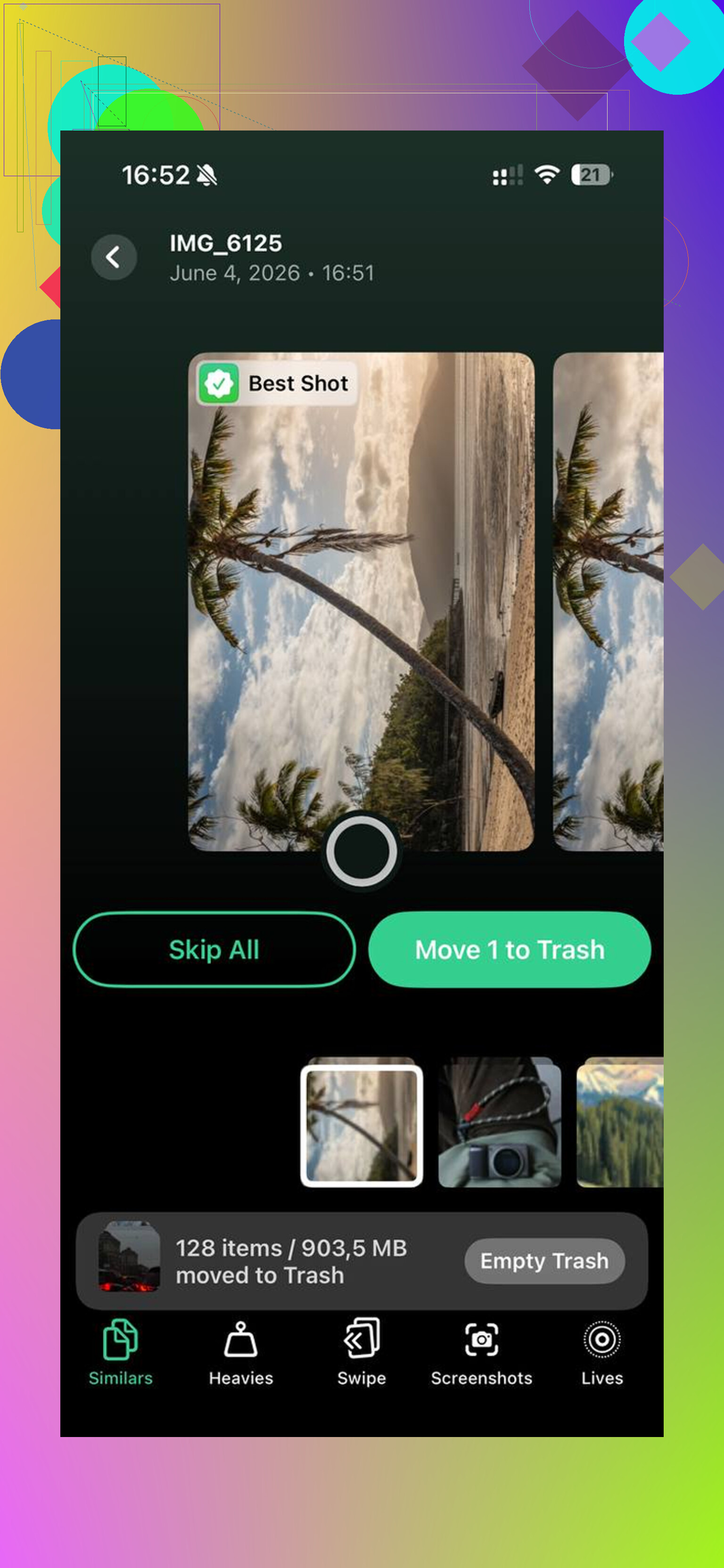
Activar Optimizar almacenamiento del iPhone puede ayudar, pero no confiaría en eso como la solución que salve una actualización de iOS en el último minuto.
@mikeappsreviewer y @himmelsjager tienen razón en que puede funcionar o no. Mi único pequeño desacuerdo es que a veces la gente espera que actúe como un interruptor de limpieza instantánea. No es así. Funciona mejor cuando tus fotos ya están sincronizadas con iCloud y el teléfono tiene algo de margen para respirar. Si el almacenamiento está críticamente bajo, iOS puede ponerse extrañamente terco y liberar casi nada durante un buen rato.
Además, Optimizar solo ayuda de verdad si el problema es Fotos. Si tu almacenamiento se lo están comiendo las apps, los archivos adjuntos de mensajes, los medios descargados o los Datos del sistema, activar esa opción puede no servir de casi nada.
Lo que yo haría en su lugar es comprobar qué categoría es realmente enorme en Ajustes > General > Almacenamiento del iPhone. Si Fotos ocupa muchísimo y Fotos en iCloud está totalmente sincronizado, claro, activa Optimizar. Pero si no, todavía necesitas liberar espacio manualmente.
Una cosa que la gente olvida: algunas actualizaciones necesitan espacio temporal para descomprimirse. Así que aunque la actualización diga que necesita, por ejemplo, 5 GB, tu teléfono puede comportarse como si quisiera más. Molesto, pero así son las matemáticas del almacenamiento de Apple jaja.
Si quieres una forma rápida de detectar qué vale la pena borrar, Clever Cleaner sí es útil para encontrar videos gigantes, fotos duplicadas y otra basura que importa más que recortar archivos pequeños. Eso probablemente sea más efectivo que esperar a la optimización. También vale la pena leer este hilo sobre lo que dicen los usuarios de Reddit sobre Clever Cleaner para liberar almacenamiento del iPhone.
Respuesta corta: sí, quizá, pero no, yo no confiaría solo en eso si necesitas la actualización ahora.
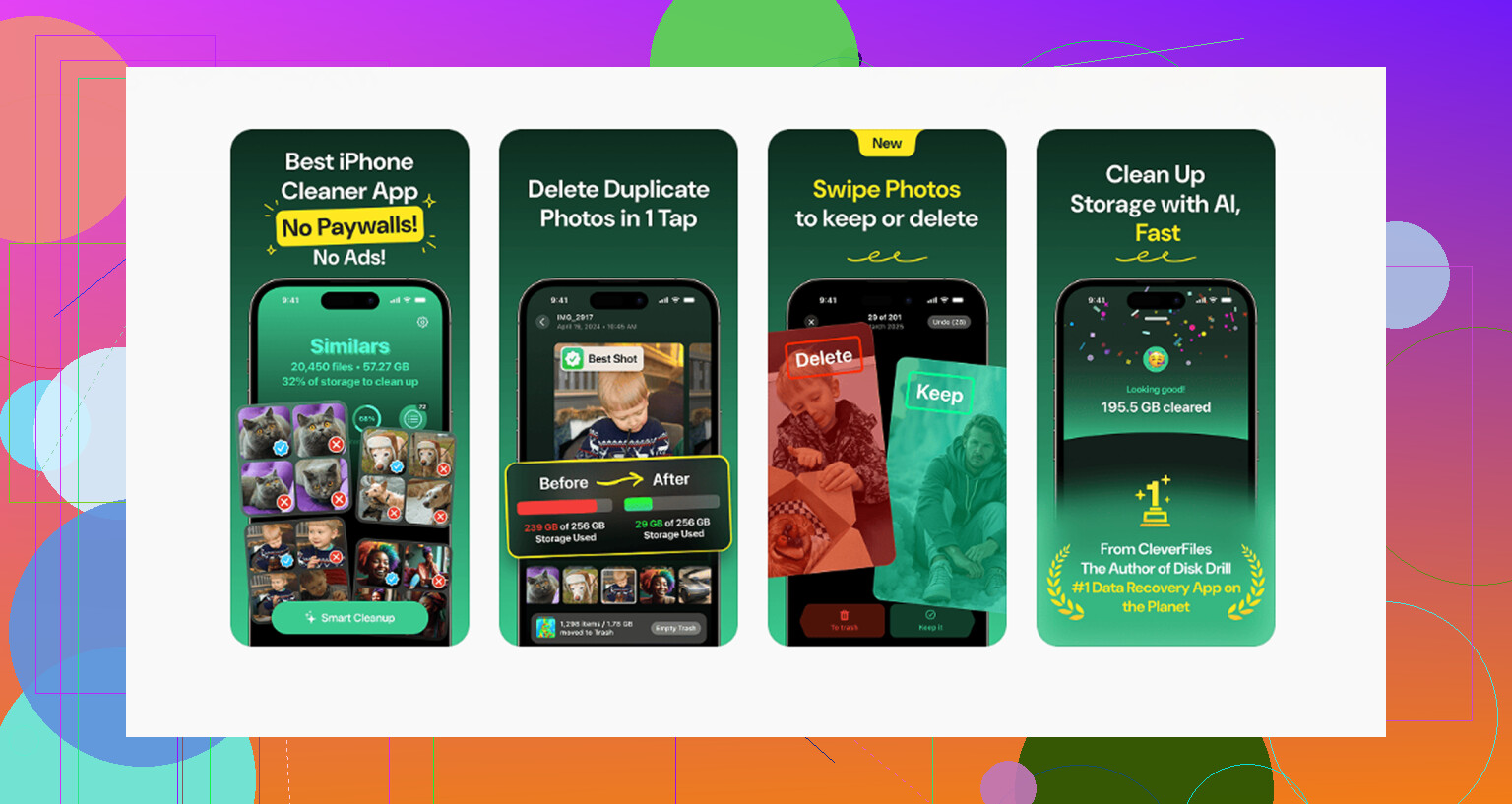
Estoy con @himmelsjager y @andarilhonoturno en el punto principal: Optimizar almacenamiento del iPhone no es un botón de emergencia fiable para una actualización de iOS.
Donde discrepo ligeramente con @mikeappsreviewer es en esto: la gente a menudo asume que la actualización solo falla por el uso visible del almacenamiento. A veces el verdadero bloqueo es el espacio temporal de instalación más unos Datos del sistema inflados o basura en caché de apps que iOS informa mal. En esos casos, activar la optimización de fotos apenas cambia la situación incluso si Fotos parece enorme.
Una mejor prueba es esta:
- Si Fotos es tu categoría más grande y Fotos en iCloud está completamente sincronizado, Optimizar podría ayudar.
- Si Apps, Mensajes o Datos del sistema son enormes, probablemente no ayudará lo suficiente.
Una cosa que no se menciona lo suficiente: reiniciar el iPhone después de liberar espacio puede hacer que iOS recalcule el almacenamiento y elimine cachés temporales. He visto que el espacio disponible aumenta después de un reinicio, y luego la actualización se instala sin problemas.
Otra solución alternativa es usar la ruta de actualización delta. Si la actualización ofrecida es grande, a veces actualizar primero a una versión intermedia más pequeña mediante una computadora funciona mejor que intentar el paquete completo por aire.
Sobre Clever Cleaner: es útil si quieres un escaneo visual más rápido del desorden de archivos multimedia grandes.
Ventajas
- muestra archivos grandes rápidamente
- más fácil que revisar Fotos manualmente
- bueno para imágenes casi duplicadas y capturas de pantalla
Desventajas
- no reducirá mágicamente los Datos del sistema
- menos útil si tu problema de almacenamiento son documentos de apps, no archivos multimedia
- aun así requiere que decidas qué eliminar
Así que, versión corta: sí, Optimizar almacenamiento del iPhone puede liberar suficiente espacio, pero solo en el escenario correcto. Si necesitas la actualización hoy, yo no confiaría solo en eso. Un reinicio, comprobar el comportamiento de los Datos del sistema y usar algo como Clever Cleaner para encontrar archivos realmente grandes suele ser la vía más rápida.