Meu disco rígido externo estava funcionando bem, mas agora uma pasta com fotos importantes e arquivos de trabalho desapareceu de repente. Eu não apaguei nada, e a unidade ainda aparece no meu computador. Preciso de ajuda para descobrir se um software de recuperação de dados pode recuperar arquivos ausentes de um disco rígido externo e o que devo tentar primeiro sem piorar o problema.
Se isso acontecesse comigo, eu pararia imediatamente e deixaria de usar a unidade. Nada de copiar, nenhuma ferramenta de reparo, nenhuma tentativa de formatação. Quando os arquivos desaparecem, os dados geralmente ainda estão no disco e o sistema de arquivos perdeu seu mapa. A parte ruim é simples: cada nova gravação reduz suas chances de recuperação.
Comece pelas verificações mais básicas
Eu descartaria primeiro as coisas mais simples antes de mexer com software de recuperação:
- Ative Itens ocultos no Explorador de Arquivos. Já vi pastas parecerem ter sumido quando estavam apenas ocultas.
- Veja o espaço usado na unidade. Se o Windows disser que a unidade ainda está quase cheia enquanto suas pastas parecem vazias, eu consideraria isso um bom sinal.
- Troque o cabo USB e depois tente outra porta.
- Se a unidade foi conectada a outro PC recentemente, reconecte-a à máquina original. Às vezes é uma bagunça de permissões ou alguma estranheza específica do sistema operacional.
Observe a unidade antes de confiar nela
O comportamento da unidade diz muito.
Se ela montar normalmente e abrir como de costume, mas seus arquivos estiverem faltando, eu tenderia a pensar em um problema lógico. Isso geralmente oferece melhores chances de recuperação.
Se o Explorador de Arquivos travar, a unidade desconectar, o carregamento de pastas demorar uma eternidade ou as transferências ficarem muito lentas, eu começaria a me preocupar com um problema de hardware.
Se você ouvir cliques, ruídos de raspagem ou bipes, pare. Não continue reconectando para ver se funciona desta vez. Fiz isso uma vez, anos atrás, com uma unidade portátil antiga, e a situação piorou rapidamente.
Recupere primeiro, repare depois
Se a unidade ainda aparece e você não tem um backup, eu tentaria recuperar os arquivos antes de tentar correções.
Disk Drill é mencionado com frequência, e eu entendo o motivo. Ele costuma ser listado entre as melhores ferramentas de recuperação de disco rígido. Os motivos são bem simples: é fácil de usar, oferece suporte à maioria dos sistemas de arquivos comuns, reconhece muitos tipos de arquivo, permite visualizar os resultados e inclui algumas ferramentas que ajudam quando uma unidade está se comportando de forma suspeita. O link do YouTube da referência original está aqui:
A parte com a qual eu mais me importaria é a criação de imagem do disco. Em vez de forçar a unidade original com verificações repetidas, você cria primeiro uma imagem completa. Essa cópia também inclui dados excluídos e informações do sistema de arquivos. Se a unidade estiver instável, trabalhar a partir da imagem é a opção mais segura, já que você deixa o hardware original em paz depois que a cópia é feita.
O que eu faria no Disk Drill
- Instale o Disk Drill na sua unidade interna ou em outro disco saudável. Não o instale na unidade externa com problema.
- Conecte a unidade externa e abra o Disk Drill.
- Se a unidade parecer instável, crie primeiro uma imagem de disco. Escaneie a imagem, não o disco físico.
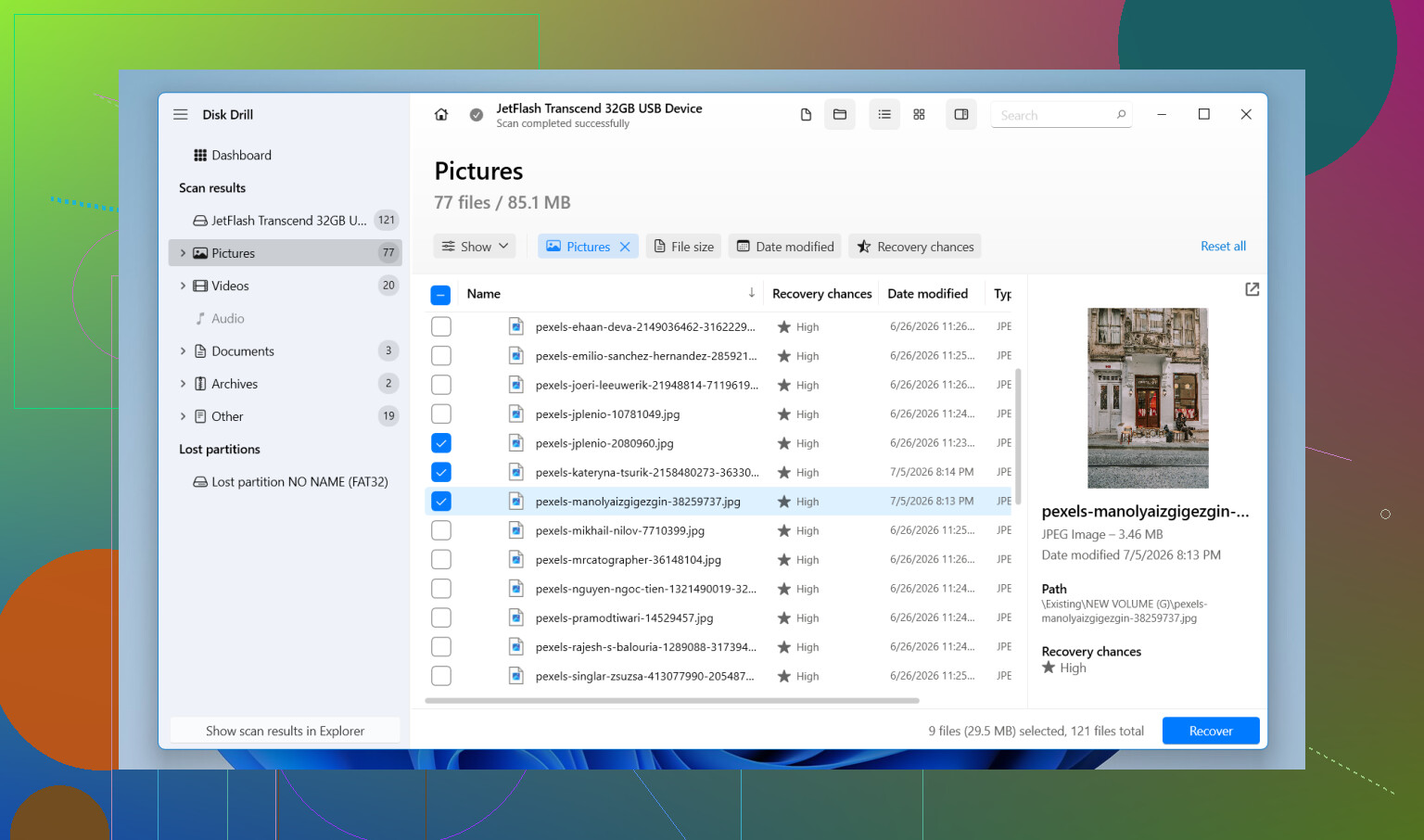
- Se a unidade parecer estável o suficiente, selecione-a e clique em Procurar dados perdidos.
- Escolha Varredura Universal quando for solicitado. Ela combina vários métodos em uma única passagem e procura arquivos excluídos, registros corrompidos do sistema de arquivos, partições perdidas e assinaturas de arquivos conhecidas.
- Deixe a varredura terminar. Unidades grandes levam um tempo, de forma irritante, mas mais resultados costumam aparecer mais tarde no processo.
- Revise os resultados, visualize o que importa e marque os arquivos que você quer recuperar.
- Clique em Recuperar e salve tudo em uma unidade diferente. Não grave os arquivos recuperados de volta no mesmo disco externo.
No Windows, o Disk Drill permite recuperar até 100 MB grátis. Eu gosto disso porque você tem a prova de que seus arquivos estão lá antes de gastar dinheiro.
Quando o software não é a escolha certa
Às vezes, um software de recuperação simplesmente não é a melhor opção.
Se a unidade não é mais detectada, continua se desconectando durante as varreduras ou começa a fazer ruído mecânico, eu pararia e a encaminharia para um serviço de recuperação de dados. O mesmo vale se a unidade contém coisas que você não pode substituir, fotos de família, registros comerciais, pesquisas, qualquer coisa desse tipo.
Os laboratórios têm ferramentas de hardware e processos de sala limpa que o software não tem. Se o dano for físico, um aplicativo no seu PC não vai salvar você.
Depois que você recuperar os arquivos
Quando os dados estiverem seguros, eu mudaria alguns hábitos:
- Mantenha pelo menos um backup extra dos arquivos importantes.
- Ejete a unidade com segurança antes de desconectá-la.
- Não puxe o cabo enquanto os arquivos estiverem sendo copiados.
- Verifique a integridade SMART de vez em quando, se suas ferramentas mostrarem isso.
- Substitua a unidade se ela começar a desaparecer do Windows, apresentar setores defeituosos ou gerar erros de sistema de arquivos repetidamente. Mesmo que ela volte a se comportar normalmente, eu não confiaria nela.
Meu palpite, se eu tivesse que dar um, é que a corrupção do sistema de arquivos é o cenário menos grave aqui. Se for esse o caso, tirar os arquivos primeiro e deixar os reparos para depois lhe dá a melhor chance.
https://www.youtube.com/watch?v=uhWmNUgIJTw

Sim, se a unidade ainda monta, um software de recuperação de dados geralmente ajuda. Pastas ausentes em um disco externo normalmente apontam para danos no sistema de arquivos, entradas de diretório corrompidas ou uma unidade começando a falhar. Nem sempre é exclusão.
Concordo com @mikeappsreviewer em um ponto importante: pare de usar a unidade. Discordo um pouco sobre esperar demais antes de verificar a integridade. Eu olharia os dados SMART logo no início com o CrystalDiskInfo ou a ferramenta do fabricante da unidade. Se você vir setores realocados, setores pendentes ou erros de leitura, pule tentativas longas de reparo.
Algumas coisas que eu faria antes de qualquer verificação:
- Verifique a Lixeira em ambos os PCs, se você usou a unidade em mais de um sistema.
- Pesquise na unidade por extensão de arquivo, como .jpg, .docx, .xlsx. Às vezes a pasta sumiu, mas os arquivos ainda existem.
- Abra o Gerenciamento de Disco. Certifique-se de que o tamanho da partição parece normal e que o sistema de arquivos ainda aparece corretamente.
- Execute o chkdsk somente depois da recuperação, não antes. O CHKDSK às vezes corrige o mapa removendo entradas de que você precisava. As pessoas o recomendam rápido demais.
Se o disco parecer estável, o Disk Drill é uma escolha sólida para recuperação de arquivos de disco rígido externo. A reconstrução de pastas dele costuma ser mais útil do que a recuperação bruta por assinatura, já que você quer suas pastas de fotos e trabalho de volta com os nomes intactos. Visualize primeiro um lote de arquivos. Se as visualizações funcionarem, suas chances são melhores.
Se você quiser mais conselhos sobre recuperação de disco rígido externo, vale a pena dar uma olhada neste tópico:
dicas de recuperação de disco rígido externo para arquivos e pastas ausentes
Mais uma coisa. Se a unidade for um modelo portátil SMR e as verificações ficarem lentas demais ou travarem, não continue insistindo. Essas unidades pioram rápido quando começam a falhar. Nesse ponto, copie o que você ainda consegue ver e depois recupere a partir de uma imagem ou envie para assistência.
Se a unidade ainda monta, sim, um software de recuperação pode absolutamente trazer de volta arquivos “desaparecidos” de um disco rígido externo. Nem sempre, mas com frequência suficiente para valer a pena tentar antes de deixar o Windows começar a “consertar” as coisas para você.
Concordo em grande parte com @mikeappsreviewer e @voyageurdubois, mas eu acrescentaria uma coisa que eles só mencionaram de leve: verifique se a pasta na verdade foi transformada em algum problema estranho de atributo/estado, em vez de uma perda real. Já vi pastas “sumirem” por causa de desconexões USB inadequadas, malware ou uma alteração problemática em sinalizadores do sistema de arquivos. No Windows, abrir o Prompt de Comando e executar uma listagem de diretório somente leitura às vezes pode mostrar coisas que o Explorador de Arquivos oculta. Verifique também se o caminho da pasta ficou longo demais ou se o nome foi corrompido, o que faz parecer que ela sumiu mesmo quando os dados ainda estão lá.
Outra coisa: não presuma que o CHKDSK é seu amigo. Ele é ótimo depois da recuperação, não antes. Ele pode organizar o sistema de arquivos a ponto de apagar os rastros de que você precisava. Essa parte é ignorada com muita frequência.
Se a unidade estiver estável, o Disk Drill é uma opção sólida para recuperação de disco rígido externo porque tende a se sair melhor do que ferramentas básicas de desfazer exclusão quando o problema é uma estrutura de pastas danificada em vez de uma simples exclusão. Eu focaria primeiro nos resultados da varredura que preservam as pastas e os nomes de arquivo originais, e depois recorreria à recuperação bruta, se necessário. A recuperação bruta fica confusa muito rápido, especialmente para arquivos de trabalho.
Mais um ponto de vista: se esta for uma pasta de fotos, verifique se sua câmera ou telefone importou duplicatas para outro lugar e se a pasta na unidade era apenas um atalho/entrada de biblioteca que quebrou. Parece bobo, mas acontece.
Para um guia simples de recuperação de disco rígido com etapas práticas, isto é bem fácil de seguir:
passo a passo de recuperação de disco rígido externo
Se a unidade começar a desconectar, travar ou fazer barulho, pare de mexer com software. Esse é o ponto em que o faça você mesmo vira “pronto, agora piorou.”
Um ângulo que falta em @voyageurdubois, @shizuka e @mikeappsreviewer: verifique se a pasta foi substituída por um atalho com problema ou uma falha de ponto de montagem. No Gerenciamento de Disco, confirme se a letra da unidade externa não mudou e se a partição não está aparecendo de repente como RAW ou sem rótulo. Eu também não gastaria muito tempo procurando no Explorer se a pesquisa do Windows estiver instável. Use o PowerShell para listar as pastas de nível superior e os tamanhos, o que às vezes revela nomes com os quais o Explorer tem dificuldade.
Se a unidade puder ser lida, eu a clonaria ou criaria uma imagem dela primeiro, se você tiver espaço suficiente, e depois recuperaria a partir dessa cópia. O Disk Drill é uma boa opção aqui.
Prós do Disk Drill:
- bom para encontrar a estrutura de pastas perdida
- as visualizações ajudam a verificar fotos/documentos antes da recuperação
- o fluxo de trabalho baseado em imagem é útil em unidades instáveis
Contras:
- a recuperação gratuita no Windows é limitada
- verificações profundas em unidades externas grandes podem levar uma eternidade
- os resultados brutos podem ficar confusos se o sistema de arquivos estiver muito danificado
Pequena discordância em relação ao conselho habitual: eu não me preocuparia primeiro com arquivos ocultos, a menos que o espaço usado ainda pareça normal. Se a capacidade de repente também parecer quase vazia, isso aponta mais para dano no sistema de arquivos do que para um simples problema de atributo. Se o SMART estiver ruim ou a unidade ficar offline, pule o faça você mesmo e siga pelo caminho do laboratório.