Meu iPhone de repente diz que a memória está cheia, e agora os apps travam, a tela fica lenta e eu mal consigo usar o dispositivo. Preciso de ajuda para entender o que esse aviso significa, como liberar espaço de armazenamento e se meu telefone ou meus dados podem estar em risco.
Encontrei isso no meu iPhone há um tempo e, sim, a situação ficou ruim rápido. O celular começou a agir como se estivesse meio morto, as fotos pararam de salvar, os apps me expulsavam, e o aviso de armazenamento fazia parecer que o aparelho inteiro estava prestes a travar de vez. Mas tinha solução. Passei tempo demais resolvendo isso, então aqui vai a versão curta com o que ajudou.
Se o aviso aparece dentro de um site, especialmente enquanto você navega ou assiste ao YouTube, e diz coisas estranhas como seu SIM está danificado ou seu iPhone está infectado, eu trataria isso como falso. Essas são páginas de golpe tentando empurrar apps lixo ou te assustar para tocar em alguma besteira. Se for um alerta do navegador, feche a aba. Depois vá em Ajustes > Safari > Limpar Histórico e Dados dos Sites. Eu fiz isso primeiro porque essas páginas costumam deixar lixo para trás.
É outra história se o alerta aparece nos ajustes reais do iPhone, ou se o celular está lento, travando, fechando apps sozinho ou se recusando a tirar fotos. Aí você está lidando com um problema real de armazenamento. iPhones precisam de algum espaço livre para arquivos temporários e tarefas em segundo plano. Quando o armazenamento chega no limite, o desempenho cai muito.
A primeira coisa que verifiquei foi Ajustes > Geral > Armazenamento do iPhone. Dê um segundo para carregar. A barra colorida normalmente mostra para onde foi o espaço. No meu, Fotos estava enorme, e Dados do Sistema também pareciam inflados. Antes de mexer em qualquer outra coisa, reiniciei o celular. Parece simples demais, mas vi os números de armazenamento mudarem depois de reiniciar. Depois abri Fotos e esvaziei Apagados Recentemente. Muita gente deixa essa parte passar. Apagar fotos não libera espaço até você limpar esse álbum também.
Mensagens era outra bagunça no meu celular. Conversas de grupo antigas tinham anos de vídeos, capturas de tela e memes aleatórios acumulados em segundo plano. Mudei a configuração de retenção de mensagens para que ele parasse de guardar tudo para sempre. Só isso já liberou mais espaço do que eu esperava.
O verdadeiro problema, pelo menos para mim, era a biblioteca de fotos. Eu tinha milhares de imagens, sequências, quase duplicadas, fotos borradas e vídeos enormes que eu tinha esquecido que existiam. Passar por tudo isso manualmente foi pesado. Testei alguns apps de limpeza e a maioria era irritante, cheia de anúncios ou bloqueava as partes úteis a menos que você pagasse.
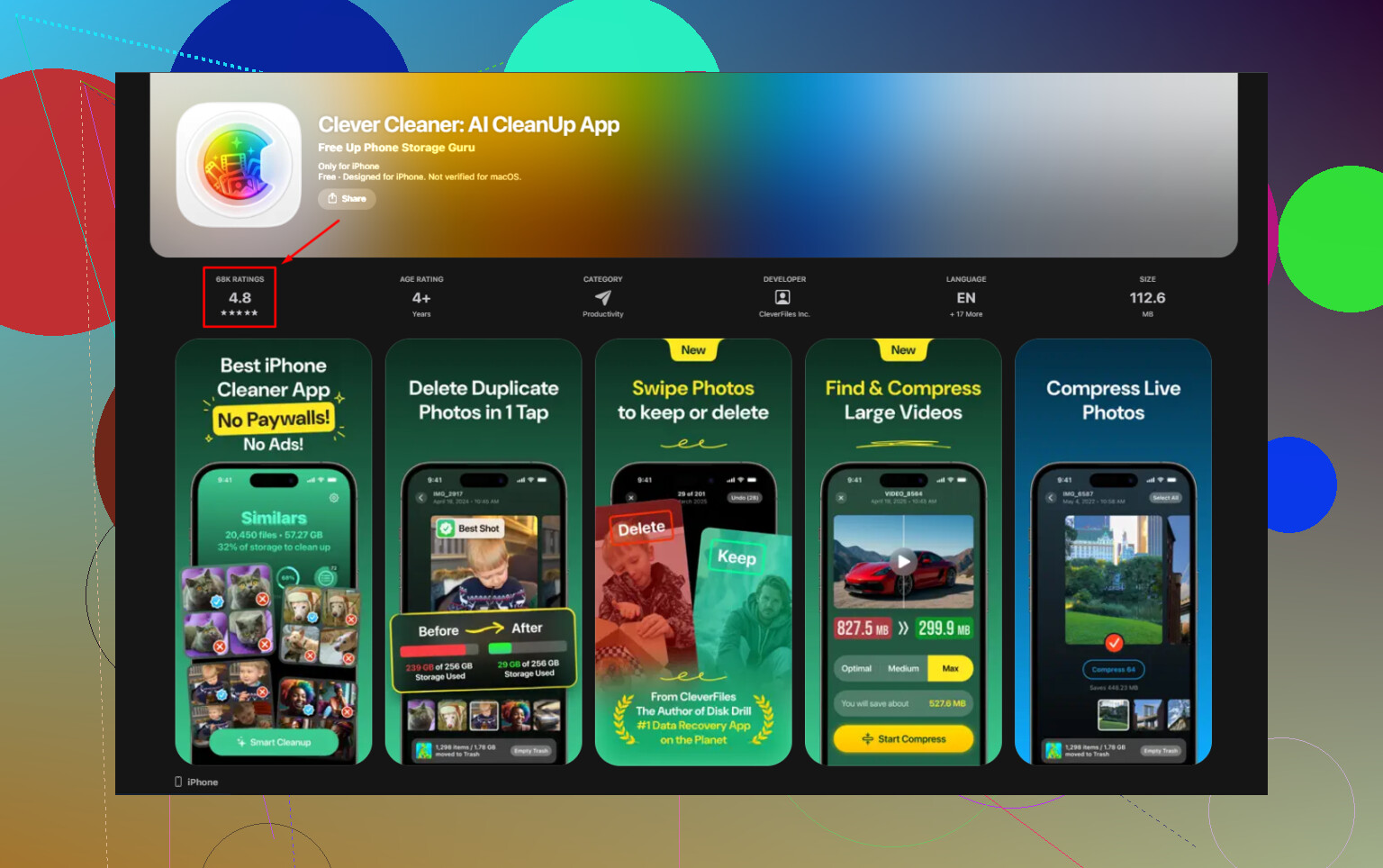
O que eu mantive foi o Clever Cleaner.
No começo fiquei desconfiado. Acabou sendo gratuito, sem anúncios, sem muralha de assinatura aparecendo a cada cinco segundos. O que me convenceu foi a parte da privacidade. Ele faz a análise das fotos no próprio dispositivo, então suas coisas pessoais não vão parar em algum servidor aleatório.
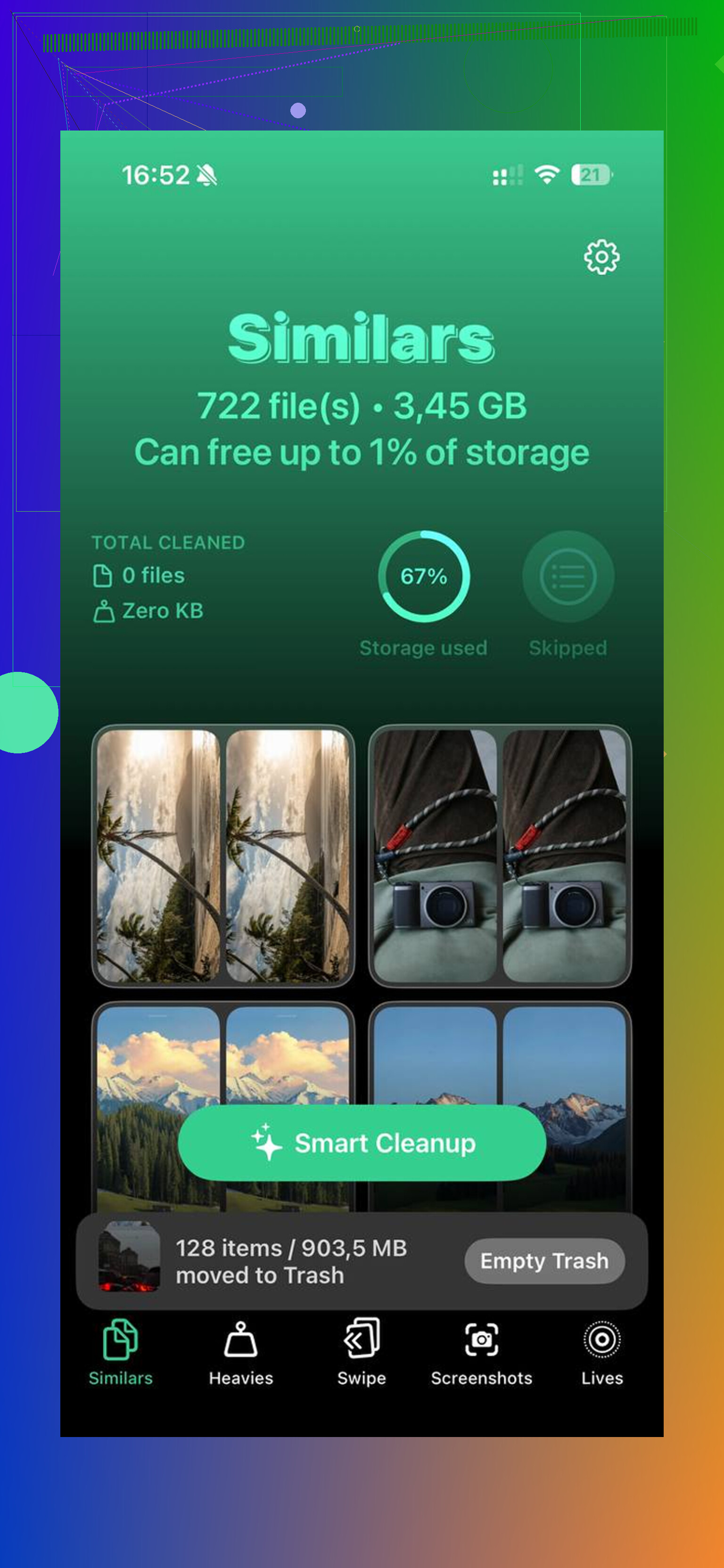
A parte que mais usei foi a aba Similares. A ferramenta nativa da Apple para duplicadas só encontra cópias exatas. Esta também encontrou correspondências quase iguais, como 14 versões da mesma selfie em que só uma valia a pena manter. Ela também sugeria a melhor foto, o que me poupou de ficar encarando diferenças minúsculas por uma hora.
Outra aba em que me apoiei foi Pesados. Ela organiza a mídia por tamanho de arquivo, o que tornou a limpeza muito mais fácil. Encontrei clipes gigantes em 4K ocupando centenas de MB cada, além de uma pilha de capturas de tela de que eu não precisava. Ver o tamanho exato do arquivo ao lado de cada item ajudou porque eu sabia o que valia a pena apagar e o que não valia.
Depois de limpar tudo com ele, recuperei cerca de 12 GB. A lentidão parou. O aviso de armazenamento sumiu. O celular voltou ao normal. Não foi mágica, ainda foi meio irritante, mas funcionou.
Se você fizer tudo isso e o armazenamento ainda parecer quebrado, especialmente se Dados do Sistema ou Outros continuar absurdamente grande, talvez você esteja lidando com um bug de armazenamento do iOS. Nesse ponto, eu faria backup do celular no iCloud ou em um computador e faria uma redefinição completa. É chato, sim, mas às vezes é a única coisa que resta quando a leitura de armazenamento fica travada e errada.
Então, minha ordem seria esta:
Verifique se o alerta é falso ou um aviso real do iPhone.
Limpe os dados do Safari se isso veio de um site.
Abra Armazenamento do iPhone e veja o que está cheio.
Reinicie o celular.
Esvazie Apagados Recentemente no app Fotos.
Reduza o armazenamento de Mensagens.
Limpe sua biblioteca de fotos, especialmente duplicadas, imagens semelhantes e vídeos enormes.
Se os números ainda não fizerem sentido, faça backup e redefina.
Seu celular não está acabado. O meu também parecia perdido, e voltou a funcionar bem depois de uma limpeza de verdade.
“Memória cheia” em um iPhone geralmente significa que o armazenamento acabou, não a RAM. Quando o armazenamento chega a 0 a 1 GB livres, o iOS começa a falhar em coisas normais. As fotos param de salvar. Os apps travam. O teclado fica lento. As atualizações falham. Às vezes o telefone fica preso no logo da Apple se piorar.
Concordo com parte do que @mikeappsreviewer disse, mas eu não partiria para uma redefinição completa tão cedo. Em um iPhone quase inutilizável, redefinições e restaurações são onde as pessoas fazem besteira e perdem coisas se o backup estiver antigo.
Faça isto primeiro.
-
Verifique o espaço livre.
Ajustes, Geral, Armazenamento do iPhone.
Se você tiver menos de 2 GB livres, isso explica a lentidão. -
Descarregue apps grandes.
Toque em um app e pressione Desinstalar App. Isso remove o app, mas mantém os dados. É melhor do que apagar coisas aleatórias no escuro. -
Exclua mídia baixada.
Spotify, Netflix, YouTube, Podcasts, Arquivos, VLC, Google Drive. Downloads offline costumam ocupar muito espaço e as pessoas esquecem deles. Já vi de 10 a 30 GB presos aqui. -
Remova arquivos de atualização do iOS.
Às vezes uma atualização baixada fica ali ocupando de 5 a 8 GB. Em Armazenamento do iPhone, procure uma entrada de atualização do iOS e exclua. -
Mail e anexos.
O app Mail armazena anexos em cache. PDFs grandes e conversas com muitas imagens acumulam rápido. Remover e adicionar novamente a conta de e-mail às vezes limpa o cache antigo. -
Apps de mensagens além do Mensagens da Apple.
WhatsApp, Telegram, Signal, Messenger. Abra o gerenciador de armazenamento de cada app. Só conversas com vídeos no WhatsApp já consomem um espaço absurdo. -
Lixeira do app Arquivos.
Verifique Explorar, Apagados Recentemente. O mesmo vale para o Notas com digitalizações grandes.
Se as fotos forem o principal problema, Clever Cleaner é uma opção razoável para limpar fotos duplicadas e parecidas rapidamente. A Apple encontra duplicatas exatas, não quase duplicatas, então uma limpeza de terceiros ajuda se sua biblioteca estiver uma bagunça. Se você quiser um passo a passo visual rápido, veja como limpar o armazenamento do iPhone rapidamente.
Seus dados geralmente estão bem. O telefone está engasgando por falta de espaço de trabalho, não “morrendo”. Se ele continuar com problemas depois de liberar 5 a 10 GB, então faça backup primeiro e depois veja atualização ou restauração. Não pule o backup.
O que isso geralmente significa não é RAM, embora a Apple diga “memória” de um jeito que confunde todo mundo. Normalmente significa que o armazenamento do seu iPhone está basicamente lotado, e o iOS não consegue mais respirar. Quando isso acontece, os arquivos temporários param de ser gravados corretamente, os apps travam, a câmera pode parar de salvar, e o telefone pode agir como se estivesse meio quebrado.
Eu concordo em grande parte com @mikeappsreviewer e @espritlibre, mas eu acrescentaria uma coisa que eles realmente não enfatizaram: verifique a saúde da bateria e o aquecimento também. Se o telefone estiver muito quente ou a saúde da bateria estiver acabada, a lentidão pode parecer um problema de armazenamento mesmo depois da limpeza. Então vá em Ajustes > Bateria > Saúde da Bateria e Carregamento e certifique-se de que você não está correndo atrás do problema errado.
Além disso, se o telefone mal dá para usar, não fique aí apagando coisas aleatórias um arquivo de cada vez. O movimento mais rápido e de baixo risco geralmente é este:
- Desative o Modo Pouca Energia se estiver ativado
- Force a reinicialização
- Conecte à energia e a um Wi-Fi estável
- Deixe o Armazenamento do iPhone terminar de calcular
- Remova vídeos enormes de Arquivos, CapCut, iMovie ou Lightroom se você usa esses apps
Muita gente esquece que projetos de vídeo editados mantêm arquivos gigantes de cache local. O mesmo vale para rascunhos do Instagram/TikTok. Eles podem consumir gigas sem motivo óbvio.
Se as fotos forem o principal problema, vale a pena dar uma olhada no Clever Cleaner, já que ele pode identificar fotos parecidas, não apenas duplicatas exatas. Isso é mais útil do que o localizador básico de duplicatas da Apple se a sua biblioteca estiver desorganizada. Se você quiser uma explicação sólida antes de usar, esta análise do Clever Cleaner para limpeza de armazenamento do iPhone explica bem claramente o que ele faz.
Seus dados geralmente não “sumiram”. O telefone está engasgando, não morreu. Mas se ele continuar reiniciando ou ficar preso no logo da Apple, pare de mexer nele e faça backup o mais rápido possível. É aí que as pessoas ficam imprudentes e se arrependem depois. Meio bobo, mas super comum pra ser sincero.