O armazenamento do meu iPhone continua aumentando durante a noite mesmo quando não estou baixando nada, e pela manhã recebo avisos de pouco armazenamento. Já verifiquei fotos, apps e mensagens, mas não consigo descobrir o que está causando isso. Preciso de ajuda para descobrir por que o armazenamento do meu iPhone enche durante a noite e como impedir isso.
Encontrei isso com alguns parentes, e nunca pareceu algum bug aleatório do iPhone. O que eu continuava vendo era um acúmulo mais lento. Downloads antigos aqui, apps inchados ali, anexos de mensagens se acumulando por meses. Aí um dia o celular mostra o aviso de armazenamento e parece repentino, mesmo não sendo.
A primeira coisa que eu faria seria verificar para onde foi o espaço.
Vá em Ajustes > Geral > Armazenamento do iPhone e espere um pouco até terminar de carregar. Não pule essa parte. Quando carregar, você verá qual categoria está ocupando mais espaço: Fotos, Apps, Mensagens ou outra coisa.
Se Apps estiver no topo da lista, comece pelos maiores. Já vi Instagram, TikTok, Spotify, Netflix e apps de chat guardarem uma quantidade absurda de cache. Clipes de vídeo, miniaturas, arquivos temporários, downloads antigos. Coisas que você nunca pediu para manter. Remover apps que você nunca abre, ou desinstalá-los temporariamente, libera espaço mais rápido do que as pessoas esperam. A Apple tem um ajuste de Desinstalar Apps Não Usados por um motivo.
Mensagens é outra coisa que muita gente deixa passar. Cada imagem, vídeo, meme, mensagem de voz e anexo aleatório do iMessage fica ali até você remover. Uma vez limpei alguns chats de grupo antigos e recuperei vários gigabytes. Sem brincadeira, foi mais do que apagar metade dos apps do celular.
Depois verifique sua mídia e seus arquivos salvos. Músicas baixadas, episódios de podcast, downloads da Netflix, downloads do YouTube, PDFs e tudo o que estiver no app Arquivos contam. É fácil esquecer deles porque não ficam encarando você na Tela de Início.
Se Fotos for a maior categoria, que era o que eu costumava ver, a limpeza fica mais lenta. A maioria das pessoas não tem pilhas de fotos exatamente duplicadas. O que elas têm são quase duplicatas sem fim, dez versões da mesma foto do cachorro, capturas de tela que pretendiam apagar, Live Photos e vídeos enormes de anos atrás.
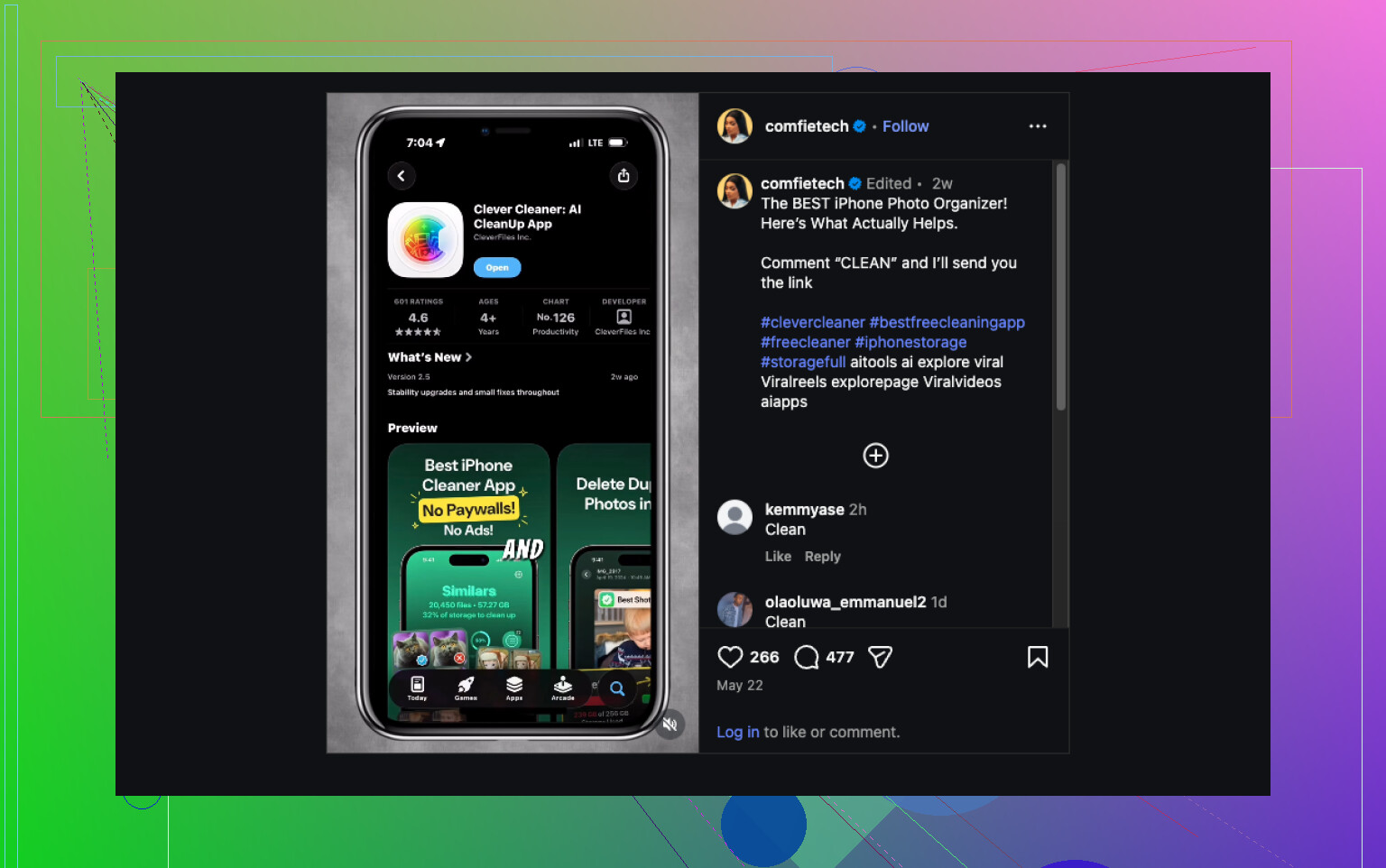
Para essa parte, eu usaria Clever Cleaner.
Mas uma observação rápida. Ele não vai limpar o celular inteiro. A Apple não permite que apps externos vasculhem arquivos do sistema ou apaguem dados de outros apps. O que ele lida bem é com a biblioteca de fotos, que é onde muito armazenamento fica preso.
O que me chamou atenção:
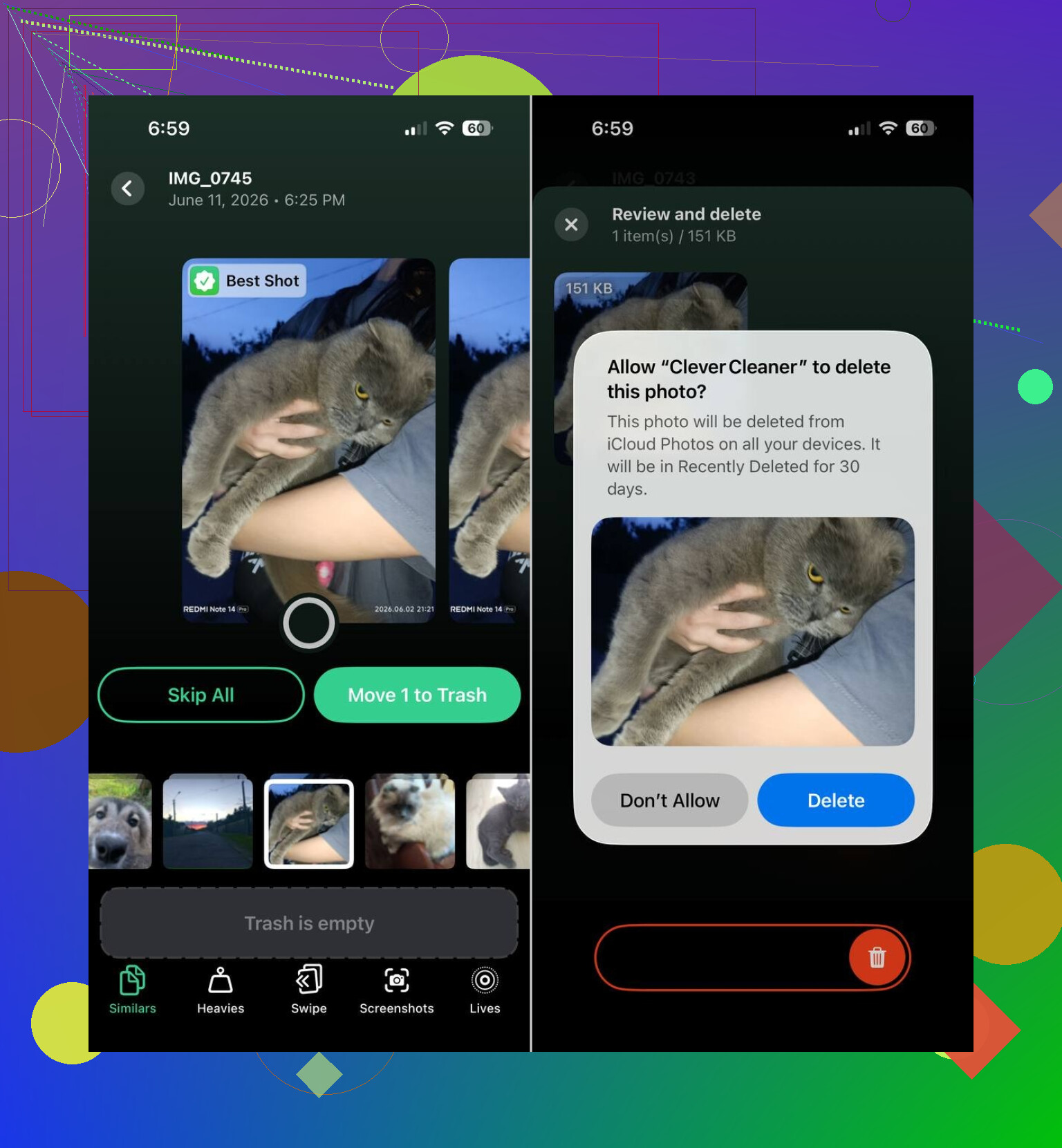
- Ele encontra fotos parecidas, não apenas duplicatas exatas.
- Ele agrupa capturas de tela para você limpá-las rápido.
- Ele destaca as maiores fotos e vídeos.
- Ele transforma Live Photos em fotos estáticas comuns.
- Ele escolhe a foto com mais chance de ser a melhor de um grupo de imagens parecidas.
A varredura de fotos parecidas é a parte útil. O álbum Duplicatas integrado da Apple só detecta cópias exatas. Em bibliotecas reais, o que costuma consumir espaço são cinco fotos borradas do mesmo recibo, ou doze fotos do mesmo ângulo, não duplicatas de verdade.
O que eu gostei é que você ainda precisa aprovar as exclusões por conta própria. Ele sugere. Você decide. Eu prefiro isso, porque essas coisas de exclusão automática me deixam nervoso e já vi gente apagar coisas que queria manter.
Então sim, minha ordem seria esta.
Verifique primeiro o Armazenamento do iPhone.
Limpe o lixo óbvio dos apps.
Apague anexos antigos de mensagens.
Remova downloads esquecidos.
Se Fotos ainda estiver ocupando a maior parte do armazenamento, limpe a biblioteca com Clever Cleaner.
Essa sequência resolveu isso mais de uma vez para pessoas ao meu redor. Normalmente o maior ganho vinha das fotos, e quando isso ficou sob controle, o aviso “Armazenamento Quase Cheio” parou de aparecer dia sim, dia não.
Isso parece menos como armazenamento misterioso e mais como crescimento de dados em segundo plano enquanto seu telefone fica no Wi-Fi e carregando durante a noite.
Discordo parcialmente do @mikeappsreviewer em um ponto. Nem sempre é bagunça antiga finalmente cobrando a conta. Aumentos durante a noite geralmente vêm de processos ativos:
- Sincronização ou reprocessamento do Fotos do iCloud.
- Downloads automáticos de podcasts ou músicas.
- Apps de streaming baixando novamente conteúdo offline.
- App Mail armazenando em cache anexos grandes.
- Safari criando dados de sites.
- Arquivos de atualização do iOS sendo baixados em segundo plano.
- Logs e Dados do Sistema aumentando após falhas de sincronização ou ciclos de pouco armazenamento.
O que verificar hoje à noite, antes de dormir:
Vá em Ajustes, depois Geral, depois Atualização em 2º Plano. Desative primeiro para apps de streaming, redes sociais, nuvem e compras.
Vá em Ajustes, depois App Store. Desative Downloads de Apps e Atualizações de Apps.
Vá em Ajustes, depois Podcasts e Música. Desative os downloads automáticos.
Vá em Ajustes, depois Fotos. Se o Fotos do iCloud estiver ativado, veja se a sincronização está travada. Uma sincronização travada consome espaço com arquivos temporários. O mesmo vale para a Biblioteca Compartilhada.
Verifique o Mail. Se você usa Gmail ou Outlook no Apple Mail, remova e adicione a conta novamente se o Mail estiver ocupando armazenamento. Já vi o Mail armazenar em cache gigas de anexos sem nenhum bom motivo.
Depois veja Dados do Sistema em Armazenamento do iPhone antes de dormir e novamente pela manhã. Se esse número aumentar, o problema geralmente é cache, logs, arquivos de atualização ou dados temporários de sincronização, não suas fotos.
Mais uma coisa. Reinicie o telefone após a limpeza. Se o armazenamento ainda disparar durante a noite, faça backup e atualize o iOS. Se continuar acontecendo após a atualização, faça backup, apague e restaure. Chato, sim. Mas isso corrige caches corrompidos com frequência.
Se Fotos ainda for uma das principais categorias, vale a pena usar o Clever Cleaner para limpar fotos. É um bom app de limpeza para iPhone para fotos duplicadas e semelhantes, capturas de tela, vídeos grandes e Live Photos. Além disso, isto mostra o tipo de limpeza que ele faz, veja como o Clever Cleaner libera armazenamento do iPhone rapidamente.
Minha aposta é em downloads automáticos, cache do Mail ou inchaço dos Dados do Sistema. Esses são os culpados habituais quando o armazenamento cresce enquanto você dorme.
Na verdade, eu discordaria um pouco tanto do @mikeappsreviewer quanto do @jeff aqui. Se isso acontece especificamente durante a noite e não apenas está piorando no geral, eu olharia para coisas que rodam somente quando o telefone está bloqueado, carregando e no Wi-Fi.
Um grande ponto que quase ninguém menciona o suficiente: mudanças no tamanho do backup do iCloud. Vá em Ajustes > seu nome > iCloud > Backup do iCloud e depois verifique quais apps estão incluídos. Alguns apps despejam muitos dados locais nos snapshots de backup e, se o telefone estiver com pouco espaço, o iOS pode ficar estranho com arquivos temporários de backup. O mesmo vale para WhatsApp/Telegram se você usa bastante.
Outro ponto sorrateiro é correio de voz e mídias apagadas que na verdade não sumiram. Verifique:
- Fotos > Apagados Recentemente
- Arquivos > Explorar > Apagados Recentemente
- Memorandos de Voz
- Podcasts baixados mas marcados como reproduzidos
- Aluguéis/downloads no app TV
- Armazenamento do WhatsApp dentro do próprio app
Além disso, se você usa um app de câmera de segurança, monitor de bebê, câmera veicular ou qualquer coisa que envie gravações durante a noite, esses apps podem primeiro criar caches locais e limpá-los mal. O mesmo vale para Google Fotos, OneDrive, Dropbox. Eles estão sincronizando, mas na verdade estão acumulando lixo temporário.
Eu faria um teste simples:
- Coloque o telefone no Modo Avião durante a noite com o Wi-Fi desligado.
- Anote o espaço livre antes de dormir.
- Verifique de novo pela manhã.
Se o armazenamento permanecer estável, é quase com certeza um problema de sincronização em rede/segundo plano. Se ainda assim aumentar, isso aponta mais para corrupção de dados do sistema ou indexação local.
E sim, se Fotos for uma das suas principais categorias, o Clever Cleaner é útil para remover fotos parecidas, capturas de tela, vídeos grandes e Live Photos mais rápido do que fazer isso manualmente. É um caso de uso diferente de limpeza do sistema, mas ainda vale a pena.
Além disso, este é um bom resumo se você estiver comparando opções: melhores apps de limpeza com IA para liberar armazenamento do iPhone
O teste do Modo Avião geralmente esclarece a situação bem rápido.
Eu testaria uma coisa que nenhum dos outros realmente enfatizou o suficiente: análises/logs de falha. Em alguns iPhones, especialmente quando o armazenamento já está apertado, os logs podem virar uma bola de neve durante a noite por causa de um app com erro ou de um processo que falhou.
Verifique:
- Ajustes > Privacidade e Segurança > Análises e Melhorias > Dados de Análise
- Ajustes > Siri e Busca, depois desative as sugestões para alguns apps mais problemáticos
- Ajustes > Geral > Data e Hora, certifique-se de que está automático
Por que eu discordo em parte de @jeff e @hoshikuzu: nem todo salto durante a noite é um problema de sincronização/download. Às vezes o iOS continua reindexando Fotos, Mensagens ou Spotlight, e os “Dados do Sistema” aumentam porque algo está em loop, não porque conteúdo está realmente sendo adicionado.
Outro culpado muitas vezes ignorado: listas de leitura offline do Safari e grupos de abas com páginas cheias de mídia. Também verifique se algum navegador além do Safari está acumulando dados de sites.
Eu faria o seguinte:
- Anote o tamanho exato dos Dados do Sistema.
- Force o fechamento de qualquer app que atualize conteúdo constantemente.
- Limpe o histórico e os dados de sites do Safari.
- Exclua qualquer atualização do iOS parcialmente baixada em Armazenamento do iPhone.
- Desative o Modo Pouca Energia antes de dormir uma vez; por mais estranho que pareça, isso pode atrasar tarefas de limpeza.
Se o gráfico de armazenamento mostrar que Fotos é o verdadeiro vilão, então o Clever Cleaner faz sentido.
Prós: rápido para fotos parecidas, capturas de tela, vídeos grandes, Live Photos.
Contras: não vai corrigir Dados do Sistema, cache do Mail ou lixo específico de apps.
Então sim, @mikeappsreviewer está certo ao dizer para verificar as categorias primeiro, mas se isso aumenta durante a noite, eu pessoalmente suspeitaria de processos do sistema em loop antes de culpar arquivos antigos acumulados.