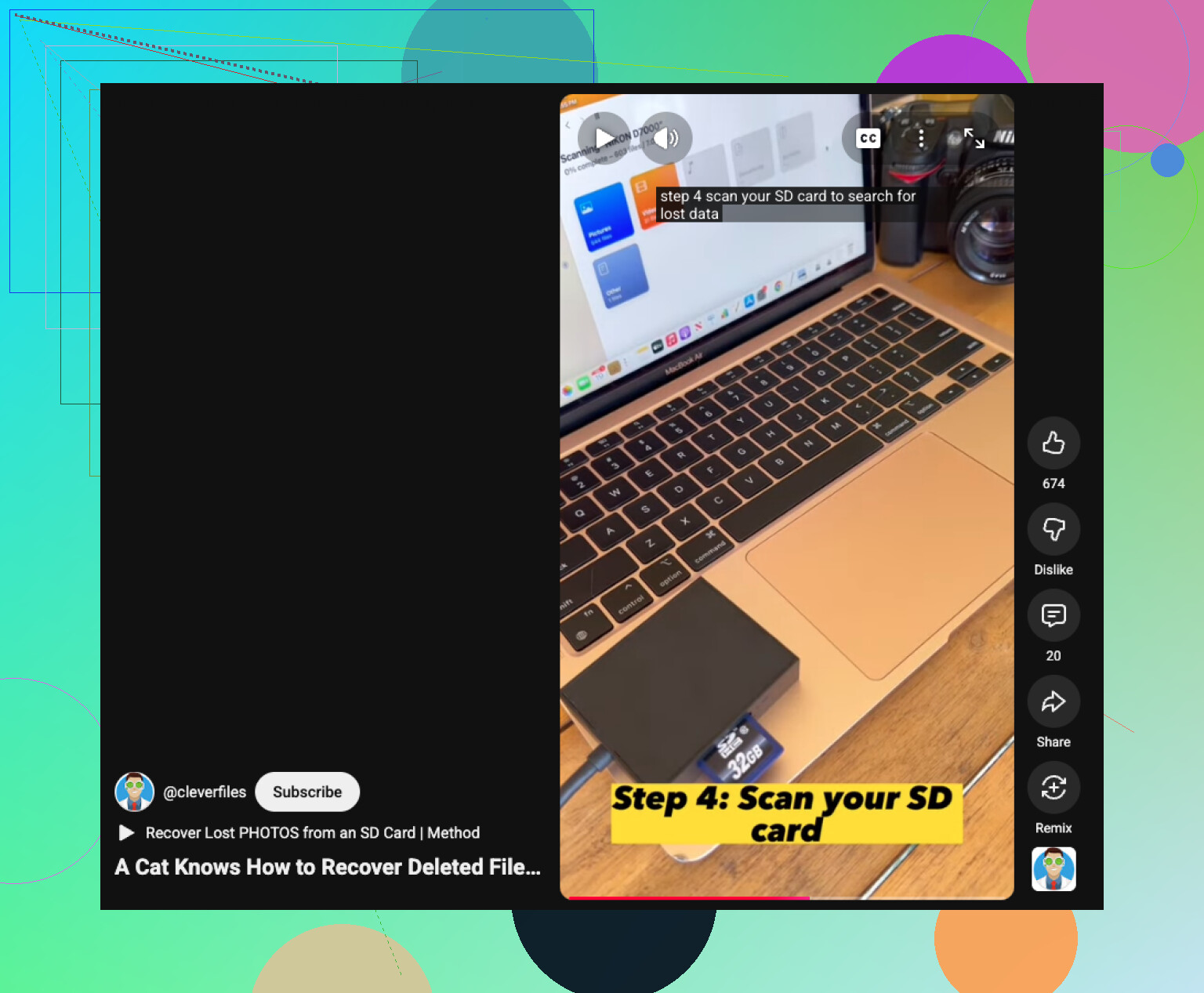
Necesito ayuda para recuperar archivos de una tarjeta SD en mi Mac después de que de repente dejara de mostrar algunas fotos y videos. La tarjeta es detectada, pero faltan muchos archivos, y estos son recuerdos personales importantes que realmente necesito recuperar. Estoy buscando un método simple y seguro de recuperación de tarjeta SD para Mac que realmente funcione.
Esto me ha pasado más de una vez y sí, se siente fatal muy rápido. Terminas una sesión, metes la tarjeta SD en tu Mac y Finder no muestra nada, o macOS lanza la advertencia de disco ilegible. Hace años perdí un conjunto completo de fotos de boda por una tarjeta dañada, así que conozco el tipo de pánico que esto provoca. Aun así, si la tarjeta no está físicamente destrozada, hay una buena posibilidad de que tus archivos sigan en la memoria flash esperando a ser extraídos con el método correcto.
Lo primero: deja de tocar la tarjeta. En serio. Sáquela de la cámara. Si está montada en tu Mac, desmóntala y déjala tranquila. Cuando se eliminan archivos o se formatea una tarjeta, macOS normalmente no borra los datos en bruto de inmediato. Actualiza la tabla de archivos para que el espacio parezca libre. Los datos antiguos suelen quedarse ahí hasta que algo nuevo se escribe encima. En cuanto fotos o archivos nuevos caen en esos mismos bloques, se acabó. Ningún software arregla datos sobrescritos.
Antes de instalar aplicaciones de recuperación, haz las comprobaciones aburridas. He visto a gente pasar horas con herramientas de recuperación cuando el problema era un lector basura o un fallo raro de montaje.
Mira la pestaña de bloqueo de la tarjeta SD. Si se movió a la posición de bloqueo, tu Mac puede comportarse de forma extraña con ella o negarse al acceso normal.
Limpia los contactos metálicos con un paño suave y seco. El polvo, las huellas o una ligera oxidación a veces estropean la conexión.
Prueba otro puerto USB. Mejor aún, prueba otro lector de tarjetas. Los lectores baratos fallan constantemente. He tenido uno que funcionaba con una tarjeta y se atragantaba con la siguiente.
Prueba el truco de la papelera oculta. Abre la tarjeta en Finder y luego pulsa Command + Shift + . Busca una carpeta atenuada llamada .Trashes. He visto archivos eliminados ahí dentro, y puedes arrastrarlos de vuelta fuera.
Si nada de eso ayuda, abre Utilidad de Discos desde Spotlight. Revisa la barra lateral izquierda para ver la tarjeta. Si aparece pero se ve atenuada, pulsa Montar. También puedes ejecutar Primeros Auxilios. A veces corrige pequeños problemas del sistema de archivos. Aun así, yo tendría cuidado. Si la tarjeta está muy dañada, los intentos de reparación a veces reorganizan los metadatos y hacen más difícil la recuperación posterior. No todos los casos salen mal, pero lo he visto.
Cuando las herramientas de Mac dejan de ser útiles, el siguiente paso suele ser el software de recuperación. Estas aplicaciones ignoran la estructura de directorios dañada y escanean directamente el almacenamiento en busca de firmas de archivo. En Mac, con la que mejor me ha ido es con Disk Drill.
La razón por la que sigo mencionándola es que se adapta bien a macOS y funciona sin problemas tanto en máquinas Intel antiguas como en sistemas Apple Silicon más nuevos. La interfaz no es un desastre, y eso importa cuando ya estás estresado. Lo primero que yo usaría es la opción de copia de seguridad byte a byte. Crea una imagen de la tarjeta SD y analiza la imagen, no la tarjeta en sí. Esto importa más de lo que la gente cree. Las tarjetas SD son cositas frágiles. Un escaneo profundo en una tarjeta que está fallando a veces la empuja al límite. Trabajar desde un clon te da una copia estable para volver a analizar si la tarjeta muere a mitad del proceso. Esto lo aprendí por las malas, jaja.
También ayuda si tu metraje viene de cámaras de acción o drones. Los archivos de GoPro y de drones suelen escribirse en fragmentos, y algunas herramientas de recuperación los devuelven como archivos muertos o clips con pantalla negra. Disk Drill incluye Recuperación Avanzada de Cámara, que intenta volver a unir esos fragmentos en un video reproducible. La última vez que lo comprobé, podías escanear primero y previsualizar lo que había antes de pagar, lo cual es útil si quieres pruebas antes de gastar dinero.
Si te sientes cómodo en Terminal y no te importa hacer las cosas por el camino feo, PhotoRec merece la pena echarle un vistazo. Es gratis y de código abierto. También es bastante molesto. No tiene una interfaz gráfica normal, hay mucho trabajo por línea de comandos, y los archivos recuperados suelen volver con nombres como f12345.jpg. Así que sí, recuperas tus archivos, pero ordenarlos después es todo un segundo trabajo. Aun así, funciona con la suficiente frecuencia como para seguir teniéndolo en la caja de herramientas.
Si recuperas los archivos, cambia dos hábitos de inmediato.
Expulsa la tarjeta correctamente. Sacarla mientras macOS todavía está indexando o escribiendo datos en segundo plano es una de las formas más fáciles de corromper una tarjeta.
Formatea la tarjeta en la cámara. Después de hacer copia de seguridad de tus archivos, usa la opción de formateo de la cámara en lugar de Utilidad de Discos. El dispositivo que escribe en la tarjeta debe configurar la estructura de archivos.
Por ahora, deja la tarjeta tranquila y sigue los pasos en orden. Si las fotos estaban ahí antes hoy, yo seguiría apostando a que la recuperación es posible. Dejando a un lado los errores tipográficos, he visto volver tarjetas en peor estado.
Si la tarjeta sigue apareciendo en tu Mac, yo primero omitiría Finder y comprobaría qué archivos siguen ahí a nivel del sistema de archivos.
Abre Terminal y ejecuta:
diskutil list
Encuentra el identificador de la tarjeta SD y luego ejecuta:
ls -la /Volumes/YourCardName
A veces los archivos están ahí, pero Finder está ocultando parte del directorio porque la carpeta DCIM se dañó o cambió de nombre. He visto fotos desaparecer en Finder y aun así copiarse bien en Terminal. Raro, pero pasa.
En un pequeño punto no coincido con @mikeappsreviewer: yo evitaría Primeros Auxilios al principio si esos recuerdos importan mucho. Las herramientas de reparación a veces arreglan el directorio eliminando entradas en las que ya no confían. Eso ayuda a que la tarjeta se monte limpiamente, pero no ayuda con tus archivos perdidos.
Mi orden sería:
- Copiar ahora mismo cualquier cosa que siga visible fuera de la tarjeta.
- Hacer una imagen de disco de la tarjeta SD.
- Escanear la imagen, no la tarjeta.
- Probar el file carving solo después de eso.
Para crear la imagen en Mac, esto es limpio y rápido:
sudo dd if=/dev/diskX of=~/Desktop/sdcard.img bs=4m
Usa el número de disco correcto, no el número de una partición. Esto lleva tiempo, así que no lo interrumpas.
Después de tener la imagen, escanéala con Disk Drill. Es una de las herramientas de recuperación para Mac más fáciles para recuperar fotos y videos de tarjetas SD, y la vista previa te ayuda a comprobar los resultados antes de perder más tiempo. Si Disk Drill encuentra archivos con nombres y carpetas originales, guarda esos primero. Los archivos recuperados con nombres genéricos deberían ser tu segunda pasada.
Comprueba también la marca de tu cámara. Algunas cámaras dividen los videos largos en clips y guardan archivos de índice adicionales. Si esos archivos auxiliares ya no están, el video sin procesar podría seguir ahí pero parecer dañado hasta que se recupere con el software adecuado.
Si quieres más opiniones sobre software de recuperación para Mac, este hilo de Reddit es útil:
mejores opciones de software de recuperación para Mac para recuperar archivos de tarjetas SD
Si la tarjeta se desconecta, se monta en modo de solo lectura o se vuelve más lenta durante la lectura, detente ahí. Eso apunta más a un fallo de hardware que a una simple corrupción.
Si la tarjeta todavía se detecta, yo añadiría una cosa sencilla en la que ni @mikeappsreviewer ni @cazadordeestrellas insistieron mucho: comprobar si los archivos se movieron a una estructura de carpetas diferente en lugar de haberse perdido de verdad.
Muchas cámaras y teléfonos guardan archivos fuera de la ruta habitual de DCIM después de un error de escritura. En Finder, usa la barra de búsqueda en la propia tarjeta SD y busca por tipo de archivo:
- kind:image
- kind:movie
- o extensiones de archivo como .JPG, .MP4, .MOV
Ordénalos también por tamaño. Los archivos de cero KB normalmente significan corrupción, pero los tamaños de archivo normales que simplemente no se abren a menudo todavía se pueden reparar más adelante.
No estoy muy de acuerdo con el grupo de ve directo a Terminal a menos que te sientas cómodo ahí. Un solo error al escribir un comando de disco y puedes crear un problema mayor. Para la mayoría de los usuarios de Mac, la ruta más segura es:
- Copiar primero cualquier archivo visible
- No añadir nada nuevo a la tarjeta
- Crear una imagen si es posible
- Analizar con Disk Drill
Disk Drill probablemente sea la opción más fácil en Mac si quieres recuperar fotos y vídeos de una tarjeta SD sin convertirlo en un proyecto de fin de semana. La vista previa es lo que más me gusta, porque puedes ver si tus recuerdos perdidos realmente se pueden recuperar antes de llegar demasiado lejos.
Si las vistas previas muestran las fotos pero no se exportan correctamente, normalmente eso significa que la tarjeta se está degradando, no que solo haya archivos ocultos.
Además, si quieres una guía fácil de recuperación de tarjetas SD en Mac, eso podría ayudarte a comprobar el proceso antes de hacer clic en botones de reparación al azar.