私は、AIが生成した文章をより自然にするためにMonica AIのhumanizerを使ってきましたが、コストがかさみ始めており、これ以上支払いを続けるのが難しくなっています。信頼できる無料の代替ツールや、AIコンテンツを検出ツールに引っかからないように自然に見せられる方法はありますか。ブラウザ拡張機能やウェブアプリ、実際にうまくいったワークフローなど、おすすめがあれば教えていただけると助かります。
- AI判定にうんざりした人間が書いた Clever AI Humanizer レビュー
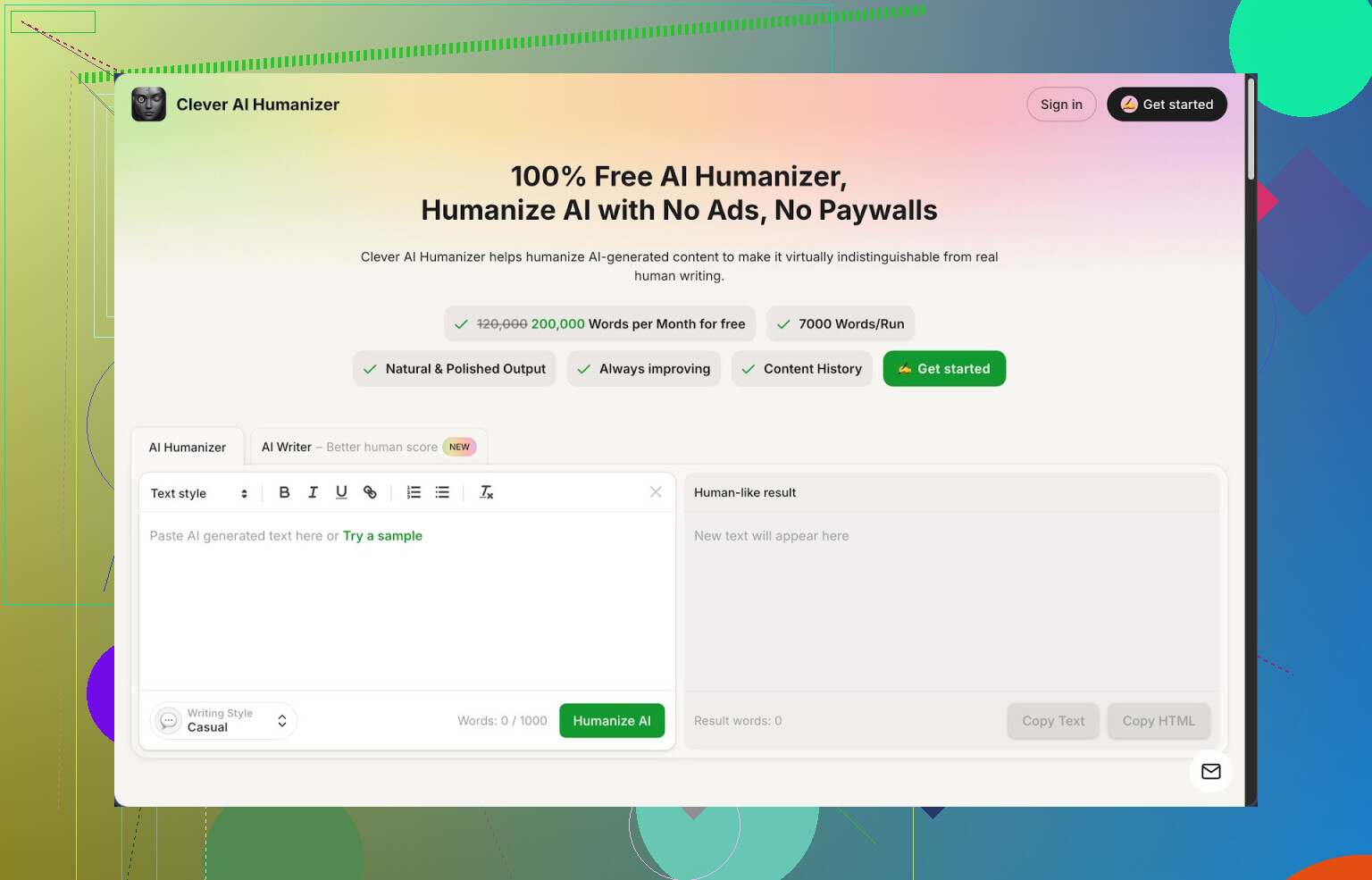
リンク: Clever AI Humanizer — Best 100% Free Humanizer
また ZeroGPT にバッサリやられたあとで、Clever AI Humanizer を見つけた。LLMで書いた記事全文が、手直しまでしたのに AI 100パーセント判定。さすがに嫌になって、人間味付けツールをいろいろ試し、その中で一番長く使ったのがこれだった。
実際にどう動いたかを書いていく。
無料プランと制限
まず確認したのは料金。基本的な利用にはペイウォールがない。
無料プランでできること:
- 単語数上限: サイト上の表示では月あたり約20万語
- 1回あたりの最大文字数: 約7,000語
- スタイル: カジュアル、かんたんアカデミック、かんたんフォーマル
- 追加ツール: 組み込みAIライター、文法チェック、パラフレーズツール
5,000語くらいの長文を何本も流し込んだが、ブロックされたりカード入力を求められたりはしなかった。
AI検出の結果
あえて ZeroGPT を使った。わりと厳しめで、自信満々にAI判定を出してくるタイプだから。
使ったワークフロー:
- LLMでテキストを生成
- Clever AI Humanizer でスタイル「カジュアル」を選んで通す
- 出力結果を ZeroGPT に貼り付ける
これを3つのサンプルで実施。テーマもそれぞれ別にした。
3本とも、ZeroGPT の結果は AI 0パーセント、人間テキスト扱い。ほかの人間味付けツールだと、AI率が少し残ったり、文章が不自然になったりすることが多かったので、そこは少し意外だった。
とはいえ、どの検出器でも毎回そんなスコアになるわけではない。同じテキストを小さめのウェブ検出ツールで試すと、一部はAIと判定されるケースもあった。完全に「見えなくする魔法」だと思わないほうがいい。
メイン機能: 無料の AI Humanizer
核となるツールはとてもシンプル。
- AIが書いたテキストを貼り付ける
- カジュアル / かんたんアカデミック / かんたんフォーマル を選ぶ
- ボタンを押して数秒待つ
出力スタイル
カジュアルは、夜中2時の大学生が書いたレポートみたいな感じ。普通の文で、妙に磨きすぎた表現もなく、文構造にも変化がある。尖ってもいないし、ロボットっぽくもない。
かんたんアカデミックは少しだけトーンが上がる。読みやすさはそのままで、専門用語を無理に増やしたりもしない。短いリサーチ要約で使ったところ、専門用語はきちんと残しつつ、教科書っぽい堅さにはなりすぎなかった。
かんたんフォーマルは、ベーシックな社内メールや無色の解説記事のような雰囲気。淡々としていてスラングはなし。
意味の保持と書き換えのバランス
いくつかのテキストで、入力と出力を一行ずつ突き合わせて確認した:
- 技術ガイド
- ブログ寄りの意見記事
- 手順を番号付きで並べたハウツー
どれも構成やアイデアの順序はそのまま保たれていた。文を少し膨らませたり、ちょっとした説明を足したり、長文を分割して読みやすくしたりする傾向がある。意味が大きくズレる場面は見なかったが、最終的には自分の目でざっとチェックしたほうがいい。
テキストは長くなるものと考えておいたほうがいい。パターンを崩すために、ところどころふくらませるからだ。1,800語のテスト文は、最終的に約2,200語くらいまで増えた。
Clever AI Humanizer に含まれる他のツール
ここから先は、人間味付け専用ツールというより、簡易ライティング環境に近い。
- 無料AIライター
トピック・文字数・スタイルを選ぶと、下書きを生成してくれる。そのまま同じ画面で Humanizer に通せる。
1,500語のブログ記事で試したとき:
- まずAIライターの生出力は、ZeroGPTでかなり高いAI判定
- それをカジュアルスタイルで Humanizer にかけると、ZeroGPT 上は AI 0パーセントに低下
ワンストップで回したい人には時間の節約になる。ただし内容の質は自分で編集する必要がある。自分のテストでは、検出スコアは確かに下がった。
- 無料文法チェッカー
これが直してくれるのは:
- スペルミス
- 句読点
- 基本的なわかりにくさ
挙動としては Grammarly などの言語ツールの軽量版といった感じ。荒れたReddit風の rant を入れてみたが、カンマやスペルを直す程度で、口調をビジネス文に変えてしまうようなことはなかった。
自分は Humanizer 通過後の最終チェックとして、細かいミスを拾う目的で使った。
- 無料AIパラフレーズツール
これは既存テキストの意味を保ちつつ、言い回しを変えてくれる機能。
役に立った場面:
- 昔のブログ記事を、今のトーンに合わせて書き直すとき
- 商品説明を読者層ごとに調整するとき
- 長文記事で、同じ表現が続く箇所をやわらげるとき
パラフレーズ後のテキストを元の文章と一緒に盗用チェックにかけたところ、一致率は下がった。構造がそこそこ変わるので、そのままコピペ扱いにはなりにくいが、内容的には自分の主張だとすぐわかるレベルの変化だった。
日常のワークフローへの組み込み方
最近の自分の長文制作フローはだいたいこんな感じ:
- まずLLMで下書きを作る
- Clever AI Humanizer に貼り付けて、カジュアルかかんたんアカデミックを選ぶ
- 出力を文法チェッカーに通す
- まだ違和感のある部分を手で直す
- 必要なときだけ検出ツールで確認する。毎回は追いかけない
長文をよく書く人には、1回7,000語の上限は便利。ほかのツールのように、やたら細かく文章を分割しなくて済む。
気になった点
もちろん完璧ではない。実際に引っかかったのはこのあたり:
- 検出ツールによっては、依然としてAIまたは混在と判定されるものがある。どんな検出器も100パーセントすり抜けたい人には向かない。
- 出力はしばしば 15〜30パーセントほど長くなる。パターン隠しには役立つが、文字数制限が厳しいときは面倒。
- 複雑な議論では、ニュアンスを薄めてしまうことがあるので、大事な部分は読み返して補強したほうがいい。
このレベルの機能が無料で使えるツールとしては、致命的な問題は感じなかったが、「ボタン一発で全部解決」とは思わないほうがいい。
このツールが向いていそうな人
触ってみた印象では:
- AIを補助的に使った課題やレポートを、「いかにも教科書AI文」ではなく人間っぽくしたい学生
- それなりに速く書きつつも、AI丸出しのトーンを避けたいブロガー
- 1,000語単位の課金なしで、パラフレーズやトーン調整を回したいSEO担当
- ライティング、パラフレーズ、文法チェック、AI検出対策のために、いくつもツールを切り替えたくない人
AIライティングをほとんど使わない人にはやりすぎかもしれないが、毎日のように使うなら、生のAI出力と完全手作業の間をうまく埋めてくれる位置づけだと思う。
便利なリンクと詳細情報
スクリーンショットやAI検出結果を載せた、より詳しいレビューはこちら:
https://cleverhumanizer.ai/jp/community/t/clever-ai-humanizer-review-with-ai-detection-proof/42
YouTube の解説動画:

Humanizer に関する意見を集めた Reddit スレッド:
https://www.reddit.com/r/DataRecoveryHelp/comments/1oqwdib/best_ai_humanizer/?tl=ja
AI出力の人間味付け全般についての別スレッド:
https://www.reddit.com/r/DataRecoveryHelp/comments/1l7aj60/humanize_ai/?tl=ja
結論として、これのためにMonicaに支払い続ける必要はありません。無料で使える堅実な方法がいくつかあります。
-
Clever Ai Humanizer
@mikeappsreviewer がすでに詳しく解説しているので、ここでは要点だけにします。
実際に使ってみたポイント:- 無料プランは今のところかなり太っ腹で、1か月に10万語以上流しても課金されませんでした。
- いわゆる普通の人間っぽい文体にしたいなら、Casualモードが一番しっくりきます。ビジネス臭い文章にはなりにくいです。
- 文字数がかなり水増しされるので、厳密な字数制限がある場合は後から削る必要があります。
- 意味を崩さずに言い換える性能は、よくあるワンクリック系パラフレーズツールより上です。ただし自分でも必ず読み直しています。
「AI判定0パーセント」にこだわりすぎるのには少し懐疑的です。判定ツールはノイズが多く、人間が書いた文章でもAIと誤判定されることがあります。自分は、クライアントから明示的に求められたときだけ判定ツールを使い、基本はまず読みやすさを優先しています。
-
メインのLLMを「人間味付けツール」として使う
すでにGPTやClaudeなどを有料で使っているなら、プロンプトを工夫して外部ツールなしで仕上げる方法もあります。ワークフロー例:- まずベースとなる文章を生成する。
- 次にこう指示する: 「大学教育を受けた人が締切ぎりぎりで書いた感じに書き直してください。文の長さに変化をつけて、軽い不完全さを入れ、事実は変えないでください。」
- その後、さらにもう一度: 「全体を2割くらい短くしてください。内容のポイントは変えずに。」
こうすると、よく分からない人間味付けツールに任せるよりも細かくコントロールできます。その代わり、手動での操作は少し増えます。
-
ハイブリッドな無料ワークフロー
追加コストを完全にゼロにしたい場合:- ステップ1: 手持ちのLLMで文章を作る。
- ステップ2: Clever Ai Humanizer をCasualモードで通す。
- ステップ3: 自分でざっと編集する:
- 冗長な言い回しを削る。
- 1〜2個、自分らしい具体例や一言コメントを足す。
- いくつかの接続表現を、自分が普段よく使う言い回しに変える。
- ステップ4: 学校やクライアントが判定ツールにうるさい場合は、1種類だけでチェックし、何個もかけない。
-
「AI回避」より「人間っぽさ」を優先したい場合
ツールなしでも効くちょっとした工夫があります:- 具体的な情報を入れる: 数字、日付、短い体験談など。
- 短い文と中くらいの長さの文を混ぜる。
- 軽い反論や留保を1〜2か所入れる。
- 害のないレベルの軽いタイポや砕けた語を少しだけ残す。
こうした工夫はパターンベースの検出を多少ずらす効果もあり、同時に文章を機械的でない雰囲気にしてくれます。
率直な意見としては、
Monicaの代わりとしては、まずClever Ai Humanizerをメインで使い、その上に自分の編集を重ねるのがおすすめです。どんな人間味付けツールでも100パーセント頼り切ると、無駄に膨らんだ不自然な文章になりやすく、それでも結局どこかの判定ツールで引っかかる、というパターンになりがちです。
Monicaにお金を払い続ける必要はまったくありませんが、これは実際には別々の2つの問題として考えたほうがいいです。
- 「Monicaタイプの無料ツールがほしい」
- 「検出ツールをだます文章じゃなく、本当に人間が書いたように読みやすい文章にしたい」
@mikeappsreviewer さんと @waldgeist さんがすでに Clever Ai Humanizer についてとても詳しく説明しているので、ワークフローを一からなぞることはしません。ただ、ZeroGPT のスコアにややこだわりすぎているとは感じます。検出ツールは人間の文章を誤判定することが常にあるので、それを中心に全プロセスを組むのは、ある意味で「ワナ」です。
そこで、2人があまり強調していなかった点を補足します。
-
Clever Ai Humanizer は「形を整える道具」として使う
ワンクリックで全部解決するボタンだと思わないこと
今のところ、無料で使える Monica AI の代わりとしてはかなり近い存在ですし、語数制限もゆるくて便利です。ただ、出力を丸のみするのではなく、- 自分が必要だと思うより「弱めの」設定で使って、あとから自分で微調整する
- 「検出不能にする魔法ボタン」ではなく、トーン調整やパターン崩しのツールとして扱う
- 重要な文章なら、元文と人間化後の2〜3段落を比べて、どこをやりすぎる傾向があるか見る(たいてい冗長さや過度な単純化)
-
どんなヒューマナイザーでも「マイクロ編集」の習慣を足す
多くの人がサボるのはここで、検出ツールもこのあたりのパターンを拾いがちです。Clever Ai Humanizer などに通したあとで、さっと次のことをします。- トピックセンテンスを1〜2文、自分の言い回しで書き直す
- 自分にしか出てこない具体的なディテールを1つ入れる(地名、ニッチな例、小さな意見など)
- 長い段落を1つ、くだけたつなぎ(「とはいえ」「ここでのポイントは」など)で2つに割る
- 全体を完璧に滑らかにせず、あえて少しぎこちない表現を1つだけ残す
こういう小さな「不完全さ」こそ、典型的なAI文章には決定的に欠けています。
-
役割ごとにツールを分ける
Monica はすべてを一つにまとめようとしていました。無料で代替するなら、むしろ分業したほうが賢いです。- 下書き: ふだん使っているLLM(無料のChatGPT / GeminiでもOK)
- パターン崩し・トーン調整: Clever Ai Humanizer の Casual や Simple Academic
- 引き締め: シンプルなエディタや、ドキュメントエディタのスペルチェックなど
- 最終チェック: 自分で声に出して読み、妙にキレイすぎる・くどいところを削る
手順が増えたように見えても、1500語くらいなら実質5〜10分です。
-
同じプロンプトを使い回さない
誰も触れていないポイントですが、何十本もの文章で「同じ型のプロンプト」を使い続けると、人間化したとしても、検出ツールが繰り返し出てくるフレーズや構造を手がかりにする場合があります。たとえば、次のように少しずつ変えてみます。
- 「教科書っぽくなく、職場の同僚に中堅社員が説明している感じで書いて」
- 「締切に追われている忙しい人のブログ記事っぽくして、フォーマルな記事にはしないで」
- 「構成はそのままで、普通の個人ブログに載っていそうな言葉づかいにして」
そのうえで、まだLLM特有のトーンが強ければ Clever Ai Humanizer に通す、という順番です。
-
自分の「リスク」を正確に見積もる
ここは2人と少し意見が違います。AI使用が規約上はOKだけど「なんとなく嫌われている」程度の環境なら、複数の検出ツールに固執するのはだいたいムダです。信頼できる検出ツールで1回チェックして、軽く手動編集するくらいで十分なことが多いです。逆に、かなり厳しい環境(特定の学校やクライアントなど)では次を意識してください。
- どんなツールも「絶対に検出されない」とは保証できない
- 過度な人間化で、かえって「あなた本人の文体」から離れてしまう場合がある
そういう場面では、文章全体をAIに任せるのではなく、AI 30〜50%+自分 50〜70%のように混ぜるのが無難です。とくに導入と結論は自分でしっかり書くのがおすすめです。
TL;DR:
自然なトーンを重視するなら、Clever Ai Humanizer は多くの人にとって Monica AI の無料代替として十分実用レベルです。ただし、「どんなヒューマナイザーも、人間っぽさを完全自動化してくれるわけではない」という点は忘れないほうがいいです。本当の「秘訣」は、どのツールを使うにせよ、最後に軽く一貫した手動編集を足すことにあります。
短く言うと、ワークフローを壊さずにMonicaをやめても大丈夫です。ほかの人がすでに「Clever Ai Humanizer+軽い手動チェック」という流れを説明しているので、ここでは彼らがあまり触れていない視点を補足します。
1. Clever Ai Humanizerを「AI消しゴム」ではなく、スタイル切り替えツールとして使う
自分にとってMonicaより優れているのは、「AIっぽさゼロ」ではなく柔軟性です。
長所:
- 無料枠がかなり太っ腹なので、同じ文章でいろいろなトーンを試せる
- カジュアルやシンプルアカデミックが、エッセイ・ブログ・メールの書き分けに便利
- 長文も処理できるので、記事やレポート全体にも現実的に使える
- 入力が明確なら、事実構成はかなりきちんと維持される
短所:
- 説明過多になりがち。もともとタイトに書く人は、膨張と繰り返しが増えると思っておいた方がいい
- 特に学術・技術系では、複雑な議論が平板になってしまうことがある
- 個性的でニッチな文体だと、そのクセを削って凡庸な文体に寄せてしまうことがある
- 校正は必須。たまに不自然なつなぎや流れを入れてくる
@waldgeist と @mikeappsreviewer に少しだけ反対したいのは、「0パーセント」を見るためだけに、すべての文章を検出ツールに通す必要はないという点です。仕事・クライアント・学校の文脈では、ランダムな検出サイトに引っかかることより、「自分らしくない文体」になるリスクの方がよほど大きいです。
2. 複数のhumanizerを混ぜても、軸になる1つを決める
10個もツールを試す代わりに、「メイン」を1つ決め(Clever Ai Humanizerで十分)、ときどき比較するくらいが現実的です。
- まずCleverでトーン調整とパターン崩しを1回
- そのあと、メインで使っているLLMに、難しい部分だけを「狙い撃ちで」書き直させる
- 必要なら、言い換えだけ欲しい箇所に軽めのパラフレーズツールを使う
このレイヤー構造の方が、ワンクリック感の強いMonicaよりも自分でコントロールしやすいです。@boswandelaar もハイブリッドな流れに触れていましたが、自分としては「メイン1つ、サブ1つ、最後は自分」でかなり厳格に分けるのを勧めます。
3. 目的によってhumanizerの使い方を変える
多くの人が、次の2つを混同しています。
- 「もっと人間らしく読みやすくする」
- 「あからさまなAIっぽさを減らす」
読みやすさが目的なら:
- Clever Ai Humanizerをカジュアルかシンプルアカデミックで使う
- その出力を自分で短くし、明らかな水増しやダラダラした部分を削る
- ツールには出てこない具体的な情報(日時、製品名、ニッチな具体例など)を2〜3個足す
「AIっぽさ隠し」が本当に必要な場合は:
- Cleverの一発変換だけに頼らない
- 導入と結論は必ず自分の言葉で書き直す
- トピックセンテンスをいくつか、自分の話し方に本気で合わせて言い換える
4. 自分の習慣に、作業の50パーセントを担わせる
ほかの人があまり強調していないのは、「ルーティンが固まれば、ツールそのものの差は小さくなる」という点です。ごく基本的だけど効く流れはこうです。
- まずLLMでドラフトを作り、トーンは気にしない
- 全文をClever Ai Humanizerに通す
- 出力を声に出して読む:
- 嚙んだりつっかえた文は削る
- ぶつ切りに感じるところは、短い文を2つつないで流れを良くする
- 自分がよく使うフレーズを、いくつか戻す
この最後のステップこそが、Monicaにも他のhumanizerにも真似できない「自分の指紋」を付ける部分です。
つまり、Clever Ai Humanizerは無料で使える実用的なMonica代替ですが、「トーンとパターンを整える補助」として扱うのがちょうどいいです。本当の意味での「人間らしさ」は、最後の数分で、文章をあなた自身の声に無理やり合わせるところで生まれます。