Mon PC Windows 10 a commencé à signaler que mon disque dur était corrompu après un redémarrage, et je crains de perdre des fichiers. J’ai besoin d’étapes sûres de réparation du disque dur ou de récupération de données avant d’exécuter CHKDSK ou de formater le disque. Que devrais-je essayer en premier ?
Si Windows 10 peut encore voir le HDD dans la gestion des disques et que la taille semble correcte, c’est généralement un meilleur signe qu’il n’y paraît. J’ai eu un ancien disque de stockage qui a disparu de l’Explorateur de fichiers après un arrêt brutal, et j’ai supposé qu’il était mort. Il s’est avéré que c’était une corruption du système de fichiers, et non une panne totale du disque.
L’essentiel est d’éviter de le réparer avant d’avoir copié tout ce qui est important. Certaines étapes de réparation peuvent aggraver la structure des fichiers ou écraser des données que vous pourriez encore réussir à récupérer.
Ne commencez pas par ceci
J’éviterais de faire quoi que ce soit de tout cela immédiatement :
- Ne le formatez pas, même si Windows le demande.
- Ne lancez pas CHKDSK comme première étape.
- N’écrivez pas de nouveaux fichiers sur le disque.
- N’installez pas de logiciel de récupération sur ce même disque endommagé.
Tout cela modifie quelque chose sur le disque. Si les données sont importantes, récupérez d’abord, réparez ensuite.
Vérifiez si le disque est en défaillance physique
Avant de lancer une longue analyse, vérifiez le statut SMART du disque. SMART est essentiellement le propre système de rapport de santé du disque, et il peut vous donner une indication pour savoir s’il s’agit simplement d’une corruption logique ou si le disque commence à tomber en panne.
Les outils courants pour cela sont :
- CrystalDiskInfo
- Disk Drill
- Victoria
Si le statut SMART indique Bon, c’est un signe plutôt positif. Si vous voyez beaucoup de secteurs réalloués, secteurs en attente ou secteurs incorrigibles, soyez prudent. La récupération peut encore être possible, mais je ne continuerais pas à marteler le disque avec analyse après analyse.
Récupérez d’abord vos fichiers
C’est la partie sur laquelle je me concentrerais avant d’essayer de rendre à nouveau le disque utilisable.
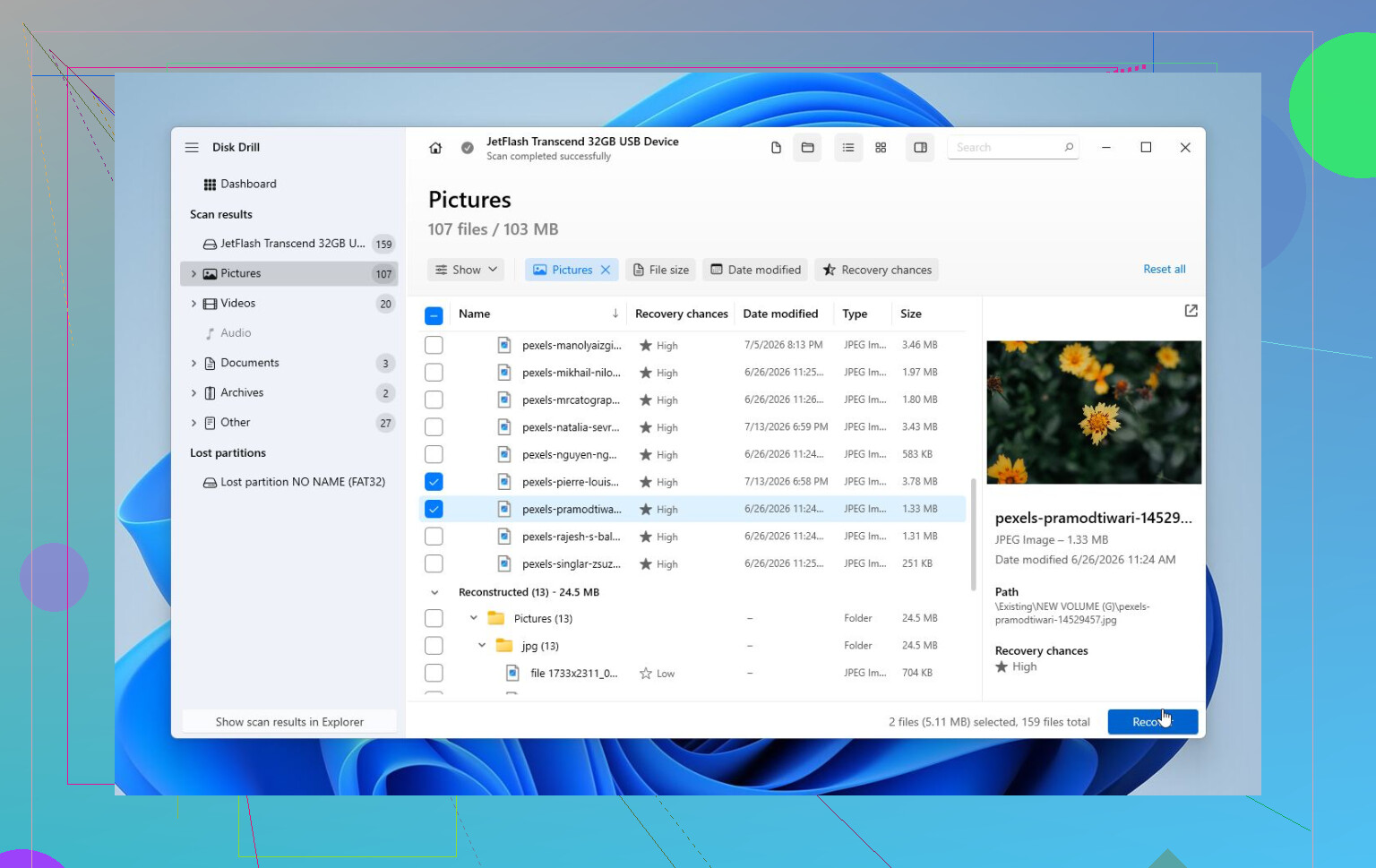
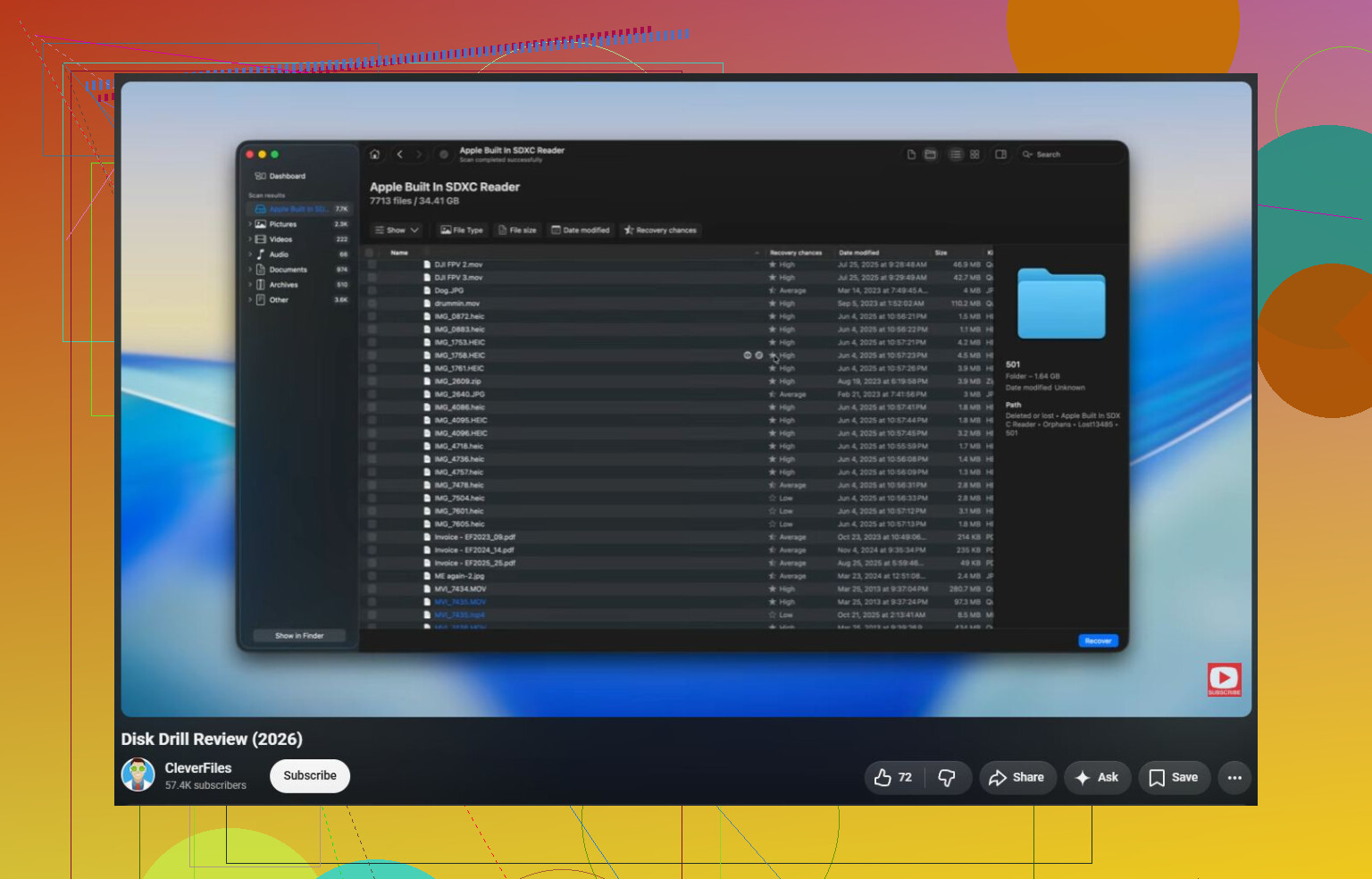
J’ai utilisé Disk Drill pour cela, car il permet d’abord de créer une image complète du HDD endommagé. Ensuite, vous analysez l’image au lieu du disque réel. C’est important si le disque est instable, car vous n’obligez pas le matériel d’origine à continuer de tout lire encore et encore.
L’ordre de base est le suivant :
- Installez Disk Drill sur un autre disque.
- Créez une image du HDD corrompu.
- Ouvrez cette image dans Disk Drill.
- Lancez l’Analyse universelle.
- Prévisualisez les fichiers.
- Récupérez les fichiers vers un autre disque.
La fonction de prévisualisation est utile, car vous pouvez vérifier si les photos, documents et autres fichiers s’ouvrent réellement avant de passer du temps à tout récupérer. La version Windows inclut également jusqu’à 100 MB de récupération gratuite, afin que vous puissiez tester si elle trouve des fichiers exploitables avant de payer quoi que ce soit.
Ensuite, essayez de le réparer
Une fois les éléments importants copiés dans un endroit sûr, je commencerais alors à essayer les options de réparation.
- CHKDSK peut aider si le disque a encore un système de fichiers normal et que Windows ne peut simplement pas y accéder correctement. Je ne l’exécuterais quand même pas avant la récupération, car il écrit des modifications sur le disque.
- TestDisk vaut la peine d’être essayé si la partition s’affiche comme RAW ou si les informations de partition ont été endommagées. Parfois, il peut rétablir l’accès sans formatage.
- Formatez le disque seulement après la récupération ou s’il n’y a rien dessus qui vous importe. Un formatage rapide crée un nouveau système de fichiers et corrige généralement la corruption logique. Si les mêmes problèmes reviennent, je remplacerais le disque au lieu de lui faire de nouveau confiance.
Quand arrêter de bricoler
J’arrêterais les tentatives maison si le disque :
- clique ou grince,
- disparaît de la gestion des disques,
- affiche une mauvaise capacité,
- se déconnecte pendant l’analyse,
- ou présente de nombreux avertissements de secteurs défectueux dans SMART.
Ce sont généralement des signes de panne matérielle, et pas seulement d’un système de fichiers endommagé.
À ce stade, un laboratoire professionnel de récupération de données est l’option la plus sûre. Il peut prendre en charge une électronique endommagée ou des composants internes défectueux, créer une image contrôlée du disque avec du matériel spécialisé, et récupérer les fichiers à partir de cette copie au lieu de travailler directement sur le disque en panne.
Cela coûte plus cher qu’une récupération logicielle. Les cas de récupération logique commencent souvent autour de 300 à 600 $, tandis que les disques physiquement endommagés se situent généralement dans une fourchette de 800 à plus de 2 000 $ selon la nature du problème. De nombreux laboratoires proposent aussi une politique pas de données, pas de frais, donc vous ne payez généralement que s’ils récupèrent des fichiers utiles.
Donc si votre HDD apparaît toujours dans Windows 10 et que la capacité est correcte, j’y verrais un bon signe. Vérifiez d’abord SMART, récupérez les fichiers qui vous importent, et seulement ensuite essayez CHKDSK, TestDisk ou le formatage. Cet ordre vous donne de bien meilleures chances de conserver les données intactes.

S’il s’agit du même disque à partir duquel Windows démarre, cessez de démarrer depuis celui-ci jusqu’à ce que vos fichiers soient copiés ou qu’une image en soit créée. Chaque démarrage écrit des journaux, met à jour des index et peut tenter une réparation automatique, ce qui est exactement le type d’activité en arrière-plan que vous ne voulez pas sur un disque corrompu.
Annulez tout ce qui indique initialiser, formater ou scan and fix. Cette invite n est pas Windows qui vous aide, c est Windows qui propose de modifier le disque avant que vous ne sachiez ce qui est encore récupérable.
Un détail souvent négligé : copier des fichiers dans l Explorateur n est pas la même chose que faire une copie sûre d un disque endommagé. L Explorateur se bloquera sur les zones défectueuses, réessaiera sans fin et peut parfois vous laisser avec un désordre à moitié copié. Si les fichiers comptent, la meilleure solution est de créer une image ou un clone secteur par secteur vers un autre disque de même taille ou plus grand. Des outils comme Disk Drill peuvent faire cela depuis une interface Windows plus conviviale, tandis que ddrescue/OpenSuperClone sont l option plus technique si vous êtes à l aise avec un démarrage depuis une clé USB. Dans tous les cas, enregistrez l image ou les fichiers récupérés sur un autre disque physique, pas sur le disque malade.
Je vérifierais aussi les éléments matériels basiques avant de supposer que le système de fichiers est l unique problème. Remplacez le câble SATA, essayez un autre port, évitez un boîtier USB instable et assurez-vous que le connecteur d alimentation est bien enfoncé. Un mauvais câble peut faire paraître un disque corrompu après un redémarrage. Si le disque se comporte normalement après cela, copiez quand même d abord vos fichiers importants. Ensuite, exécutez CHKDSK seulement après avoir sécurisé les données, car réparer peut vouloir dire supprimer des entrées de répertoire endommagées, pas restaurer magiquement l arborescence de vos dossiers.
Si le lecteur est chiffré avec BitLocker, l’ordre change un peu : assurez-vous d’avoir la clé de récupération avant de faire quoi que ce soit d’autre. Une image du disque peut toujours être utile, mais sans la clé, vous pouvez vous retrouver avec une copie parfaite de données que vous ne pouvez toujours pas ouvrir.