Mój komputer z systemem Windows 10 po ponownym uruchomieniu zaczął zgłaszać, że mój dysk HDD jest uszkodzony, i martwię się utratą plików. Potrzebuję bezpiecznych kroków naprawy dysku twardego lub odzyskiwania danych przed uruchomieniem CHKDSK albo sformatowaniem dysku. Czego powinienem spróbować najpierw?
Jeśli system Windows 10 nadal widzi dysk HDD w Zarządzaniu dyskami, a pojemność wygląda prawidłowo, to zwykle jest to lepszy znak, niż się wydaje. Miałem stary dysk magazynujący, który zniknął z Eksploratora plików po nieprawidłowym zamknięciu systemu, i założyłem, że padł. Okazało się, że była to korupcja systemu plików, a nie całkowita awaria dysku.
Najważniejsze jest, aby nie próbować go naprawiać, zanim nie skopiujesz wszystkiego, co ważne. Niektóre kroki naprawcze mogą pogorszyć strukturę plików lub nadpisać dane, które nadal możesz odzyskać.
Nie zaczynaj od tego
Unikałbym robienia któregokolwiek z tych kroków od razu:
- Nie formatuj dysku, nawet jeśli system Windows o to poprosi.
- Nie uruchamiaj CHKDSK jako pierwszego kroku.
- Nie zapisuj nowych plików na dysku.
- Nie instaluj oprogramowania do odzyskiwania na tym samym uszkodzonym dysku.
Wszystkie te działania coś zmieniają na dysku. Jeśli dane są ważne, najpierw je odzyskaj, a naprawę zostaw na później.
Sprawdź, czy dysk fizycznie ulega awarii
Przed uruchomieniem długiego skanowania sprawdź stan SMART dysku. SMART to zasadniczo własny system raportowania kondycji dysku i może dać wskazówkę, czy to tylko logiczne uszkodzenie, czy dysk zaczyna się psuć.
Typowe narzędzia do tego to:
- CrystalDiskInfo
- Disk Drill
- Victoria
Jeśli stan SMART pokazuje Dobry, to całkiem dobry znak. Jeśli widzisz dużo Realokowanych sektorów, Sektorów oczekujących lub Sektorów niekorygowalnych, zachowaj ostrożność. Odzyskanie danych może być nadal możliwe, ale nie męczyłbym dysku kolejnymi skanowaniami jeden po drugim.
Najpierw odzyskaj swoje pliki
Na tym skupiłbym się przed próbą ponownego przywrócenia dysku do użytku.
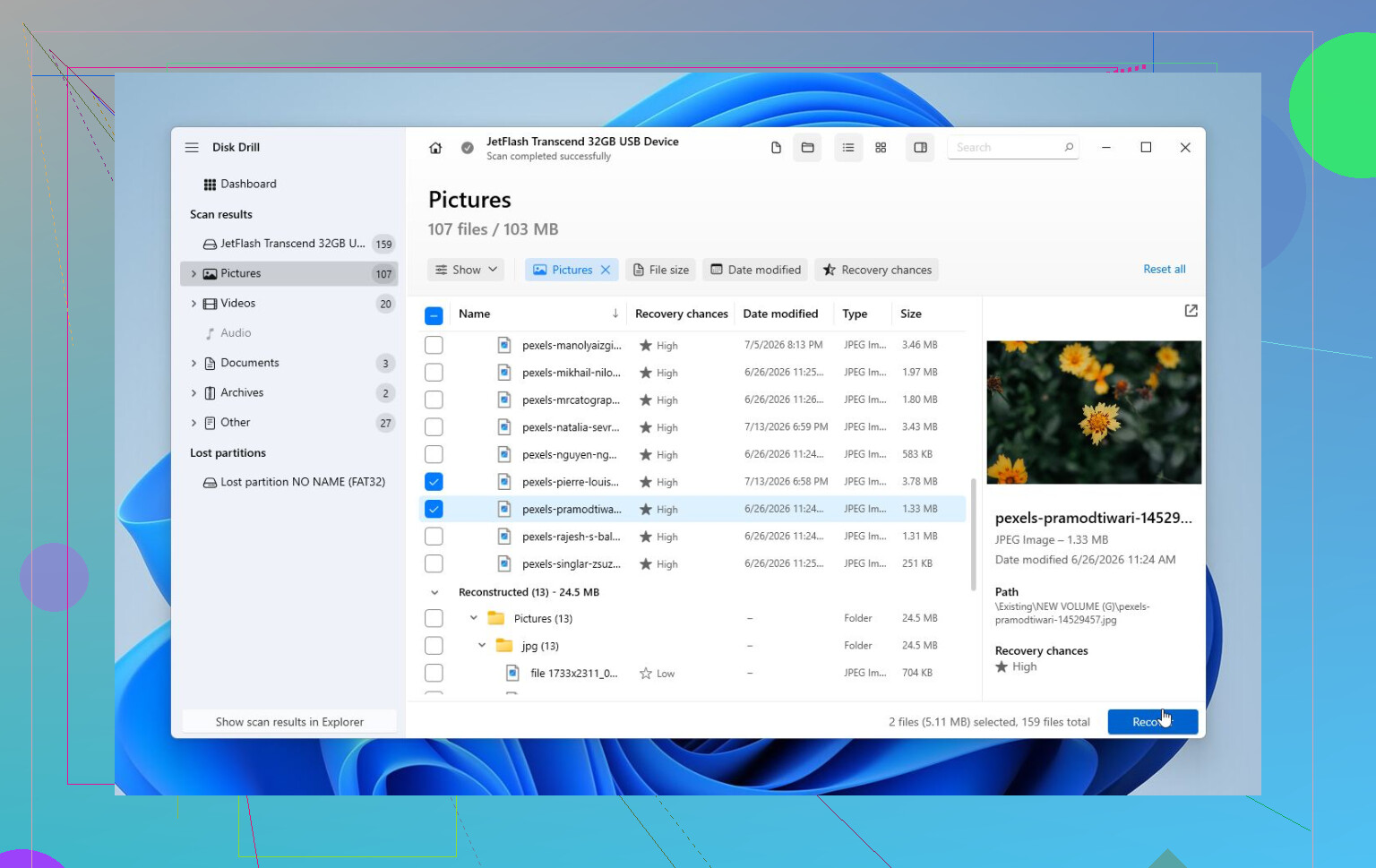
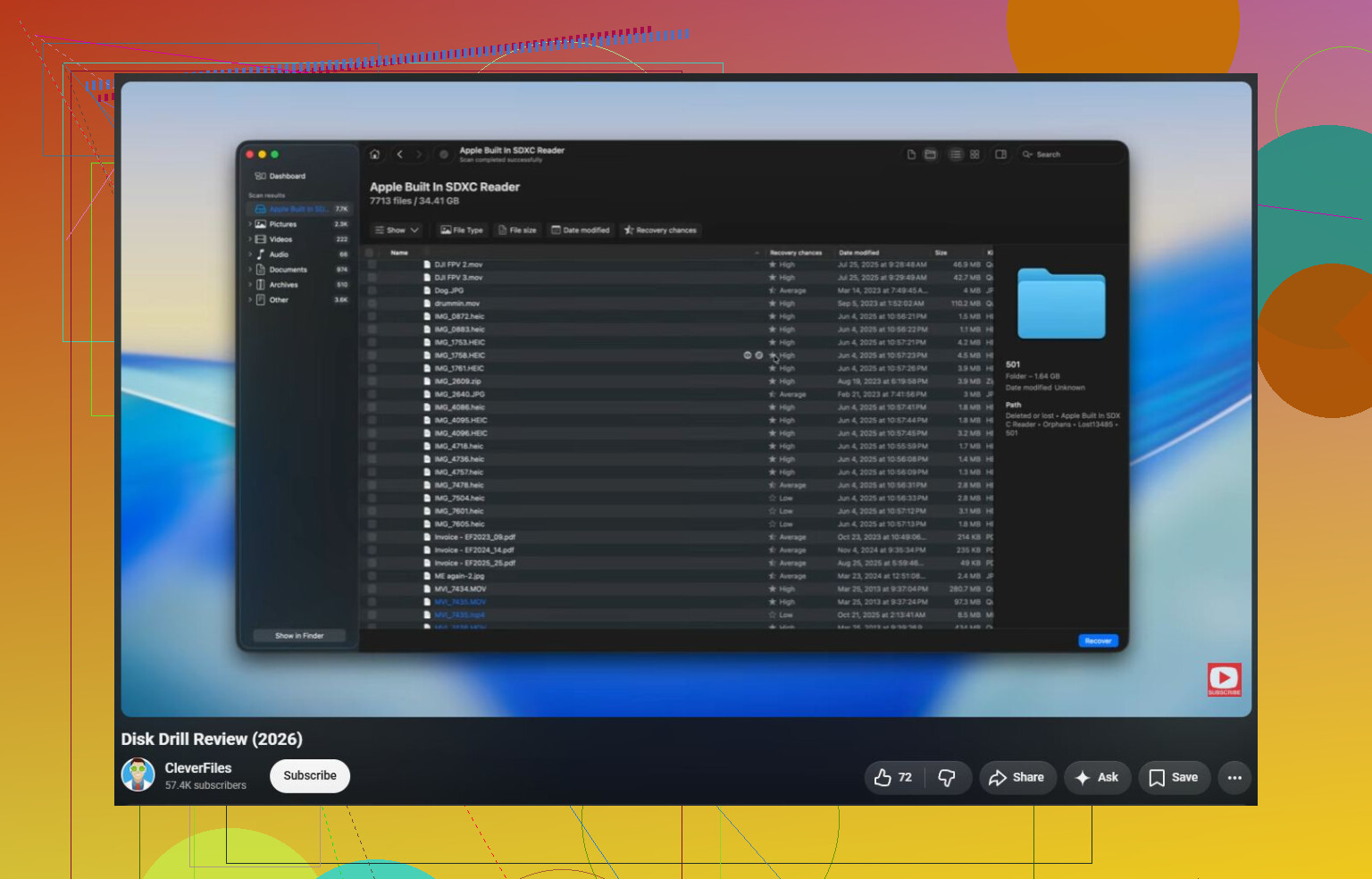
Użyłem do tego Disk Drill, ponieważ pozwala najpierw utworzyć pełny obraz uszkodzonego dysku HDD. Następnie skanujesz obraz zamiast samego dysku. To ma znaczenie, jeśli dysk jest niestabilny, ponieważ nie zmuszasz oryginalnego sprzętu do ciągłego odczytywania wszystkiego od nowa.
Podstawowa kolejność jest następująca:
- Zainstaluj Disk Drill na innym dysku.
- Utwórz obraz uszkodzonego dysku HDD.
- Otwórz ten obraz w Disk Drill.
- Uruchom Universal Scan.
- Wyświetl podgląd plików.
- Odzyskaj pliki na inny dysk.
Funkcja podglądu jest przydatna, ponieważ możesz sprawdzić, czy zdjęcia, dokumenty i inne pliki rzeczywiście się otwierają, zanim poświęcisz czas na odzyskiwanie wszystkiego. Wersja dla Windows zawiera także do 100 MB darmowego odzyskiwania, więc możesz sprawdzić, czy znajduje pliki nadające się do użycia, zanim za cokolwiek zapłacisz.
Wtedy spróbuj ją naprawić
Gdy ważne rzeczy są już skopiowane w bezpieczne miejsce, wtedy zacząłbym testować opcje naprawy.
- CHKDSK może pomóc, jeśli dysk nadal ma normalny system plików, a Windows po prostu nie potrafi uzyskać do niego prawidłowego dostępu. Nadal nie uruchamiałbym go przed odzyskiwaniem danych, ponieważ zapisuje zmiany na dysku.
- TestDisk warto wypróbować, jeśli partycja jest wyświetlana jako RAW albo informacje o partycji zostały uszkodzone. Czasami może przywrócić dostęp bez formatowania.
- Sformatuj dysk dopiero po odzyskaniu danych albo jeśli nie ma na nim niczego, na czym ci zależy. Szybkie formatowanie tworzy nowy system plików i zwykle usuwa uszkodzenia logiczne. Jeśli te same problemy wrócą, wymieniłbym dysk zamiast ponownie mu ufać.
Kiedy przestać przy nim majstrować
Przerwałbym samodzielne próby, jeśli dysk:
- klika lub zgrzyta,
- znika z Zarządzania dyskami,
- pokazuje nieprawidłową pojemność,
- rozłącza się podczas skanowania,
- albo ma dużo ostrzeżeń SMART o uszkodzonych sektorach.
To zwykle oznaki awarii sprzętowej, a nie tylko uszkodzonego systemu plików.
W tym momencie bezpieczniejszym rozwiązaniem jest profesjonalne laboratorium odzyskiwania danych. Mogą poradzić sobie z uszkodzoną elektroniką lub elementami wewnętrznymi, wykonać kontrolowany obraz dysku przy użyciu specjalistycznego sprzętu i odzyskać pliki z tej kopii zamiast pracować bezpośrednio na uszkodzonym dysku.
Kosztuje to więcej niż odzyskiwanie programowe. Przypadki odzyskiwania logicznego często zaczynają się od około 300–600 USD, podczas gdy fizycznie uszkodzone dyski zwykle mieszczą się w przedziale od 800 do ponad 2 000 USD w zależności od rodzaju usterki. Wiele laboratoriów oferuje też zasadę bez danych, bez opłaty, więc zazwyczaj płacisz tylko wtedy, gdy odzyskają przydatne pliki.
Jeśli więc Twój HDD nadal pojawia się w Windows 10 i pojemność jest prawidłowa, uznałbym to za dobry znak. Najpierw sprawdź SMART, odzyskaj pliki, na których Ci zależy, a dopiero potem próbuj CHKDSK, TestDisk lub formatowania. Taka kolejność daje znacznie większą szansę na zachowanie danych w nienaruszonym stanie.

Jeśli jest to ten sam dysk, z którego uruchamia się Windows, przestań z niego startować, dopóki Twoje pliki nie zostaną skopiowane lub zarchiwizowane w obrazie. Każde uruchomienie zapisuje logi, aktualizuje indeksy i może próbować wykonać automatyczną naprawę, czyli dokładnie ten rodzaj działania w tle, którego nie chcesz na uszkodzonym dysku.
Anuluj wszystko, co mówi zainicjuj, sformatuj albo „zeskanuj i napraw”. Ten komunikat nie oznacza, że Windows próbuje pomóc, tylko że oferuje zmianę dysku, zanim dowiesz się, co jeszcze da się odzyskać.
Szczegół, który często umyka: kopiowanie plików w Eksploratorze nie jest tym samym co wykonanie bezpiecznej kopii uszkodzonego dysku. Eksplorator zatrzyma się na uszkodzonych miejscach, będzie ponawiał próby bez końca, a czasem zostawi cię z połowicznie skopiowanym bałaganem. Jeśli pliki są ważne, lepszą drogą jest obraz sektor po sektorze albo klon na inny dysk o takim samym lub większym rozmiarze. Narzędzia takie jak Disk Drill mogą to zrobić z bardziej przyjaznego interfejsu Windows, a ddrescue/OpenSuperClone to bardziej nerdowska opcja, jeśli dobrze czujesz się z uruchamianiem z pendrivea USB. Tak czy inaczej, zapisz obraz lub odzyskane pliki na innym fizycznym dysku, a nie z powrotem na tym uszkodzonym.
Sprawdziłbym też nudne kwestie sprzętowe, zanim założysz, że cały problem leży w systemie plików. Wymień kabel SATA, spróbuj innego portu, unikaj wadliwej obudowy USB i upewnij się, że złącze zasilania siedzi pewnie. Uszkodzony kabel może sprawić, że dysk po restarcie będzie wyglądał na „uszkodzony”. Jeśli po tym dysk działa normalnie, i tak najpierw skopiuj ważne pliki. Potem uruchom CHKDSK dopiero wtedy, gdy dane będą bezpieczne, bo „naprawa” może oznaczać usunięcie uszkodzonych wpisów katalogu, a nie magiczne przywrócenie całej struktury folderów.
Jeśli dysk jest zaszyfrowany za pomocą BitLockera, kolejność nieco się zmienia: upewnij się, że masz klucz odzyskiwania, zanim zrobisz cokolwiek innego. Obraz dysku może nadal być przydatny, ale bez klucza możesz skończyć z idealną kopią danych, których nadal nie możesz otworzyć.