Jeg kom ved et uheld til at slette nogle vigtige arbejds- og personlige dokumenter fra min harddisk og opdagede det først senere. Jeg prøver at finde den bedste måde at gendanne slettede filer fra en harddisk på uden at gøre situationen værre, da jeg virkelig har brug for at få disse filer tilbage og ikke har en nyere sikkerhedskopi.
At miste filer på den måde er noget lort. Jeg har været igennem det en gang med et kundedrev, og den del, hvor folk som regel gør det værre, sker normalt i de første ti minutter. Så det første er, stop med at bruge drevet nu.
Skriv ikke noget som helst mere til det. Når en fil bliver slettet, sletter drevet den som regel ikke med det samme. Systemet markerer pladsen som tilgængelig og venter derefter, indtil nye data bliver skrevet der. Hvis du bliver ved med at bruge disken, øger du risikoen for at overskrive det, du vil have tilbage. Så ingen installationer, ingen flytning af filer rundt, ingen gemte skærmbilleder, ingen tilfældig browsing, hvis Windows kører fra den samme disk.
Hvis de manglende filer lå på et sekundært drev eller en ekstern disk, står du bedre. Tag den fra og tilslut den til en anden computer til gendannelsesforsøget. Hvis de tabte data ligger på dit primære OS-drev, så boot fra en USB-stick eller brug en anden maskine. Målet er simpelt, færre skrivninger.
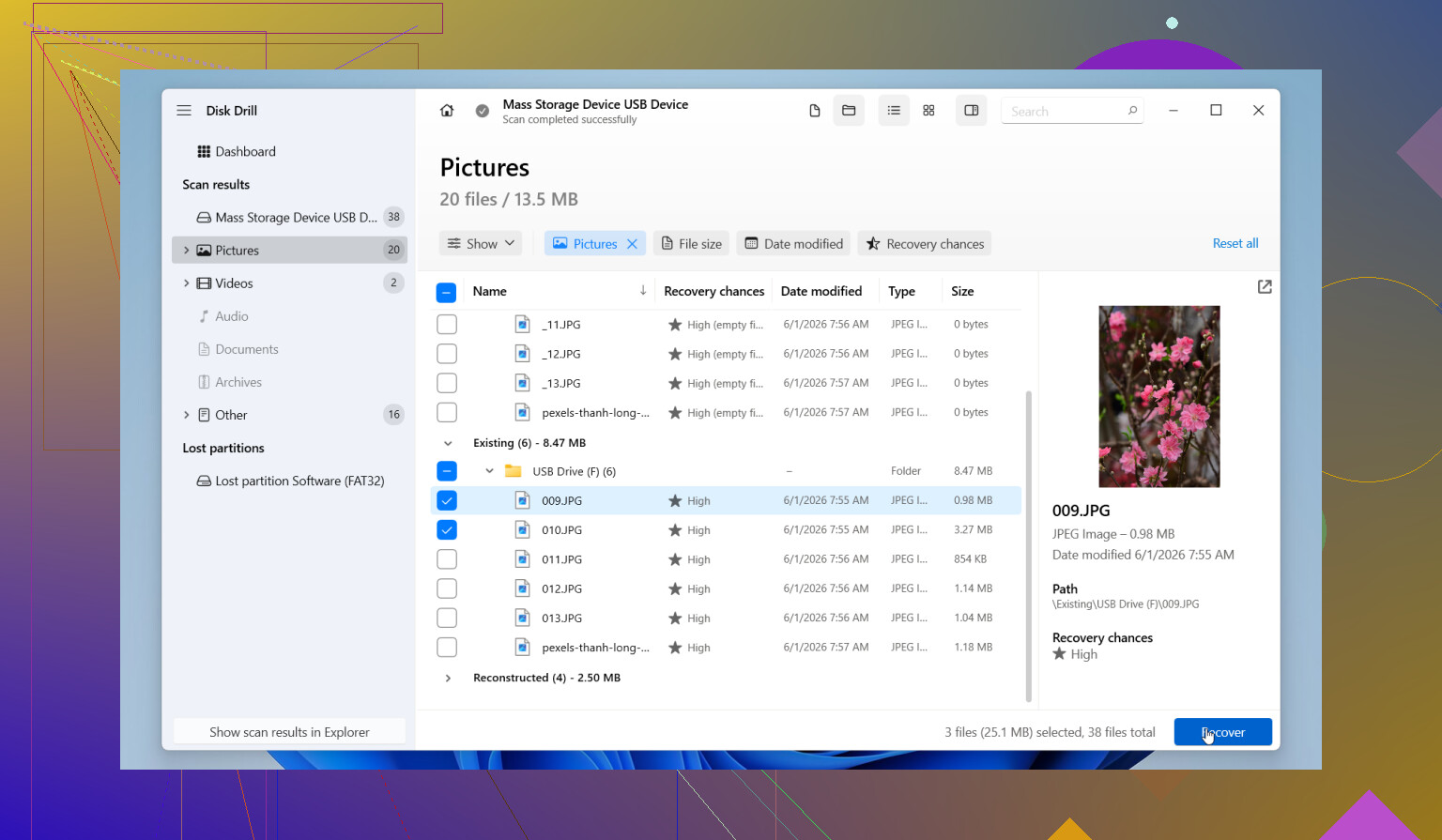
Det næste, jeg ville gøre, er at installere Disk Drill på et andet drev, ikke det beskadigede. Folk springer det over hele tiden og undrer sig så over, hvorfor gendannelsen bliver dårligere. En ting, jeg godt kan lide her, er muligheden for at lave et komplet byte-for-byte-billede af disken, før man roder med gendannelsen. Jeg foretrækker at arbejde ud fra en kopi, når filerne betyder noget. Det viser også filforhåndsvisninger før gendannelse, hvilket sparer tid, fordi du kan tjekke, om resultaterne er brugbare. Gratisversionen lader dig scanne og forhåndsvise, og så kan du senere beslutte, om gendannelse er værd at betale for.
Et par ting er vigtige her:
- Harddiske giver dig som regel en bedre chance end SSD'er. Men træk stadig ikke tiden ud. Nogle nyere HDD'er understøtter også TRIM, så det er ikke smart at vente.
- Hvis du hører klik, slibelyde eller gentagne opstartsspin, så stop. Luk systemet ned og send det til et gendannelseslaboratorium. Software løser ikke et hardwareproblem.
- Kør én ordentlig dyb scanning. At gentage den samme scanning igen og igen hjælper ikke meget, og det belaster drevet mere.
Hvis Disk Drill ikke klarer det, ville jeg prøve andre værktøjer bagefter. Recuva er enklere og hurtig til lettere tilfælde. DiskGenius hjælper mere, når partitioner eller skader på filsystemet er en del af rodet. Data Rescue er værd at se på, hvis du er på Mac. Jeg havde bedst held med Disk Drill på grund af kombinationen af nem scanning og fornuftig gendannelsesdybde, men de andre er fine reservemuligheder.
Handl hurtigt. Lad drevet være inaktivt. Gendan til en anden disk, ikke den samme. De tre ting betyder mere, end folk tror. Slåfejl og panik sker, når man mister filer, det ved jeg. Men hvis drevet er sundt, er dine chancer ikke dårlige.

Jeg vil tilføje én ting til det, @mikeappsreviewer sagde. Tjek de nemme steder først, før du kører gendannelse.
Kig i Papirkurv. Tjek versionshistorik i OneDrive, Google Drive og Dropbox. Office-apps gemmer nogle gange automatisk gemte midlertidige kopier. I Word skal du kigge efter ASD-filer. I Excel skal du kigge efter gendannelse af ikke-gemt projektmappe. På Windows kan Filhistorik eller Tidligere versioner nogle gange spare dig for en masse besvær. På Mac er Time Machine det første sted at kigge.
Hvis intet af det virker, så brug Disk Drill. Jeg er ikke enig i, at man skal lave en dyb scanning først hver gang. En hurtig scanning på et sundt drev er hurtigere og finder ofte nyligt slettede dokumenter med originale navne og mapper intakte. Dyb scanning er til, når filsystemet er rodet, eller den hurtige scanning ikke finder noget.
Vigtig regel: Gendan gendannede filer til et andet drev. Ikke den samme harddisk. Hvis dine dokumenter er vigtige for arbejde, ville jeg først gendanne de få vigtigste, tjekke at de kan åbnes, og så fortsætte. Gendan ikke 200GB blindt i én omgang. Spild af tid tbh.
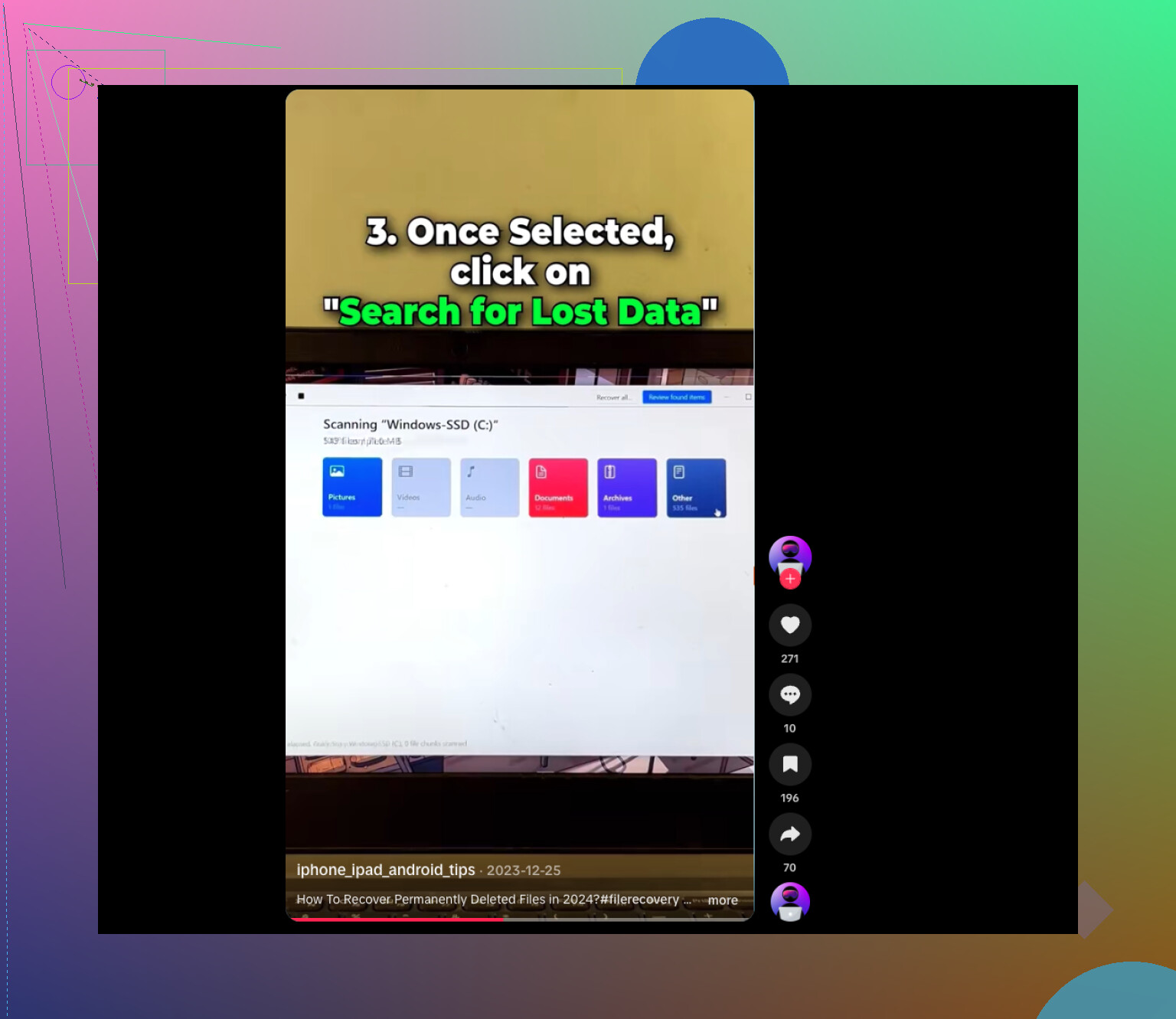
For en enkel guide til gendannelse af permanent slettede filer hjælper denne korte video med at forklare det grundlæggende på almindeligt dansk:
nemme trin til at gendanne slettede filer fra din harddisk
Hvis filerne blev slettet for flere uger siden fra en SSD, falder chancerne meget. Hvis det er en HDD, er chancerne som regel bedre.
En vinkel, jeg ikke synes bliver fremhævet nok i svarene fra @mikeappsreviewer og @ombrasilente, er at tjekke, om filerne faktisk blev slettet eller bare flyttet, omdøbt eller filtreret væk af appen. Det lyder dumt, men det sker heleeeee tiden. Windows-søgning kan overse ting, og Offices lister over seneste filer er ikke altid ærlige.
Prøv dette, før du gør noget tungt:
- søg efter filendelser som
.docx,.xlsx,.pdf - sorter mapper efter dato for seneste ændring
- tjek skjulte filer
- kig i appens liste over seneste filer og åbn filplaceringen derfra
- hvis det var et eksternt drev, så sørg for, at drevbogstavet ikke er ændret og forvirrer genveje
Jeg er en smule uenig i at gå direkte i dyb gendannelsestilstand, medmindre filerne virkelig er væk. Nogle gange skaber folk mere kaos, end den oprindelige sletning gjorde.
Hvis de helt sikkert er slettet, så ja, Disk Drill er et solidt valg, mest fordi det lader dig forhåndsvise filer, der kan gendannes, og normalt gør dokumentgendannelse ret enkel. Jeg ville fokusere på at gendanne de uerstattelige dokumenter først, ikke hele dit drev i én kæmpe paniksession.
Hvis dokumenterne også er supervigtige for arbejdet, så tjek desuden, om din arbejdsmail eller Slack/Teams har vedhæftede kopier. Jeg har set folk gendanne filer på den måde hurtigere end med nogen scanner.
Dette opslag om succeshistorie om datagendannelse fra ekstern harddisk og tips er også værd at kigge på. Nogle gange hjælper det mere at se en rigtig sag end generiske råd.
Og ja, hvis drevet begynder at opføre sig mærkeligt, så stop med at rode med det. Den del er ikke til forhandling tbh.
En ting, jeg ville tilføje til det, som @ombrasilente, @mike34 og @mikeappsreviewer dækkede: Tjek, om sletningen skete i en synkroniseret mappe med selektiv synkronisering slået til. Jeg har set filer blive slettet lokalt, men stadig ligge i skyens papirkurv, eller det modsatte, hvor synkroniseringen udbredte sletningen overalt. Det ændrer gendannelsesplanen en hel del.
Jeg er også en smule uenig i idéen om, at softwaregendannelse altid er det næste skridt. Hvis de slettede filer lå på systemdrevet, og pc’en har været brugt normalt siden, er det nogle gange smartere at slukke den og klone disken først og derefter arbejde ud fra klonen. Især hvis dokumenterne virkelig er kritiske.
Hvad angår gendannelsessoftware, er Disk Drill et fornuftigt valg, fordi det er enkelt at sortere resultater efter filtype og forhåndsvise dokumenter, før de gendannes.
Fordele ved Disk Drill
- nemt at bruge
- understøttelse af forhåndsvisning er nyttig
- kan scanne billeder, dokumenter og arkiver godt
- godt for folk, der ikke ønsker kommandolinjeværktøjer
Ulemper ved Disk Drill
- gratis brug er begrænset afhængigt af platform
- dybe scanninger kan give mange rodede, duplikerede resultater
- filnavne/mappestruktur bevares ikke altid efter mere alvorlig skade
En anden vinkel: Hvis dokumenterne nogensinde blev printet, sendt via e-mail, eksporteret som PDF eller vedhæftet i Teams/Slack, så søg også i de økosystemer. Nogle gange er gendannelse i virkeligheden rekonstruktion, og det går hurtigere end at udtrække rå filer fra en disk.
Hvis drevet er fysisk i orden, ville jeg stadig prøve målrettet gendannelse først, ikke en kæmpe gendannelse af alle filer.