Min iPhone-lagring bliver ved med at stige i løbet af natten, selv når jeg ikke downloader noget, og om morgenen får jeg advarsler om lav lagerplads. Jeg har tjekket billeder, apps og beskeder, men jeg kan ikke finde ud af, hvad der forårsager det. Har brug for hjælp til at finde ud af, hvorfor min iPhone-lagring fyldes op i løbet af natten, og hvordan jeg stopper det.
Jeg stødte på det her hos et par familiemedlemmer, og det lignede aldrig en tilfældig iPhone-fejl. Det, jeg blev ved med at se, var en langsommere ophobning. Gamle downloads her, oppustede apps der, beskedvedhæftninger der hobede sig op i månedsvis. Så en dag viser telefonen advarslen om lagerplads, og det føles pludseligt, selv om det ikke var det.
Det første, jeg ville gøre, er at tjekke, hvor pladsen blev af.
Gå til Indstillinger > Generelt > iPhone-lagring, og vent lidt på, at den bliver færdig med at indlæse. Spring ikke den del over. Når den er indlæst, kan du se, hvilken kategori der optager mest plads, Billeder, Apps, Beskeder eller noget andet.
Hvis Apps ligger højt på listen, så start med de største. Jeg har set Instagram, TikTok, Spotify, Netflix og chatapps holde fast i en tåbelig mængde cache. Videoklip, miniaturer, midlertidige filer, gamle downloads. Ting, du aldrig bad om at gemme. At fjerne apps, du aldrig åbner, eller at arkivere dem, frigør plads hurtigere, end folk forventer. Apple har en indstilling til Arkiver ubrugte apps af en grund.
Beskeder er en anden ting, folk overser. Hvert billede, hver video, hvert meme, hver stemmenote og enhver tilfældig vedhæftning fra iMessage ligger der, indtil du fjerner det. Jeg ryddede engang op i nogle lange gruppechats og fik flere gigabyte tilbage. Helt ærligt, det var mere end at slette halvdelen af appsene på telefonen.
Tjek derefter dine gemte medier og filer. Downloadede sange, podcastafsnit, Netflix-downloads, YouTube-downloads, PDF-filer og alt det, der ligger i appen Filer, tæller også med. De er lette at glemme, fordi de ikke stirrer på dig fra hjemmeskærmen.
Hvis Billeder er den største kategori, hvilket jeg som regel så, går oprydningen langsommere. De fleste mennesker har ikke bunker af helt identiske billeder. Det, de faktisk har, er endeløse næsten-dupplikater, ti versioner af det samme hundebillede, skærmbilleder de havde tænkt sig at slette, Live Photos og kæmpestore videoer fra flere år tilbage.
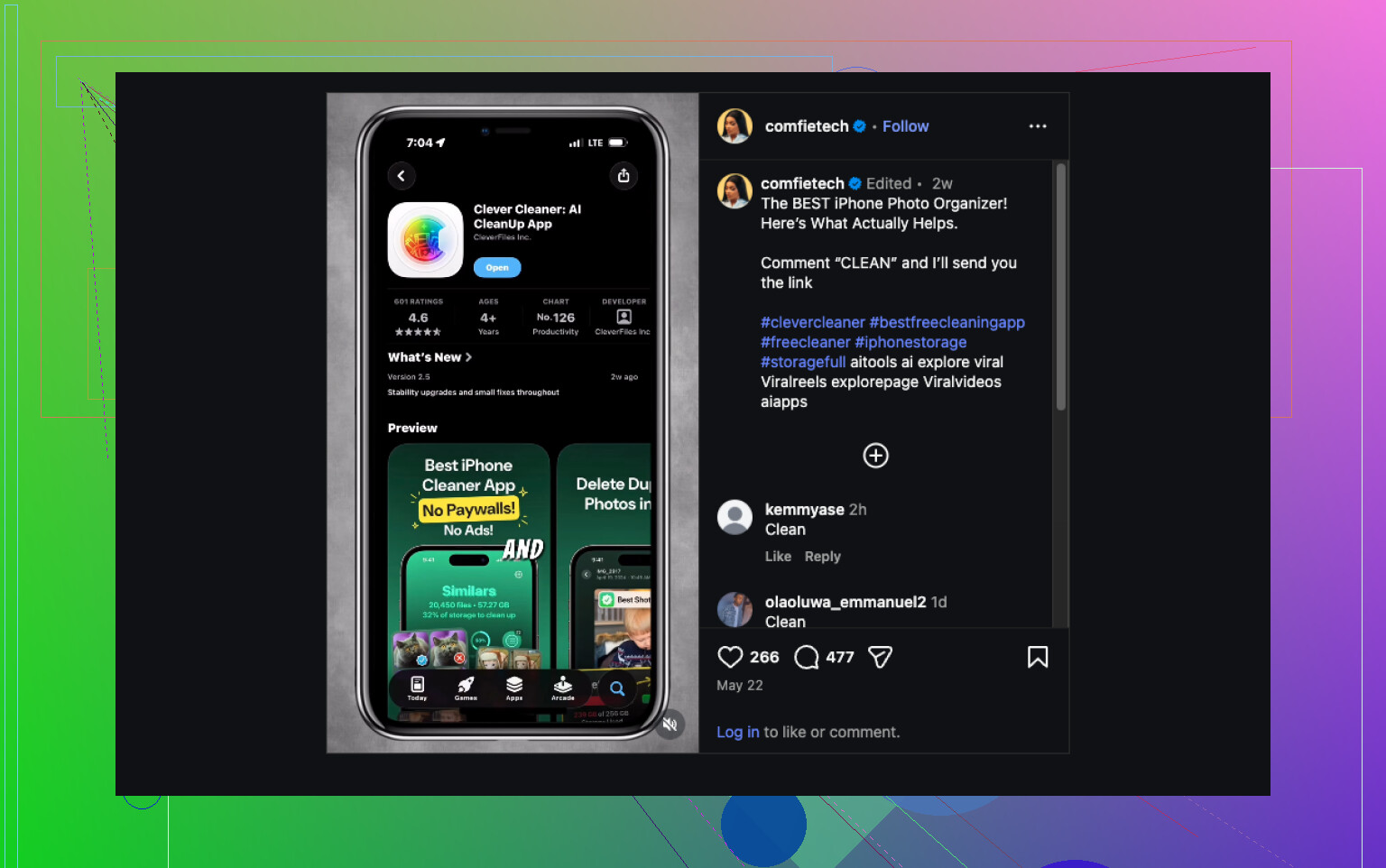
Til den del ville jeg bruge Clever Cleaner.
Lille bemærkning dog. Den rydder ikke hele din telefon. Apple lader ikke eksterne apps grave gennem systemfiler eller slette data fra andre apps. Det, den håndterer godt, er dit fotobibliotek, og det er der, meget lagerplads ofte bliver fanget.
Det, der skilte sig ud for mig:
- Den finder lignende billeder, ikke kun helt identiske dubletter.
- Den grupperer skærmbilleder, så du hurtigt kan rydde dem.
- Den peger på de største billeder og videoer.
- Den omdanner Live Photos til almindelige stillbilleder.
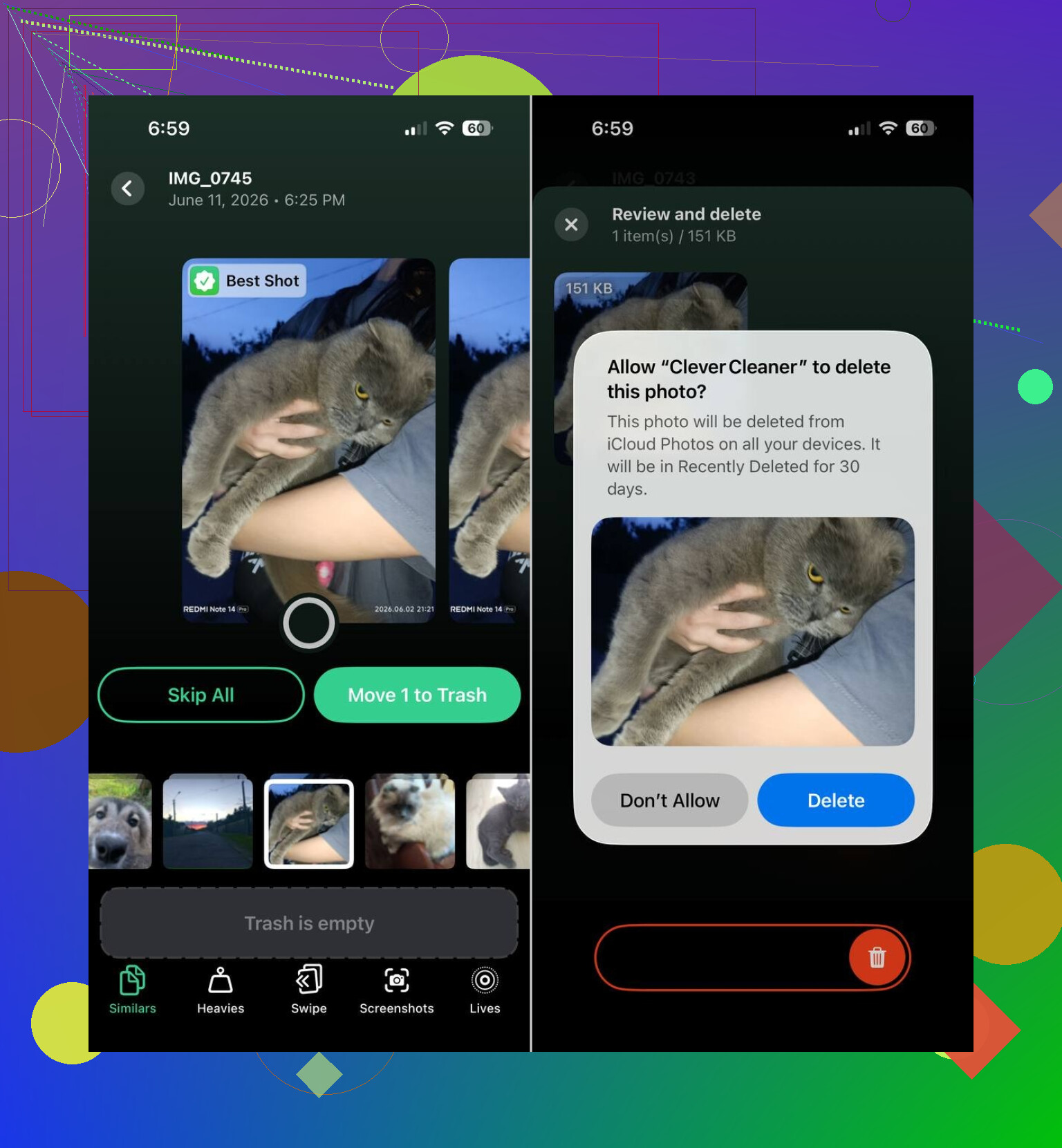
- Den vælger det mest sandsynlige bedste billede fra en serie af lignende billeder.
Scanningen af lignende billeder er den nyttige del. Apples indbyggede album Dubletter fanger kun helt identiske kopier. I rigtige biblioteker er det, der normalt sluger pladsen, fem slørede billeder af den samme kvittering eller tolv billeder fra den samme vinkel, ikke ægte dubletter.
Det, jeg kunne lide, er, at du stadig selv skal godkende sletninger. Den foreslår. Du bestemmer. Det foretrækker jeg, for automatisk sletning gør mig nervøs, og jeg har set folk slette ting, de egentlig ville beholde.
Så ja, min rækkefølge ville være denne.
Tjek først iPhone-lagring.
Ryd åbenlyst skrammel fra apps.
Slet gamle beskedvedhæftninger.
Fjern glemte downloads.
Hvis Billeder stadig optager det meste af din lagerplads, så ryd op i biblioteket med Clever Cleaner.
Den rækkefølge løste det mere end én gang for folk omkring mig. Som regel kom den største gevinst fra billeder, og da først de kom under kontrol, holdt advarslen Lagerplads næsten fuld op med at dukke op hver anden dag.
Det lyder mindre som mystisk lagerplads og mere som baggrundsdata, der vokser, mens din telefon ligger på Wi-Fi og strøm natten over.
Jeg er delvist uenig med @mikeappsreviewer på ét punkt. Det er ikke altid gammelt rod, der endelig indhenter dig. Spring natten over kommer ofte fra aktive processer:
- iCloud Fotos synkroniserer eller genbehandler.
- Podcasts eller musik downloades automatisk.
- Streamingapps genhenter offlineindhold.
- Mail-appen cacher store vedhæftninger.
- Safari opretter webstedsdata.
- iOS-opdateringsfiler downloades i baggrunden.
- Logfiler og Systemdata udvides efter mislykkede synkroniseringer eller gentagne problemer med lav lagerplads.
Hvad du skal tjekke i aften, før du går i seng:
Gå til Indstillinger, derefter Generelt, derefter Opdatering i baggrunden. Slå det først fra for streaming-, sociale medier-, cloud- og shoppingapps.
Gå til Indstillinger, derefter App Store. Slå App-downloads og App-opdateringer fra.
Gå til Indstillinger, derefter Podcasts og Musik. Deaktiver automatiske downloads.
Gå til Indstillinger, derefter Fotos. Hvis iCloud Fotos er slået til, så se, om synkroniseringen er gået i stå. En fastlåst synkronisering æder plads til midlertidige filer. Det samme gælder Delt bibliotek.
Tjek Mail. Hvis du bruger Gmail eller Outlook i Apple Mail, så fjern og tilføj kontoen igen, hvis Mail hamstrer lagerplads. Jeg har set Mail cache flere gigabyte vedhæftninger uden nogen god grund.
Kig derefter på Systemdata i iPhone-lagerplads før sengetid og igen om morgenen. Hvis det tal stiger, er problemet som regel cache, logfiler, opdateringsfiler eller midlertidige synkroniseringsdata, ikke dine billeder.
Én ting mere. Genstart telefonen efter oprydningen. Hvis lagerpladsen stadig stiger natten over, så tag en sikkerhedskopi og opdater iOS. Hvis det fortsætter efter opdateringen, så tag en sikkerhedskopi, slet alt og gendan. Irriterende, ja. Men det løser ofte korrupte cacher.
Hvis Fotos stadig er en af de største kategorier, er Clever Cleaner værd at bruge til oprydning af billeder. Det er en solid iPhone-rengøringsapp til dublet- og lignende billeder, skærmbilleder, store videoer og Live Photos. Det her viser også den slags oprydning, den laver, se hvordan Clever Cleaner hurtigt frigør lagerplads på iPhone.
Jeg vil satse på automatiske downloads, Mail-cache eller oppustede Systemdata. Det er de sædvanlige syndere, når lagerpladsen vokser, mens du sover.
Jeg ville faktisk skubbe lidt tilbage på både @mikeappsreviewer og @jeff her. Hvis det specifikt sker natten over og ikke bare generelt bliver værre, ville jeg kigge på ting, der kun kører, når telefonen er låst, lader og er på Wi-Fi.
En stor ting, som ingen nævner nok: udsving i størrelsen på iCloud-sikkerhedskopier. Gå til Indstillinger > dit navn > iCloud > iCloud-sikkerhedskopi, og tjek derefter, hvilke apps der er inkluderet. Nogle apps dumper enorme mængder lokale data i sikkerhedskopisnapshots, og hvis telefonen har lidt ledig plads, kan iOS opføre sig mærkeligt med midlertidige sikkerhedskopifiler. Det samme gælder WhatsApp/Telegram, hvis du bruger dem meget.
En anden snedig ting er, at voicemail og slettede medier faktisk ikke er væk. Tjek:
- Fotos > Senest slettet
- Filer > Gennemse > Senest slettet
- Diktafon
- Podcasts, der er downloadet, men markeret som afspillet
- Leje/downloads i TV-appen
- WhatsApp-lagerplads inde i selve appen
Hvis du også bruger en app til sikkerhedskamera, babyalarm, dashcam eller noget, der uploader optagelser natten over, kan de apps først opbygge lokale caches og rydde dårligt op i dem bagefter. Det samme gælder Google Fotos, OneDrive, Dropbox. De synkroniserer, men i virkeligheden hamstrer de midlertidigt skrammel.
Jeg ville lave en simpel test:
- Sæt telefonen på Flytilstand natten over med Wi-Fi slået fra.
- Notér ledig plads før sengetid.
- Tjek igen om morgenen.
Hvis lagerpladsen forbliver stabil, er det næsten helt sikkert et netværks-/baggrundssynkroniseringsproblem. Hvis den stadig vokser, peger det mere på korruption i systemdata eller lokal indeksering.
Og ja, hvis Fotos er en af dine største kategorier, er Clever Cleaner nyttig til at trimme lignende billeder, skærmbilleder, store videoer og Live Photos hurtigere end at gøre det manuelt. Et andet brugsscenarie end systemoprydning, men stadig værd at overveje.
Der er også en udmærket oversigt her, hvis du sammenligner muligheder: de bedste AI-rengøringsapps til oprydning af iPhone-lagerplads
Flytilstandstesten fortæller som regel historien ret hurtigt.
Jeg ville teste én ting, som ingen af de andre rigtig understregede nok: analytics/crash logs. På nogle iPhones, især når lagerpladsen allerede er knap, kan logfiler vokse voldsomt natten over på grund af én fejlbehæftet app eller en mislykket proces.
Tjek:
- Indstillinger > Anonymitet og sikkerhed > Analyse og forbedringer > Analysedata
- Indstillinger > Siri og søgning, og slå derefter forslag fra for et par støjende apps
- Indstillinger > Generelt > Dato og tid, sørg for at den er automatisk
Hvorfor jeg delvist er uenig med @jeff og @hoshikuzu: ikke alle spring natten over skyldes synkronisering/downloads. Nogle gange bliver iOS ved med at genindeksere Fotos, Beskeder eller Spotlight, og Systemdata vokser, fordi noget kører i ring, ikke fordi der faktisk bliver tilføjet indhold.
En anden overset synder: Safaris offline-læselister og fanegrupper med medietunge sider. Tjek også, om en anden browser end Safari hamstrer webstedsdata.
Jeg ville gøre følgende:
- Notér den præcise størrelse på Systemdata.
- Tvangsluk alle apps, der konstant opdaterer indhold.
- Ryd Safari-historik og webstedsdata.
- Slet en delvist downloadet iOS-opdatering i iPhone-lagerplads.
- Slå Lav strømtilstand fra før sengetid én gang; mærkeligt nok kan den forsinke oprydningsopgaver.
Hvis din lagringsgraf viser, at Fotos er den virkelige synder, så giver Clever Cleaner mening.
Fordele: hurtig til lignende billeder, skærmbilleder, store videoer, Live Photos.
Ulemper: løser ikke Systemdata, Mail-cache eller appspecifikt skrammel.
Så ja, @mikeappsreviewer har ret i, at man først bør tjekke kategorierne, men hvis det springer natten over, ville jeg personligt mistænke systemprocesser, der kører i ring, før jeg ville give gammelt rod skylden.