Min Windows 10-pc begyndte at rapportere min HDD som beskadiget efter en genstart, og jeg er bekymret for at miste filer. Jeg har brug for sikre trin til reparation af harddisken eller datagendannelse, før jeg kører CHKDSK eller formaterer drevet. Hvad skal jeg prøve først?
Hvis Windows 10 stadig kan se HDD'en i Diskhåndtering, og størrelsen ser rigtig ud, er det som regel et bedre tegn, end det ser ud til. Jeg havde et gammelt lagerdrev, der forsvandt fra Stifinder efter en dårlig nedlukning, og jeg antog, at det var dødt. Det viste sig at være filsystemkorruption, ikke et fuldstændigt defekt drev.
Det vigtigste er at undgå at forsøge at reparere det, før du har kopieret alt vigtigt ud. Nogle reparationstrin kan gøre filstrukturen værre eller overskrive data, som du stadig muligvis kan gendanne.
Start ikke med disse
Jeg ville undgå at gøre noget af dette med det samme:
- Formater det ikke, selv hvis Windows beder om det.
- Kør ikke CHKDSK som dit første skridt.
- Skriv ikke nye filer til drevet.
- Installer ikke gendannelsessoftware på det samme beskadigede drev.
Alt dette ændrer noget på disken. Hvis dataene er vigtige, så gendan først, reparer senere.
Tjek, om drevet er ved at fejle fysisk
Før du kører en lang scanning, skal du tjekke drevets SMART-status. SMART er grundlæggende drevets egen sundhedsrapportering, og det kan give dig et fingerpeg om, hvorvidt dette kun er logisk korruption, eller om drevet er ved at være døende.
Almindelige værktøjer til dette er:
- CrystalDiskInfo
- Disk Drill
- Victoria
Hvis SMART-statusen siger God, er det et rimeligt godt tegn. Hvis du ser mange omfordelte sektorer, ventende sektorer eller ukorrigerbare sektorer, så vær forsigtig. Gendannelse kan stadig være mulig, men jeg ville ikke blive ved med at hamre løs på drevet med scanning efter scanning.
Få først dine filer ud
Det er den del, jeg ville fokusere på, før jeg prøver at gøre drevet brugbart igen.
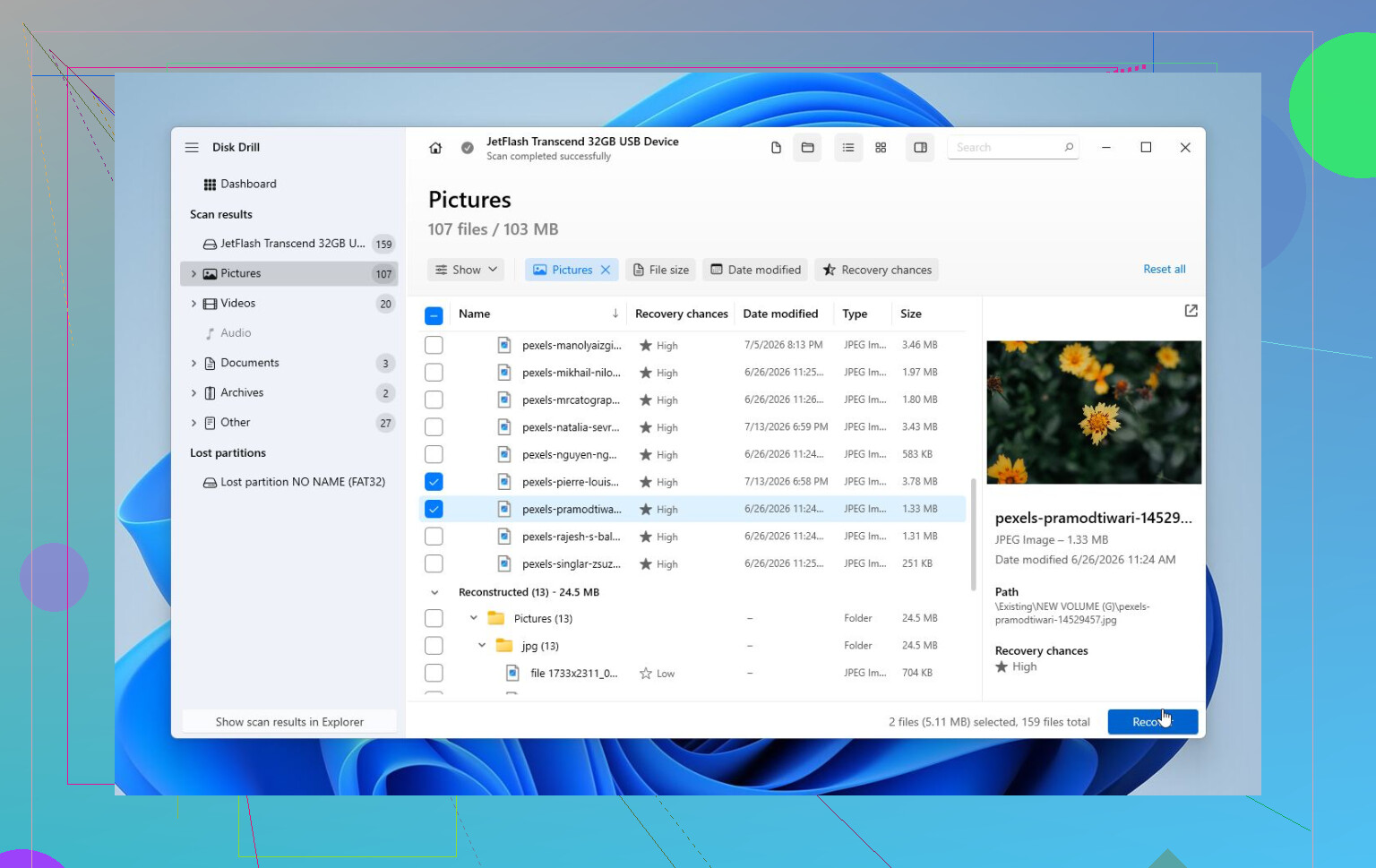
Jeg brugte Disk Drill til dette, fordi det lader dig lave et komplet billede af den beskadigede HDD først. Derefter scanner du billedet i stedet for det faktiske drev. Det er vigtigt, hvis disken er ustabil, fordi du ikke tvinger den oprindelige hardware til at blive ved med at læse alt igen og igen.
Den grundlæggende rækkefølge er:
- Installer Disk Drill på et andet drev.
- Opret et billede af den beskadigede HDD.
- Åbn billedet i Disk Drill.
- Kør Universal Scan.
- Forhåndsvis filerne.
- Gendan filerne til et andet drev.
Forhåndsvisningsfunktionen er nyttig, fordi du kan kontrollere, om fotos, dokumenter og andre filer faktisk kan åbnes, før du bruger tid på at gendanne det hele. Windows-versionen inkluderer også op til 100 MB gratis gendannelse, så du kan teste, om den finder brugbare filer, før du betaler for noget.
Prøv derefter at reparere den
Når de vigtige ting er kopieret et sikkert sted hen, ville jeg begynde at prøve reparationsmuligheder.
- CHKDSK kan hjælpe, hvis drevet stadig har et normalt filsystem, og Windows bare ikke kan få korrekt adgang til det. Jeg ville stadig ikke køre det før gendannelse, fordi det skriver ændringer til drevet.
- TestDisk er værd at prøve, hvis partitionen vises som RAW, eller partitionsoplysningerne blev beskadiget. Nogle gange kan det gendanne adgangen uden formatering.
- Formater drevet først efter gendannelse, eller hvis der ikke er noget på det, du bekymrer dig om. En hurtig formatering opretter et nyt filsystem og rydder som regel logiske fejl. Hvis de samme problemer kommer tilbage, ville jeg udskifte drevet i stedet for at stole på det igen.
Hvornår du skal stoppe med at pille ved den
Jeg ville stoppe med gør-det-selv-forsøg, hvis drevet:
- klikker eller skurrer,
- forsvinder fra Diskhåndtering,
- viser den forkerte kapacitet,
- afbryder forbindelsen under scanning,
- eller har mange advarsler om dårlige sektorer i SMART.
Det er som regel tegn på hardwarefejl, ikke bare et ødelagt filsystem.
På det tidspunkt er et professionelt datagendannelseslaboratorium den sikrere løsning. De kan håndtere beskadiget elektronik eller interne dele, lave et kontrolleret image af drevet med specialiseret hardware og gendanne filer fra den kopi i stedet for at arbejde direkte på den fejlslagne disk.
Det koster mere end softwarebaseret gendannelse. Sager med logisk gendannelse starter ofte omkring $300–600, mens fysisk beskadigede drev typisk ligger i intervallet $800 til over $2,000 afhængigt af, hvad der er galt. Mange laboratorier tilbyder en ingen data, ingen betaling-politik, så du betaler normalt kun, hvis de gendanner brugbare filer.
Så hvis din HDD stadig vises i Windows 10, og kapaciteten er korrekt, ville jeg tage det som et godt tegn. Tjek SMART først, gendan de filer, du går op i, og prøv først derefter CHKDSK, TestDisk eller formatering. Den rækkefølge giver dig en meget bedre chance for at bevare dataene intakte.
Hvis dette er det samme drev, som Windows starter fra, skal du stoppe med at starte fra det, indtil dine filer er kopieret eller afbildet. Hver opstart skriver logfiler, opdaterer indekser og kan forsøge automatisk reparation, hvilket er præcis den slags baggrundsaktivitet, du ikke ønsker på en beskadiget disk.
Annuller alt, der siger initialiser, formater eller scan og reparer. Den prompt er ikke Windows, der er hjælpsom; det er Windows, der tilbyder at ændre disken, før du ved, hvad der stadig kan gendannes.
En detalje, som ofte bliver overset: at kopiere filer i Stifinder er ikke det samme som at lave en sikker kopi af et beskadiget drev. Stifinder går i stå på dårlige områder, prøver igen i det uendelige og efterlader dig nogle gange med et halvt kopieret rod. Hvis filerne betyder noget, er den bedre vej et sektor-for-sektor-image eller en klon til et andet drev, der har samme størrelse eller er større. Værktøjer som Disk Drill kan gøre dette fra en mere brugervenlig Windows-grænseflade, mens ddrescue/OpenSuperClone er den mere nørdede løsning, hvis du er komfortabel med at boote fra en USB-nøgle. Uanset hvad skal du gemme imaget eller de gendannede filer på en anden fysisk disk, ikke tilbage på den syge.
Jeg ville også tjekke de kedelige hardwareting, før jeg antager, at filsystemet er hele problemet. Skift SATA-kablet, prøv en anden port, undgå et ustabilt USB-kabinet, og sørg for, at strømstikket sidder godt fast. Et dårligt kabel kan få et drev til at se beskadiget ud efter en genstart. Hvis drevet opfører sig normalt efter det, så kopier stadig dine vigtige filer først. Kør derefter først CHKDSK, når dataene er i sikkerhed, fordi reparation kan betyde, at ødelagte mappeposter bliver slettet, ikke at din mappestruktur på magisk vis bliver gendannet.
Hvis drevet er BitLocker-krypteret, ændres rækkefølgen lidt: sørg for, at du har gendannelsesnøglen, før du gør noget andet. Et billede af disken kan stadig være nyttigt, men uden nøglen kan du ende med en perfekt kopi af data, som du stadig ikke kan åbne.