Ik kan mijn Outlook-archiefbestand PST niet vinden nadat ik enkele mappen heb verplaatst en mijn computer opnieuw heb opgestart. Mijn oude e-mails en opgeslagen berichten ontbreken, en ik heb ze nodig voor werk en persoonlijke administratie. Ik zoek hulp bij het vinden van het PST-bestand of het herstellen van de toegang tot de gearchiveerde Outlook-gegevens.
Outlook zegt dat het bestand ontbreekt, wat ik als eerste zou doen
Ik ben dit ooit tegengekomen, dezelfde waarschuwing, “bestand kan niet worden gevonden.” Outlook opende nog steeds, maar alle oude mappen waren weg. In mijn geval was de PST verwijderd tijdens een opschoning. Eén verkeerde verwijdering, en het leek alsof jaren aan mail waren gewist.
Het vervelende deel is simpel. Outlook raakt de PST meestal kwijt omdat het bestand weg is, verplaatst is of beschadigd is. Als het is verwijderd, telt de tijd.
Stop even met het gebruiken van de pc
Het eerste wat ik zou doen, is stoppen met dingen doen op de machine.
Geen downloads. Geen Windows-updates. Geen willekeurige installaties. Ik zou zelfs browsen tot een minimum beperken. Wanneer Windows nieuwe gegevens schrijft, hergebruikt het vrije ruimte. Als de verwijderde PST daar stond, wil je dat die sectoren met rust worden gelaten. Dat heb ik ooit op de harde manier geleerd met foto’s, niet met mail, zelfde resultaat.
Begin met de makkelijke controles
Voordat ik herstelsoftware probeer, zou ik de voor de hand liggende plekken nalopen.
-
Prullenbak
Open die en zoek naar een .pst-bestand. Als je het ziet, herstel het. -
Cloudprullenbak
Als je map Documenten was gesynchroniseerd met OneDrive, Dropbox of Google Drive, controleer dan ook de webversie. Kijk in Verwijderde bestanden, Prullenbak, Recycle Bin of Versiegeschiedenis. Soms is de lokale kopie weg en staat de cloudkopie er nog steeds.
Controleer of Windows een oudere kopie heeft bewaard
Soms heeft Windows een vorige versie van de map opgeslagen, en mensen vergeten dat dit bestaat.
Het gebruikelijke PST-pad is:
C:\Users\YourName\Documents\Outlook Files
Ga naar die map, klik er met de rechtermuisknop op en kies dan “Vorige versies herstellen.” Als Windows een oudere momentopname van vóór het probleem toont, open die dan en kopieer de PST naar een veilige plek.
Ik zou die eerst eruit kopiëren, niet ter plekke openen. Minder risico, minder fouten.
Als het bestand weg is, gebruik herstelsoftware
Als de Prullenbak en de cloudgeschiedenis leeg zijn, zou ik doorgaan met bestandsherstel.
Ik heb gezien dat Disk Drill behoorlijk werk levert bij verwijderde mailarchieven, vooral omdat het verder kijkt dan de normale bestandslijst en ook naar verwijderde items zoekt.
Dit is de volgorde die ik zou aanhouden:
-
Installeer de hersteltool op een andere schijf of op een USB-stick als je die hebt
Installeer die niet op dezelfde schijf waar de PST is verwijderd als je dat kunt vermijden. -
Scan de schijf waar Outlook het bestand bewaarde
Meestal is dat C:. -
Zoek in de resultaten naar .pst
-
Vergelijk bestandsgroottes
Dit is in veel gevallen belangrijker dan de bestandsnaam. Een verse lege PST kan heel klein zijn, misschien een paar honderd KB. Een echte met jaren aan mail is vaak veel groter. -
Herstel de beste kandidaat naar een andere map of externe schijf
Ik zou die niet meteen terugzetten naar de oorspronkelijke locatie.
Die aanwijzing met de bestandsgrootte heeft me ooit gered. Ik had drie PST’s in de scanresultaten, twee kleine en één grote. Die grote was het echte archief.
Waarom Outlook leeg lijkt, zelfs wanneer het nog steeds opent
Dit brengt mensen in verwarring.
Outlook maakt vaak een nieuw leeg gegevensbestand aan wanneer het oude verdwijnt. Dus de app start op, geen crash, geen grote rode waarschuwing, maar je mappen zijn weg en het lijkt op een gloednieuwe mailbox. Dat betekent niet altijd dat de oude mail is gewist. Het betekent vaak dat Outlook zich heeft gekoppeld aan een lege vervanger.
Koppel de herstelde PST opnieuw
Zodra je de PST terug hebt, open je die hier in Outlook:
File > Open & Export > Open Outlook Data File
Kies het herstelde bestand. Als het de juiste is, zouden je oude mappen in het linkerdeelvenster moeten verschijnen. Ik zou eerst wat rondklikken en bevestigen dat de mail er is voordat ik standaardinstellingen van accounts wijzig.
Ga daarna, als dat nodig is, naar Accountinstellingen en wijzig het standaardgegevensbestand.
Als je account IMAP gebruikte, zit hier nog een verschil
Dit deel brengt mensen vaak in de war.
Als het account IMAP was, staan je inbox en gesynchroniseerde mappen vaak nog steeds op de server van de mailprovider. Het account opnieuw toevoegen haalt die vaak terug.
Maar alleen-lokale dingen zijn anders. Oude archieven, handmatige mappen, dingen die je jaren geleden uit de mailbox hebt gesleept, dat alles kan alleen in de PST hebben gestaan. Als die items belangrijk waren, is het herstellen van de originele PST de hoofdzaak.
Wat ik na herstel zou doen
Zodra de mail terug is, zou ik meteen ergens anders een kopie van de PST maken. Externe schijf, map met back-up, wat je maar vertrouwt. PST-bestanden worden meestal pas belangrijk nadat ze verdwijnen. Dan is het een beetje laat, haha.
Een grote herstelde PST in de scanresultaten betekent meestal dat je degene hebt gevonden die het openen waard is.
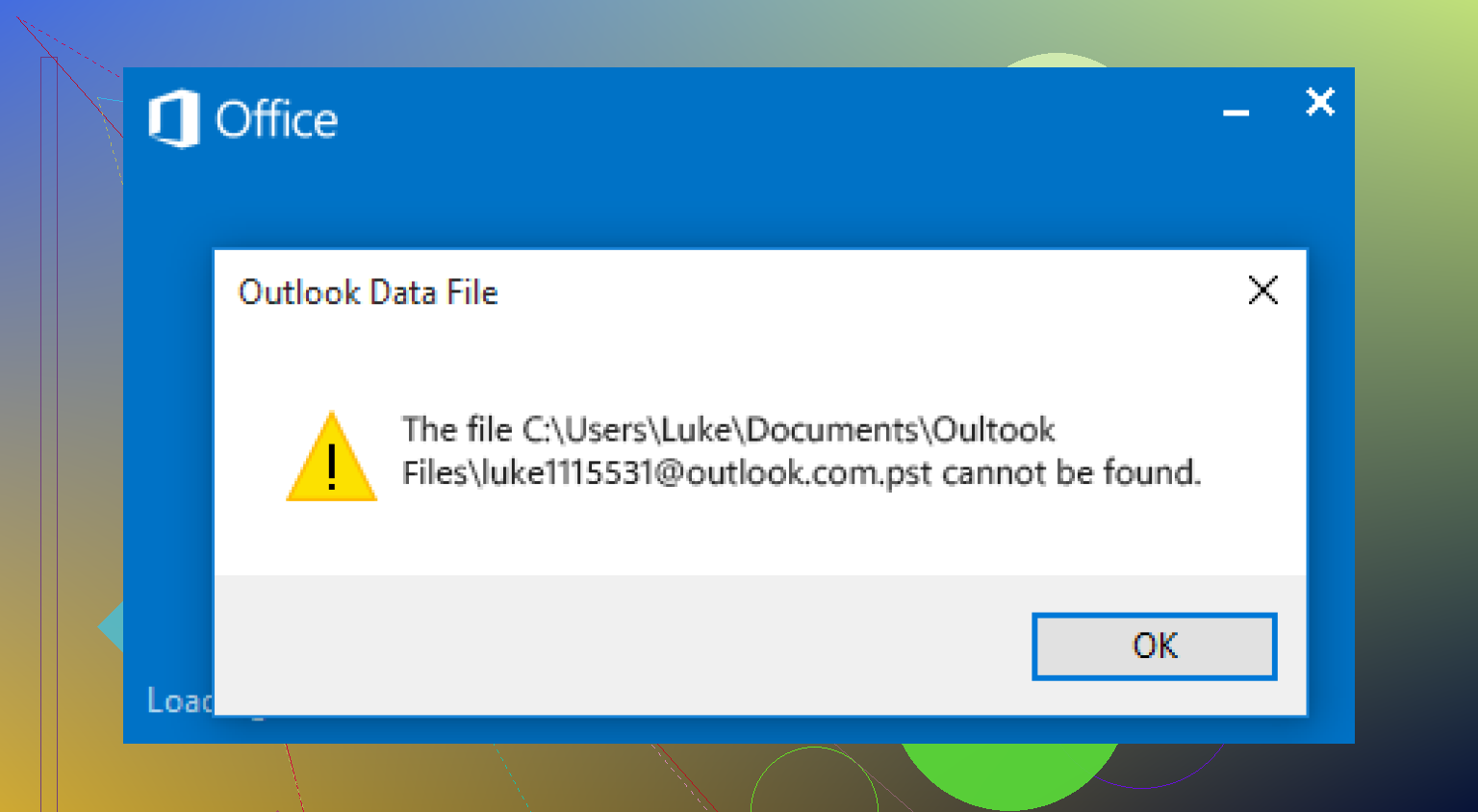
Als u mappen handmatig hebt verplaatst, zou ik eerst het eigen bestandspad van Outlook controleren voordat u herstel uitvoert. Veel mensen slaan dit deel over.
Ga in Outlook naar Bestand, Accountinstellingen, Accountinstellingen, Gegevensbestanden. Zoek naar uw archiefvermelding. Vaak wordt daar nog het oude pad weergegeven, zelfs als het bestand elders nog bestaat. Klik op Bestandslocatie openen als dat werkt. Als er een foutmelding verschijnt, noteer dan het volledige pad en zoek in Windows op de exacte bestandsnaam.
Zoek ook op deze locaties, niet alleen in Documenten:
C:\Users\YourName\AppData\Local\Microsoft\Outlook
C:\Users\YourName\Documents\Outlook Files
Schakel eerst verborgen items in Verkenner in. AppData is standaard verborgen. Hier gaat het vaak mis. Ik heb PST-bestanden daar na een herstart zien staan terwijl iedereen dacht dat ze verdwenen waren.
Een klein meningsverschil met @mikeappsreviewer. Ik zou niet meteen uitgaan van verwijdering. Als u mappen aan het verplaatsen was, wijst Outlook vaak naar een verouderde locatie. Ontbrekend betekent niet altijd verwijderd.
Als Windows Search op uw pc waardeloos is, gebruik dan dit in de Opdrachtprompt:
dir C:*.pst /s /a
Daarmee wordt de schijf gescand op alle PST-bestanden. Snel en eenvoudig.
Als u een PST vindt, kopieer die dan naar een andere map voordat u hem opent. Gebruik daarna scanpst.exe, het Postvak IN-reparatieprogramma, als Outlook zegt dat het bestand beschadigd is. Zoek in Windows naar scanpst.exe. Het wordt met Office meegeleverd.
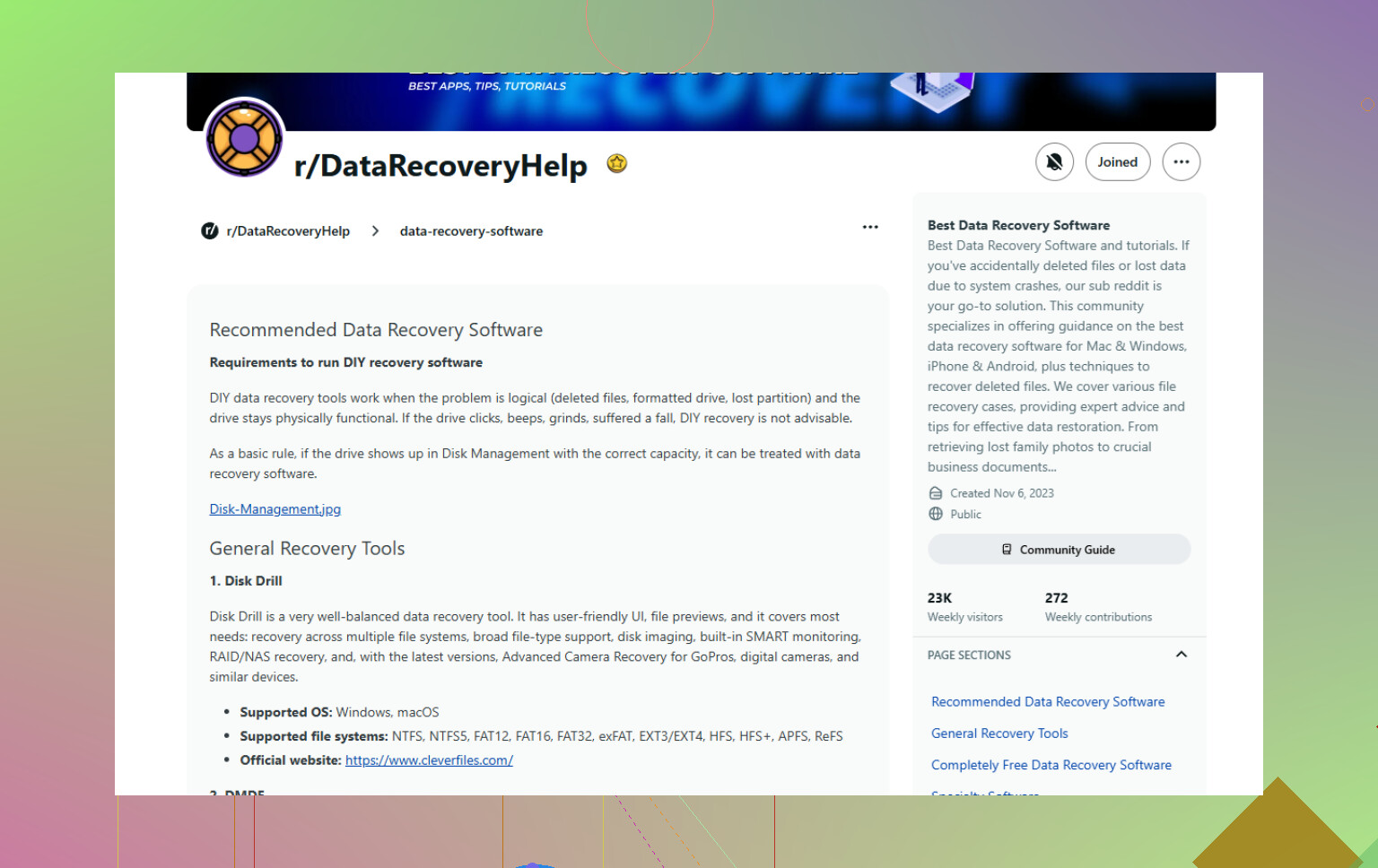
Als de zoekopdracht niets vindt, ga dan verder met herstelsoftware. Disk Drill is een optie. Kies ook uit deze beste dataherstelsoftwarelijst voor verwijderde PST-bestanden. Herstel naar een andere schijf. Sla niet terug op C: op als daar het archief stond.
Nog iets. Als dit een AutoArchive-PST was, controleer dan ook de AutoArchive-instellingen van Outlook. Soms heeft Outlook een nieuw archive.pst aangemaakt op een ander pad en is uw oude e-mail over twee bestanden verdeeld. Irritant, maar op te lossen.
Ik zou één ding controleren waar noch @mikeappsreviewer noch @sonhadordobosque genoeg op hebben gewezen: vreemde Outlook-profielproblemen.
Soms is het PST-bestand er nog steeds, maar begint Outlook na een herstart een ander e-mailprofiel te gebruiken en wordt je archief gewoon niet aangekoppeld. Ga naar Configuratiescherm > E-mail > Profielen weergeven. Als er meer dan één profiel is, open dan het oude of stel het juiste in als standaard. Dit overkomt mensen vaker dan je zou denken.
Controleer ook of je het PST-bestand hebt verplaatst naar een beveiligde map zoals Bureaublad, Downloads of een gesynchroniseerd OneDrive-pad. Outlook kan lastig doen over PST-bestanden die daar zijn opgeslagen, vooral na een herstart. Als je het vindt, verplaats het dan naar iets eenvoudigs zoals C:\Outlook Archive\ en koppel het daarna opnieuw aan vanuit Outlook.
Nog een invalshoek: als dit een werkcomputer was, controleer dan of Windows Bestandsgeschiedenis of de back-upagent van je bedrijf de map stilletjes naar een ander pad heeft hersteld. Ik heb gezien dat back-upsoftware ontbrekende PST-bestanden hernoemt met datums die aan het einde worden toegevoegd.
Als het bestand echt weg is, dan ja, tijd voor herstel. Daar ben ik het met hen eens. Disk Drill is een degelijke optie om verwijderde PST-bestanden te vinden, vooral als het archief is verwijderd tijdens het verplaatsen van de map. Herstel het alleen naar een andere schijf, niet terug naar C:.
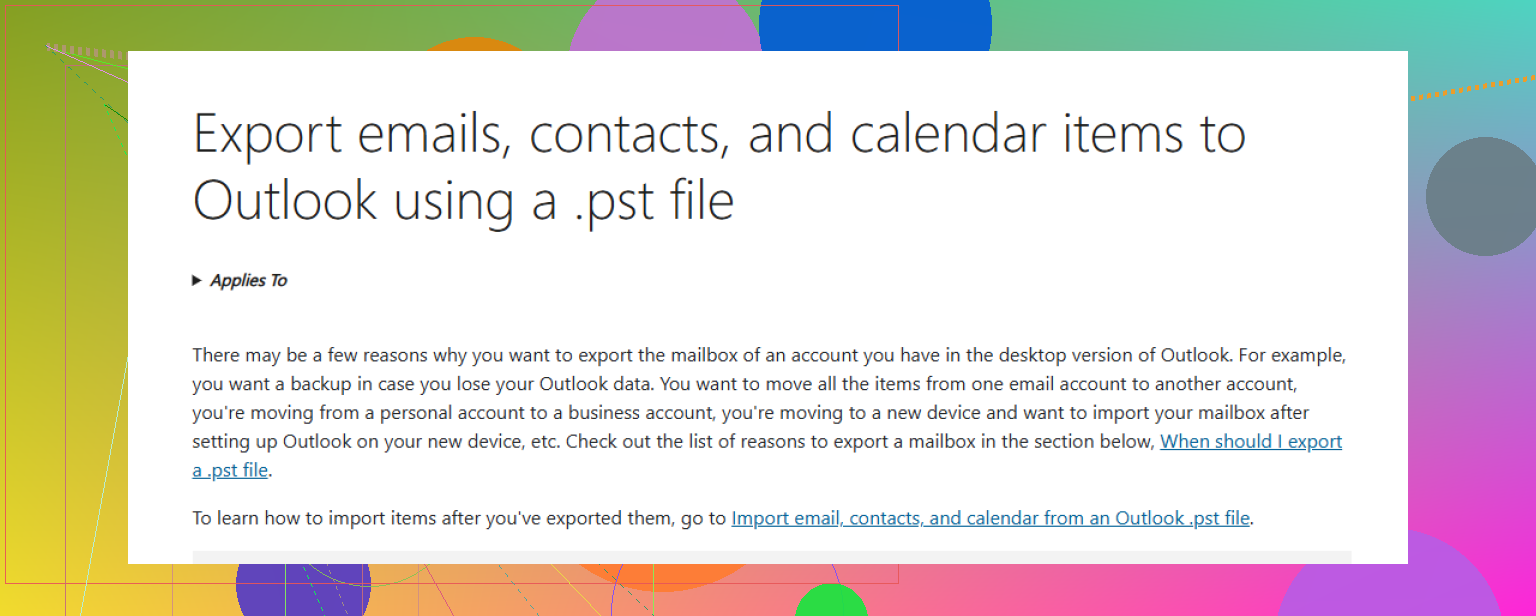
En nadat je het hebt teruggekregen, stel dan een echte back-uproutine in voor Outlook-archieven. Deze Microsoft-handleiding over het back-uppen van Outlook-e-mails, contactpersonen en agenda-items naar een PST-bestand is de moeite waard om te bewaren.
Eén klein punt van verschil van mijn kant: ik zou ScanPST niet te vroeg uitvoeren. Als het bestand gedeeltelijk is hersteld, kunnen reparatietools soms een puinhoop maken van een slechte kopie. Maak eerst een duplicaat en test/repareer daarna de kopie. Minder risico, minder spijt.
Eén invalshoek die niet genoeg aan bod kwam bij @sonhadordobosque, @viaggiatoresolare en @mikeappsreviewer: controleer het probleem met het resetten van het Navigatievenster van Outlook.
Soms is het PST-bestand prima in orde, maar raakt de configuratie van het linkerpaneel van Outlook beschadigd na een verplaatsing/herstart, waardoor het archief gewoon niet meer wordt weergegeven.
Probeer dit:
- Sluit Outlook
- Druk op
Win + R - Voer uit:
outlook.exe /resetnavpane
Als het archief weer verschijnt, is het bestand nooit verloren gegaan. Een totaal andere oplossing.
En als je je een deel herinnert van een bericht dat vroeger in het archief stond, gebruik dan de indexeringsopties van Windows Search en zoek op de tekst van het bericht, niet alleen op .pst. Als geïndexeerde inhoud een e-mailverwijzing vindt, kan dat aanwijzen welk PST-pad Outlook gebruikte.
Kleine onenigheid met de groep die eerst op herstel focust: als de mapverplaatsing op dezelfde schijf plaatsvond, heeft Windows soms alleen de machtigingen gewijzigd. Klik met de rechtermuisknop op de vermoedelijke PST-map, controleer Beveiliging en zorg ervoor dat je account nog steeds toegang heeft.
Als het bestand echt verdwenen is, dan is Disk Drill inderdaad een redelijke keuze.
Voordelen:
- goed in het vinden van verwijderde PST-bestanden op basis van signatuur
- voorbeeldweergave en informatie over grootte helpen het echte archief te identificeren
- eenvoudige interface
Nadelen:
- de kans op succesvol herstel daalt snel als je de pc blijft gebruiken
- grote scans kunnen even duren
- de beste resultaten vereisen meestal een andere schijf als herstellocatie
Als je het gebruikt, herstel dan alleen naar een andere schijf en open het herstelde PST-bestand vervolgens als een kopie, niet als het oorspronkelijke kandidaatbestand.