O armazenamento do meu iPhone mostra cerca de 30 GB em mídia, mas eu não tenho nenhum vídeo baixado ou salvo offline. Já verifiquei meus apps, fotos e downloads de streaming, e ainda não consigo descobrir o que está ocupando esse espaço. Preciso de ajuda para encontrar de onde vem esse armazenamento de mídia oculto e como limpá-lo com segurança.
Encontrei isso depois do iOS 17 também, e a parte que me pegou foi como a tela de armazenamento parecia inútil. “Mídia” aparecia enorme em Ajustes, mas quando eu tocava por ali, não havia um caminho claro para seguir. Nenhum app óbvio. Nenhum arquivo gigante acenando. Parecia quebrado.
O que a Apple coloca dentro de “Mídia”
Esse grupo é mais amplo do que a maioria das pessoas imagina. Ele cobre áudio, vídeo e outros arquivos do tipo reprodução que ficam no telefone fora da sua biblioteca normal do Fotos. Coisas como músicas baixadas do Apple Music ou Spotify, filmes offline, episódios de TV, memorandos de voz, toques, arte em cache, miniaturas de apps de streaming e outros restos ligados à reprodução de mídia vão parar ali.
Podcasts foram o sorrateiro no meu caso. Um episódio ter 100 MB ou mais não parece tão absurdo até seu telefone baixar novos episódios de vários programas por semanas. Aí isso cresce rápido. Se você quiser impedir que mais coisas se acumulem, abra Ajustes > Podcasts e desative Baixar ao salvar. O meu estava baixando episódios em segundo plano sabe-se lá há quanto tempo.
Por que o número parece errado
No iOS 17, a Apple dividiu parte dos relatórios de armazenamento de um jeito que torna isso mais difícil de entender. Conteúdo antigo transferido de um Mac ou PC pelo iTunes ou Finder muitas vezes fica em Mídia sincronizada. Bibliotecas de música, audiolivros, vídeos caseiros, importações antigas, tudo isso. A parte irritante é que você vê o tamanho total, mas não uma lista detalhada útil na página Armazenamento do iPhone. Então você vê 20 GB, 30 GB, tanto faz, e não há nada óbvio para inspecionar.
Se você costumava sincronizar a partir de um computador e depois migrou para o iCloud, alguns desses arquivos antigos em cache parecem continuar lá. Vi pessoas mencionarem isso, e eu mesmo testei, removendo os apps Apple Music e Apple Books depois de limpar primeiro tudo o que estava visível dentro deles. Depois reinstalando, se necessário. Correção estranha, meio idiota, mas em alguns casos isso solta o cache antigo de Mídia sincronizada e o número cai.
Por que as ferramentas de limpeza integradas não ajudam muito
A Apple mostra totais. Ela não oferece uma forma prática de classificar sua biblioteca inteira por tamanho de arquivo e trabalhar de cima para baixo. Se você esqueceu de um vídeo de 5 GB, boa sorte para encontrá-lo manualmente. O Fotos também ainda não oferece uma visualização real para ordenar por tamanho de arquivo. E o álbum Duplicados é limitado. Ele pega cópias exatas. Não vai pegar as sete fotos quase iguais que você tirou com 2 segundos de diferença tentando conseguir uma foto decente.
Eu tentei primeiro o caminho manual. Virou uma daquelas tarefas em que você continua cavando e ainda não sabe se encontrou o que está consumindo o espaço.
O que me ajudou a encontrar o lixo mais rápido
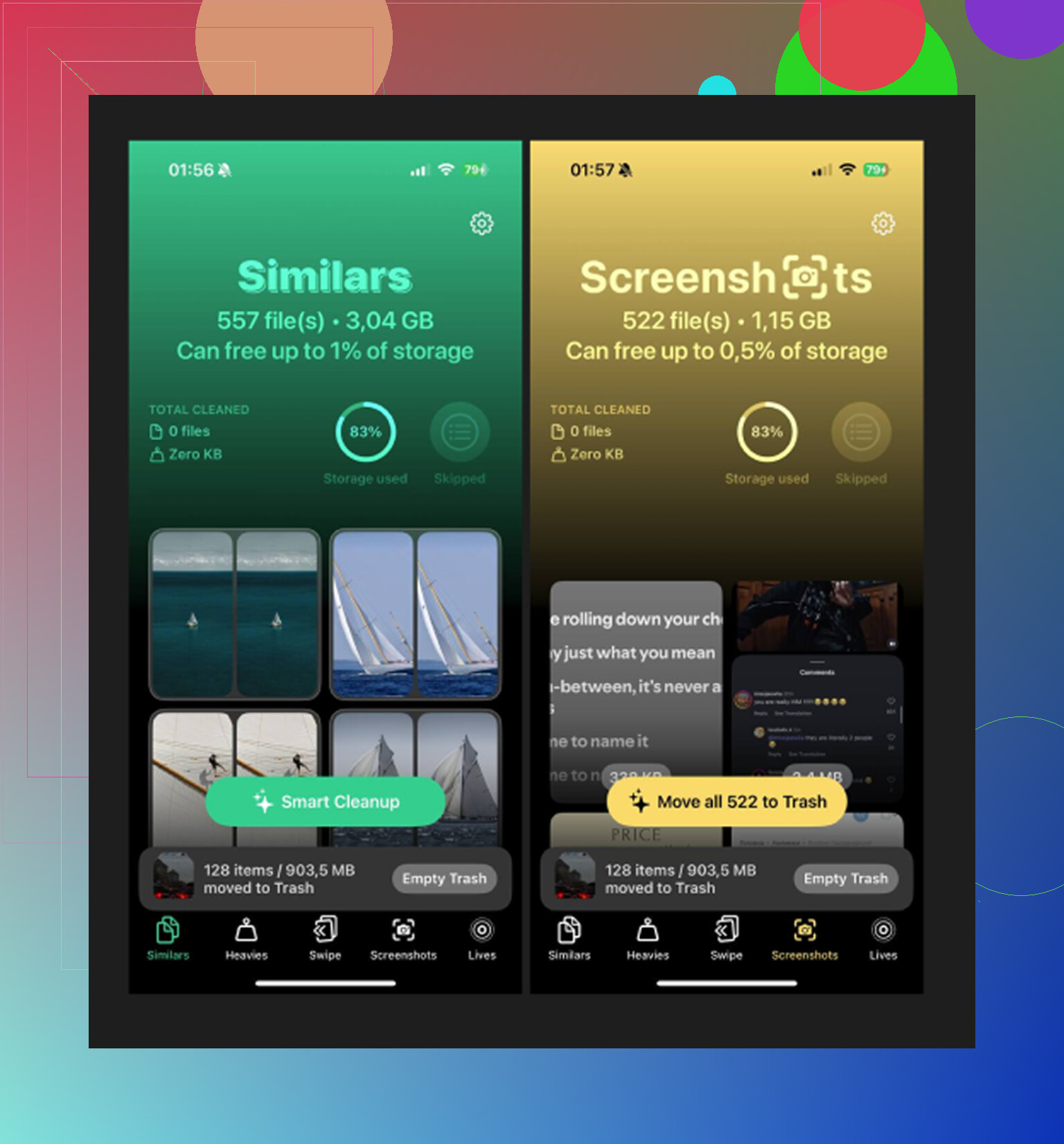
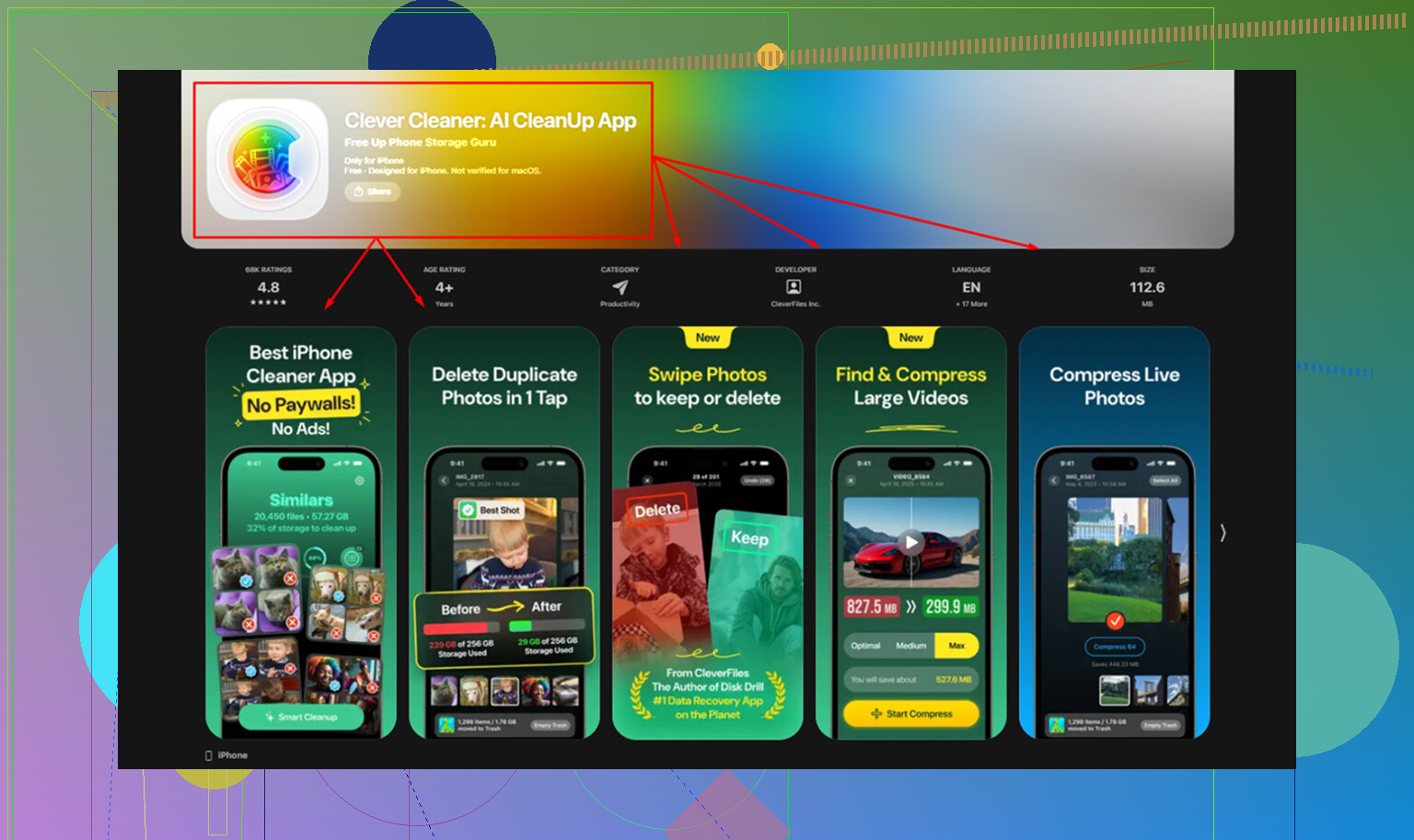
Depois de testar um monte de apps de limpeza e cansar da rotina de sempre de “varredura grátis, pague para remover”, o único com que eu fiquei foi Clever Cleaner é o escolhido. Sem anúncios. Sem tela de assinatura enfiada na minha cara. Sem paywall depois da análise.
Se o seu problema é a categoria Mídia inchada, este foi o fluxo que eu usei:
- Comece pela aba Heavies. Ela organiza sua biblioteca do maior arquivo para o menor e mostra os tamanhos logo de cara. No meu caso, gravações de tela antigas e alguns vídeos gigantes estavam perto do topo. Eles estavam consumindo armazenamento muito mais do que eu esperava.
- Depois confira Similars. Essa parte agrupa fotos quase duplicadas, não apenas correspondências exatas. Várias tentativas da mesma foto, sobras do modo sequência, ângulos ligeiramente diferentes, tudo isso fica agrupado junto. Você mantém uma e apaga o resto.
- Veja Screenshots também. Esse me surpreendeu. Capturas de tela se acumulam como poeira. O app mostra o tamanho em cada miniatura antes de você apagar qualquer coisa, o que torna a triagem mais rápida.
- Ele roda localmente no telefone. Nada é enviado para outro lugar para processamento. Se sua biblioteca tem vídeos privados, gravações, coisas de família, seja o que for, isso importa.
A parte que as pessoas deixam passar depois de apagar arquivos
Isso me pegou uma vez. Remover coisas do Fotos ou de um app de limpeza não libera espaço imediatamente se elas forem para Apagados recentemente. Esses arquivos ainda contam no armazenamento por 30 dias.
Então, depois de cada rodada de limpeza, vá em Álbuns > Apagados recentemente > Apagar tudo. Esse é o passo em que o gráfico de armazenamento finalmente muda. Se você pular isso, vai achar que nada funcionou.
Se o número de Mídia ainda parecer inflado depois de limpar downloads e arquivos grandes, eu apostaria em uma de duas coisas. Mídia sincronizada antiga de uma configuração anterior do iTunes ou Finder, ou downloads de podcasts se acumulando em segundo plano por meses. O ajuste nas configurações impede que mais coisas se acumulem. Uma rodada de limpeza resolve a bagunça que já está lá.
30GB em Mídia muitas vezes fica escondido em lugares chatos, não em vídeos offline óbvios.
Alguns lugares que as pessoas não percebem:
-
Anexos no app Mensagens.
Vídeos, mensagens de voz, memes, figurinhas, GIFs. Abra Ajustes, Geral, Armazenamento do iPhone, Mensagens. Se aparecer alguns GB em Fotos ou Vídeos, aí está o vazamento. -
Downloads do Safari e cache da Lista de Leitura.
Verifique o app Arquivos, No Meu iPhone, Downloads. Também limpe o histórico e os dados dos sites no Safari. O cache do Safari fica estupidamente grande. -
Memórias de Voz.
Elas ficam fora de Fotos, e gravações longas consomem espaço rapidamente. -
GarageBand, iMovie, Clips, CapCut, rascunhos do Instagram, rascunhos do TikTok.
Arquivos de rascunho/exportação ficam bem escondidos. Alguns apps também mantêm exportações com falha. -
Anexos de e-mail.
O app Mail acumula anexos em cache. Remova e adicione novamente a conta de e-mail se o cache parecer travado.
Discordo parcialmente de @mikeappsreviewer em um ponto. Mídia nem sempre são coisas antigas sincronizadas. Muitas vezes é cache de app que a Apple rotula mal.
Truque de redefinição rápida se nada fizer sentido:
- Reinicie o iPhone.
- Atualize o iOS.
- Desinstale apps grandes de mídia temporariamente.
- Verifique o armazenamento novamente após alguns minutos.
- Se o número continuar falso, faça um backup criptografado, apague o iPhone e restaure. É irritante, mas isso corrige índices de armazenamento corrompidos com mais frequência do que as pessoas querem admitir.
Se você quiser uma verificação mais rápida de vídeos grandes e lixo duplicado, vale a pena dar uma olhada no Clever Cleaner. Além disso, esta análise do Fossbytes explica por que ele se destaca como um app gratuito de limpeza para iPhone: veja como o Fossbytes testou o Clever Cleaner no iPhone
Também verifique Dados do Sistema após reiniciar. Às vezes as pessoas confundem Mídia com Dados do Sistema, e os relatórios do iOS são, sinceramente, uma bagunça rs.
30GB em “Mídia” às vezes não é mídia de verdade, é só o iOS sendo vago. Eu meio que discordo um pouco de @mikeappsreviewer e @suenodelbosque sobre a ideia de fazer backup/apagar como o próximo grande passo, porque isso dá muita dor de cabeça antes de verificar dois lugares chatos onde a Apple esconde coisas.
Primeiro, abra o app Apple TV e veja a Biblioteca, não só Downloads. Itens antigos comprados/alugados e downloads parciais podem ficar lá de forma estranha. O mesmo vale para o app Música se você já sincronizou faixas sem perda. Arquivos sem perda e Dolby Atmos são muito maiores do que as pessoas imaginam.
Segundo, verifique os provedores do app Arquivos, não só “No Meu iPhone”. Toque em Explorar e olhe dentro do iCloud Drive, “Apagados Recentemente” e quaisquer locais de arquivos de terceiros. VLC, Infuse, Dropbox e Telegram podem guardar arquivos de vídeo/áudio lá e eles ainda contam.
Terceiro, olhe a busca do Mensagens. Pesquise tipos de arquivo como “.mov” ou apenas abra uma conversa com alguém que envia muitos clipes. A mídia compartilhada nas conversas pode ser enorme mesmo que não pareça “vídeo offline”.
Se você quiser uma verificação visual mais rápida, o Clever Cleaner é útil para localizar vídeos/capturas de tela grandes rapidamente, e ele também aparece nesta lista de melhores apps de limpeza com IA para liberar armazenamento no iPhone.
Além disso, espere um pouco depois de apagar coisas. As estatísticas de armazenamento do iPhone demoram muito para atualizar. Super irritante.