Mi PC con Windows 10 empezó a informar que mi HDD estaba dañado después de reiniciarse, y me preocupa perder archivos. Necesito pasos seguros de reparación del disco duro o recuperación de datos antes de ejecutar CHKDSK o formatear la unidad. ¿Qué debería probar primero?
Si Windows 10 todavía puede ver el HDD en Administración de discos y el tamaño parece correcto, eso normalmente es una mejor señal de lo que parece. Tuve una vieja unidad de almacenamiento que desapareció del Explorador de archivos después de un apagado incorrecto, y asumí que estaba muerta. Resultó ser corrupción del sistema de archivos, no una falla total de la unidad.
Lo principal es evitar repararla antes de haber copiado cualquier cosa importante. Algunos pasos de reparación pueden empeorar la estructura de archivos o sobrescribir datos que aún podrías recuperar.
No empieces con esto
Yo evitaría hacer cualquiera de estas cosas de inmediato:
- No lo formatees, incluso si Windows lo pide.
- No ejecutes CHKDSK como primer paso.
- No escribas archivos nuevos en la unidad.
- No instales software de recuperación en esa misma unidad dañada.
Todo eso cambia algo en el disco. Si los datos importan, recupera primero, repara después.
Comprueba si la unidad está fallando físicamente
Antes de ejecutar un escaneo largo, comprueba el estado SMART de la unidad. SMART es básicamente el propio informe de estado de la unidad, y puede darte una pista sobre si esto es solo corrupción lógica o si la unidad está empezando a fallar.
Las herramientas más comunes para esto son:
- CrystalDiskInfo
- Disk Drill
- Victoria
Si el estado SMART indica Bueno, es una señal aceptable. Si ves muchos Sectores Reasignados, Sectores Pendientes o Sectores No Corregibles, ten cuidado. La recuperación aún puede ser posible, pero yo no seguiría machacando la unidad con escaneo tras escaneo.
Saca primero tus archivos
Esta es la parte en la que me centraría antes de intentar que la unidad vuelva a ser utilizable.
Usé Disk Drill para esto porque te permite crear primero una imagen completa del HDD dañado. Luego escaneas la imagen en lugar de la unidad real. Eso importa si el disco es inestable, porque no obligas al hardware original a seguir leyéndolo todo una y otra vez.
El orden básico es:
- Instala Disk Drill en una unidad diferente.
- Crea una imagen del HDD dañado.
- Abre esa imagen en Disk Drill.
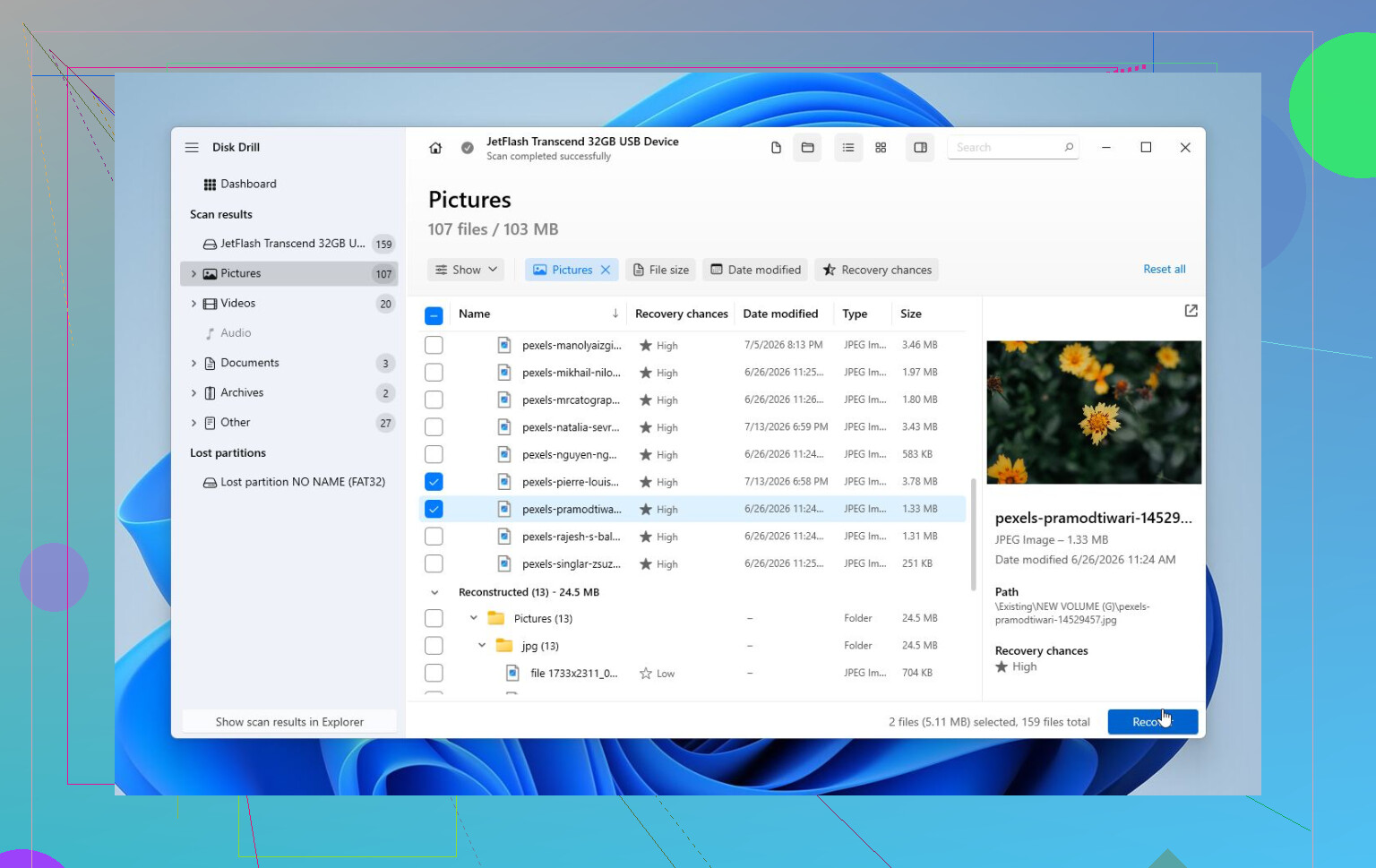
- Ejecuta Universal Scan.
- Previsualiza los archivos.
- Recupera los archivos en otra unidad.
La función de previsualización es útil porque puedes comprobar si las fotos, los documentos y otros archivos realmente se abren antes de dedicar tiempo a recuperarlo todo. La versión para Windows también incluye hasta 100 MB de recuperación gratuita, por lo que puedes probar si está encontrando archivos utilizables antes de pagar nada.
Luego intenta repararlo
Una vez que lo importante esté copiado en un lugar seguro, entonces yo empezaría a probar opciones de reparación.
- CHKDSK puede ayudar si la unidad todavía tiene un sistema de archivos normal y Windows simplemente no puede acceder a ella correctamente. Aun así, yo no lo ejecutaría antes de la recuperación, porque escribe cambios en la unidad.
- TestDisk vale la pena probarlo si la partición aparece como RAW o si la información de la partición se dañó. A veces puede restaurar el acceso sin formatear.
- Formatea la unidad solo después de la recuperación o si no hay nada en ella que te importe. Un formateo rápido crea un nuevo sistema de archivos y normalmente elimina la corrupción lógica. Si los mismos problemas vuelven, yo reemplazaría la unidad en lugar de volver a confiar en ella.
Cuándo dejar de trastear con él
Yo dejaría de intentar arreglarlo por mi cuenta si la unidad:
- hace clics o rechina,
- desaparece de Administración de discos,
- muestra una capacidad incorrecta,
- se desconecta durante el escaneo,
- o tiene muchas advertencias de sectores defectuosos en SMART.
Esas suelen ser señales de un fallo de hardware, no solo de un sistema de archivos dañado.
En ese punto, un laboratorio profesional de recuperación es la opción más segura. Pueden lidiar con componentes electrónicos o piezas internas dañadas, crear una imagen controlada de la unidad con hardware especializado y recuperar los archivos desde esa copia en lugar de trabajar directamente sobre el disco que está fallando.
Cuesta más que una recuperación por software. Los casos de recuperación lógica suelen empezar alrededor de $300–600, mientras que las unidades con daños físicos suelen estar en el rango de $800 a más de $2,000 dependiendo de cuál sea el problema. Muchos laboratorios sí ofrecen una política de sin datos, no se cobra, así que normalmente solo pagas si recuperan archivos útiles.
Así que, si tu HDD todavía aparece en Windows 10 y la capacidad es correcta, yo lo tomaría como una buena señal. Revisa primero SMART, recupera los archivos que te importan y solo después prueba CHKDSK, TestDisk o el formateo. Ese orden te da muchas más posibilidades de mantener los datos intactos.
Si esta es la misma unidad desde la que arranca Windows, deja de arrancar desde ella hasta que tus archivos se copien o se creen sus imágenes. Cada inicio escribe registros, actualiza índices y puede intentar una reparación automática, que es exactamente el tipo de actividad en segundo plano que no quieres en un disco dañado.
Cancela cualquier cosa que diga inicializar, formatear o escanear y reparar. Ese aviso no es Windows siendo útil, es Windows ofreciéndose a cambiar el disco antes de que sepas qué sigue siendo recuperable.
Un detalle que a menudo se pasa por alto: copiar archivos en el Explorador no es lo mismo que hacer una copia segura de una unidad dañada. El Explorador se quedará bloqueado en los sectores defectuosos, reintentará eternamente y a veces te dejará con un desastre copiado a medias. Si los archivos importan, el mejor camino es una imagen o clon sector por sector a otra unidad del mismo tamaño o mayor. Herramientas como Disk Drill pueden hacer esto desde una interfaz de Windows más amigable, mientras que ddrescue/OpenSuperClone son la ruta más técnica si te sientes cómodo arrancando desde una memoria USB. De cualquier manera, guarda la imagen o los archivos recuperados en un disco físico diferente, no de vuelta en el que está fallando.
También revisaría primero las cosas aburridas del hardware antes de asumir que el sistema de archivos es el único problema. Cambia el cable SATA, prueba otro puerto, evita una carcasa USB defectuosa y asegúrate de que el conector de alimentación esté bien ajustado. Un cable malo puede hacer que una unidad parezca corrupta después de reiniciar. Si la unidad se comporta con normalidad después de eso, igual copia primero tus archivos importantes. Luego ejecuta CHKDSK solo después de que los datos estén a salvo, porque reparar puede significar eliminar entradas de directorio dañadas, no restaurar mágicamente la estructura de tus carpetas.
Si la unidad está cifrada con BitLocker, el orden cambia un poco: asegúrate de tener la clave de recuperación antes de hacer cualquier otra cosa. Una imagen del disco aún puede ser útil, pero sin la clave puedes terminar con una copia perfecta de los datos que aún no puedes abrir.