Meu PC com Windows 10 começou a informar que meu HDD estava corrompido após uma reinicialização, e estou preocupado em perder arquivos. Preciso de etapas seguras de reparo do disco rígido ou recuperação de dados antes de executar o CHKDSK ou formatar a unidade. O que devo tentar primeiro?
Se o Windows 10 ainda consegue ver o HDD no Gerenciamento de Disco e o tamanho parece correto, isso geralmente é um sinal melhor do que parece. Tive uma unidade de armazenamento antiga que sumiu do Explorador de Arquivos após um desligamento incorreto, e presumi que ela estivesse morta. No fim, era corrupção do sistema de arquivos, não uma falha total da unidade.
O principal é evitar tentar corrigir isso antes de copiar qualquer coisa importante. Algumas etapas de reparo podem piorar a estrutura dos arquivos ou sobrescrever dados que você ainda talvez consiga recuperar.
Não comece com estas ações
Eu evitaria fazer qualquer uma destas coisas logo de cara:
- Não formate a unidade, mesmo que o Windows peça.
- Não execute o CHKDSK como primeira etapa.
- Não grave novos arquivos na unidade.
- Não instale software de recuperação nessa mesma unidade danificada.
Todas essas ações alteram algo no disco. Se os dados forem importantes, recupere primeiro e repare depois.
Verifique se a unidade está falhando fisicamente
Antes de executar uma verificação longa, confira o status SMART da unidade. SMART é basicamente o próprio relatório de integridade da unidade, e pode dar uma pista sobre se isso é apenas corrupção lógica ou se a unidade está começando a falhar.
As ferramentas comuns para isso são:
- CrystalDiskInfo
- Disk Drill
- Victoria
Se o status SMART indicar Bom, isso é um sinal razoável. Se você vir muitos Setores Realocados, Setores Pendentes ou Setores Incorrigíveis, tenha cuidado. A recuperação ainda pode ser possível, mas eu não continuaria forçando a unidade com verificação após verificação.
Retire seus arquivos primeiro
Esta é a parte em que eu me concentraria antes de tentar tornar a unidade utilizável novamente.
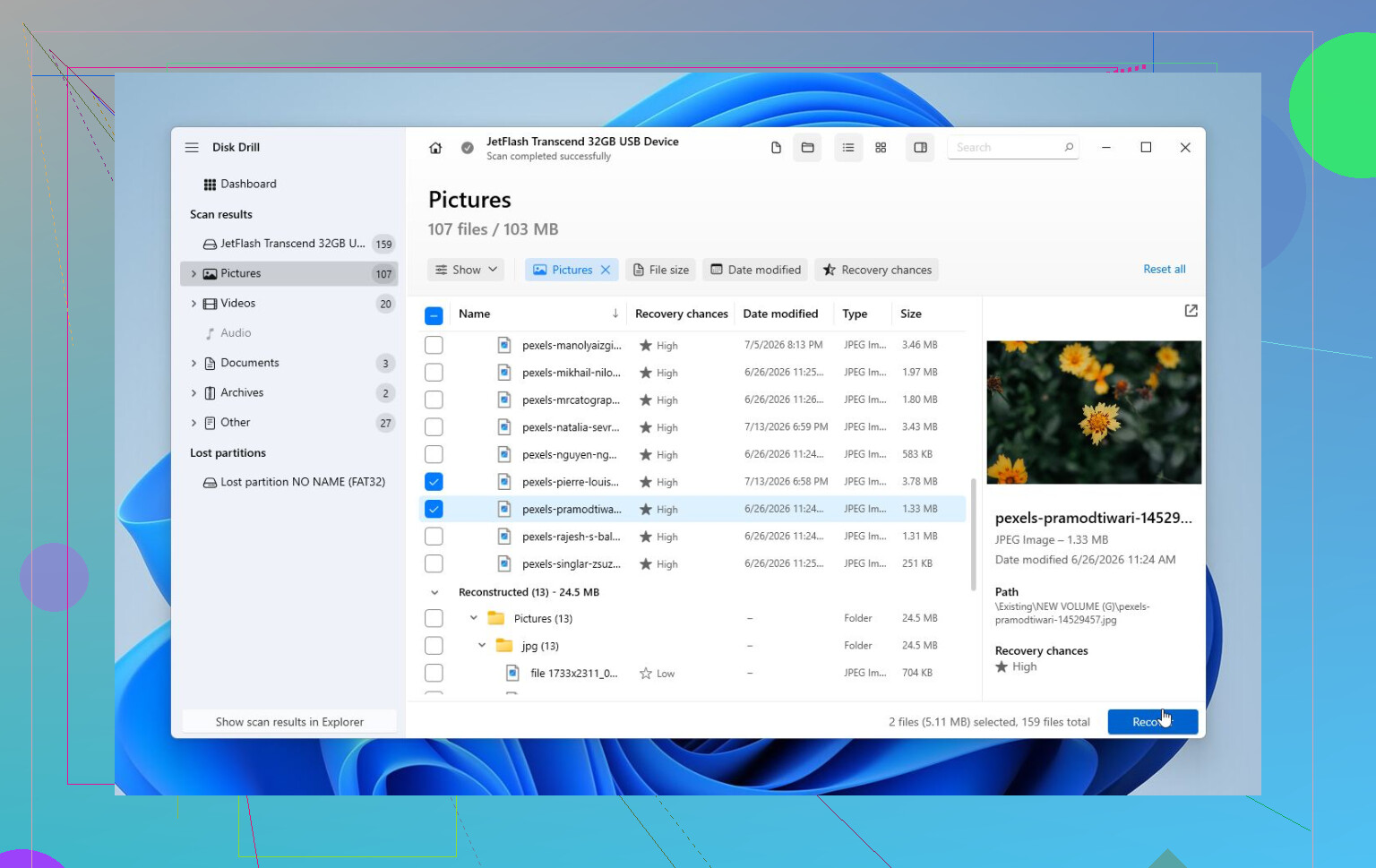
Usei o Disk Drill para isso porque ele permite criar uma imagem completa do HDD danificado primeiro. Depois, você faz a varredura da imagem em vez da unidade real. Isso é importante se o disco estiver instável, porque você não força o hardware original a continuar lendo tudo repetidamente.
A ordem básica é:
- Instale o Disk Drill em uma unidade diferente.
- Crie uma imagem do HDD corrompido.
- Abra essa imagem no Disk Drill.
- Execute a Verificação Universal.
- Visualize os arquivos.
- Recupere os arquivos para outra unidade.
O recurso de visualização é útil porque você pode verificar se fotos, documentos e outros arquivos realmente abrem antes de gastar tempo recuperando tudo. A versão para Windows também inclui até 100 MB de recuperação gratuita, para que você possa testar se ele está encontrando arquivos utilizáveis antes de pagar por qualquer coisa.
Depois tente repará-lo
Depois que as coisas importantes forem copiadas para algum lugar seguro, eu começaria a tentar opções de reparo.
- CHKDSK pode ajudar se a unidade ainda tiver um sistema de arquivos normal e o Windows apenas não conseguir acessá-la corretamente. Mesmo assim, eu não o executaria antes da recuperação, porque ele grava alterações na unidade.
- TestDisk vale a pena tentar se a partição aparecer como RAW ou se as informações da partição tiverem sido danificadas. Às vezes, ele pode restaurar o acesso sem formatar.
- Formate a unidade somente após a recuperação ou se não houver nada nela com que você se importe. Uma formatação rápida cria um novo sistema de arquivos e geralmente elimina a corrupção lógica. Se os mesmos problemas voltarem, eu substituiria a unidade em vez de confiar nela novamente.
Quando parar de mexer nisso
Eu pararia as tentativas de fazer por conta própria se a unidade:
- faz cliques ou ruídos de raspagem,
- some do Gerenciamento de Disco,
- mostra a capacidade errada,
- desconecta durante a varredura,
- ou tem muitos avisos de setores defeituosos no SMART.
Esses geralmente são sinais de falha de hardware, não apenas de um sistema de arquivos corrompido.
Nesse ponto, um laboratório profissional de recuperação é a opção mais segura. Eles podem lidar com componentes eletrônicos ou peças internas danificadas, criar uma imagem controlada da unidade com hardware especializado e recuperar os arquivos dessa cópia em vez de trabalhar diretamente no disco com falha.
Custa mais do que a recuperação por software. Casos de recuperação lógica geralmente começam em torno de $300–600, enquanto unidades fisicamente danificadas costumam ficar na faixa de $800 a mais de $2,000, dependendo do problema. Muitos laboratórios oferecem uma política de sem dados, sem cobrança, então normalmente você só paga se eles recuperarem arquivos úteis.
Portanto, se o seu HDD ainda aparece no Windows 10 e a capacidade está correta, eu consideraria isso um bom sinal. Verifique o SMART primeiro, recupere os arquivos de que você precisa e só depois tente CHKDSK, TestDisk ou a formatação. Essa ordem dá a você uma chance muito maior de manter os dados intactos.
Se esta for a mesma unidade da qual o Windows inicializa, pare de inicializar por ela até que seus arquivos sejam copiados ou uma imagem seja criada. Cada inicialização grava logs, atualiza índices e pode tentar reparo automático, que é exatamente o tipo de atividade em segundo plano que você não quer em um disco corrompido.
Cancele qualquer coisa que diga inicializar, formatar ou “verificar e corrigir”. Esse aviso não é o Windows sendo prestativo, é o Windows se oferecendo para alterar o disco antes de você saber o que ainda pode ser recuperado.
Um detalhe que muita gente deixa passar: copiar arquivos no Explorer não é o mesmo que fazer uma cópia segura de uma unidade danificada. O Explorer vai travar em setores com problema, tentar novamente para sempre e às vezes deixar você com uma bagunça copiada pela metade. Se os arquivos forem importantes, o melhor caminho é uma imagem ou clonagem setor por setor para outra unidade do mesmo tamanho ou maior. Ferramentas como o Disk Drill podem fazer isso a partir de uma interface do Windows mais amigável, enquanto ddrescue/OpenSuperClone são a opção mais nerd se você se sentir à vontade para inicializar a partir de um pendrive. De qualquer forma, salve a imagem ou os arquivos recuperados em um disco físico diferente, não de volta no que está com problema.
Eu também verificaria as coisas chatas de hardware antes de presumir que o sistema de arquivos é o único problema. Troque o cabo SATA, tente uma porta diferente, evite um gabinete USB instável e certifique-se de que o conector de energia esteja bem encaixado. Um cabo ruim pode fazer uma unidade parecer “corrompida” após uma reinicialização. Se a unidade se comportar normalmente depois disso, ainda assim copie seus arquivos importantes primeiro. Depois execute o CHKDSK somente após os dados estarem seguros, porque “reparar” pode significar excluir entradas de diretório corrompidas, não restaurar magicamente sua estrutura de pastas.
Se a unidade estiver criptografada com BitLocker, a ordem muda um pouco: certifique-se de ter a chave de recuperação antes de fazer qualquer outra coisa. Uma imagem do disco ainda pode ser útil, mas sem a chave você pode acabar com uma cópia perfeita dos dados que ainda não consegue abrir.