Formateé accidentalmente una memoria USB que tenía archivos importantes y ahora estoy tratando de averiguar cuál es el primer paso más seguro para recuperar los datos. No he guardado nada nuevo en la unidad porque me preocupa sobrescribir los archivos. ¿Qué debo hacer de inmediato y existen métodos o herramientas fiables de recuperación de datos de USB que debería probar?
Hice la misma tontería hace un tiempo, salvo que en mi caso era una unidad con fotos de eventos familiares. Esa sensación de vacío en el estómago, la conozco. Aun así, un formateo no siempre borra los archivos para siempre.
Lo primero que aclararía es qué tipo de formateo ocurrió.
Si el formateo terminó rápido, como en unos segundos o menos de un minuto, probablemente fue un formateo rápido. En términos simples, Windows borra el índice de archivos de la unidad y deja los datos antiguos ahí hasta que nuevos datos se escriben encima. Si tardó mucho tiempo, entonces seguramente fue un formateo completo, y la recuperación se complica bastante más porque se sobrescriben más datos.
Ahora mismo, la decisión más segura es simple. Deja de usar la unidad.
- No la formatees otra vez
- No ejecutes CHKDSK ni ninguna app de reparación
- No copies archivos de prueba en ella
Cualquier escritura en la unidad reduce tus probabilidades.
Antes de instalar herramientas de recuperación y pasar horas escaneando, revisa primero los lugares aburridos. Una vez no lo hice y perdí media noche.
- Carpetas de sincronización en la nube como Google Drive, OneDrive, iCloud o Dropbox
- Carpetas antiguas en tu PC: Descargas, Escritorio, Documentos
- Adjuntos de correo, apps de chat o archivos que le enviaste a otra persona
A veces los archivos ya están guardados en una segunda ubicación y se te olvidó.
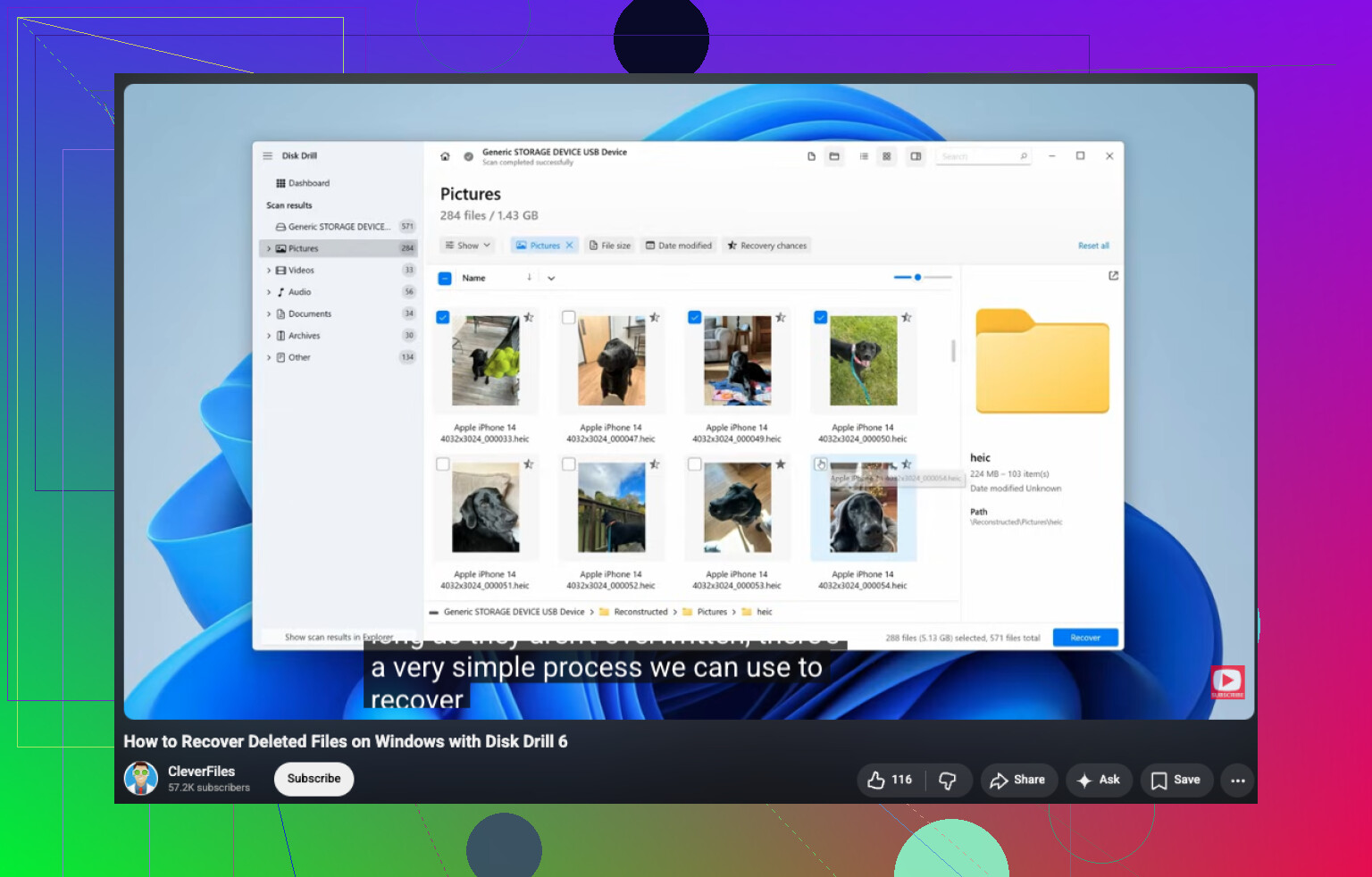
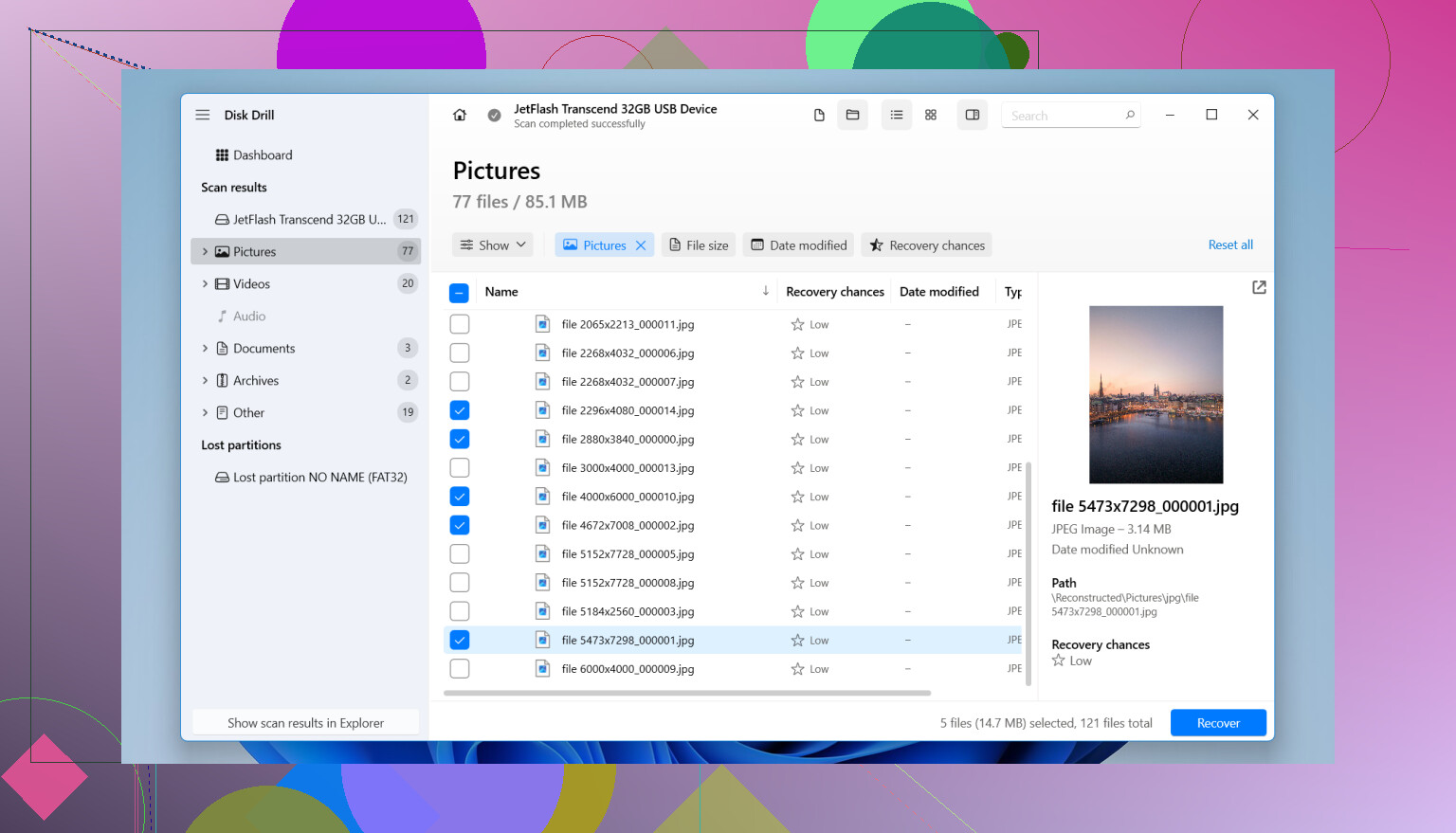
Si no están en ningún otro sitio, entonces sí, usa software de recuperación. Tuve resultados bastante buenos con Disk Drill. Recuperó la mayoría de mis archivos, alrededor del 90 por ciento por lo que recuerdo.
Lo que hice:
- Lo instalé en la propia computadora, no en la unidad USB
- Conecté la USB y abrí Disk Drill
- Elegí la USB de la lista de dispositivos e inicié Buscar datos perdidos
- Usé Escaneo universal, ya que la unidad había sido formateada
- Dejé que el escaneo terminara por completo, incluso cuando parecía haber acabado antes
- Previsualicé los archivos antes de recuperarlos; si un archivo se abría en la vista previa, normalmente se recuperaba bien
- Guardé los archivos recuperados en otra unidad, nunca de vuelta en la misma USB
Si la USB empieza a comportarse de forma extraña, con desconexiones aleatorias, errores de lectura o escaneos lentos, no la sigas forzando. Hay una opción más segura. Disk Drill te permite crear primero una imagen completa byte por byte y luego escanear esa imagen en lugar de la unidad física. Yo haría eso si el hardware parece inestable.
Yo todavía no me rendiría. Si fue un formateo rápido y no has escrito datos nuevos en la unidad, tus probabilidades siguen siendo bastante buenas. Si el software no encuentra nada y los archivos importan mucho, como fotos personales o cosas de trabajo que no puedes reemplazar, un servicio profesional de recuperación sigue siendo una opción.
Lo primero es desconectar el USB y dejarlo aparte. Ya hiciste la parte más importante al no escribir archivos nuevos en él.
Estoy de acuerdo con @mikeappsreviewer en dejar de usarlo por completo, pero añadiría una cosa antes de un escaneo largo. Revisa el tamaño y el estado de la unidad en Administración de discos. Si Windows muestra una capacidad incorrecta, RAW, o si se sigue reconectando, deja de manipular la memoria USB. Primero crea una imagen y luego trabaja desde esa imagen. Las memorias USB fallan de formas muy feas, y los escaneos repetidos lo empeoran.
Algunos puntos prácticos.
- No pruebes la recuperación en el mismo USB.
- No dejes que Windows intente repararlo.
- Usa una unidad diferente para los archivos recuperados.
- Si los archivos importan mucho, evita el método casero después del primer intento de lectura.
No estoy del todo de acuerdo con el enfoque en formato rápido frente a formato completo que suele mencionar la gente. En las versiones más nuevas de Windows, un formato completo son malas noticias, sí. Pero los controladores USB baratos también hacen cosas raras con la nivelación de desgaste, así que incluso un formato rápido en una memoria inestable se complica muy rápido. El estado de la unidad importa casi tanto como el tipo de formato.
Si quieres una opción para casa, Disk Drill es una elección sólida para recuperar datos de un USB formateado. Escanea, previsualiza y recupera en tu PC o en otra unidad externa. Si las vistas previas se ven dañadas, detente y vuelve a evaluar. No sigas machacando la memoria durante horas si está dando errores.
Para consejos en lenguaje sencillo sobre recuperación de datos de USB formateados, este video está bastante bien: mira esta guía de recuperación de datos USB
Si los archivos son irremplazables, fotos familiares, documentos legales, archivos de trabajo, el movimiento más seguro al principio es un laboratorio profesional, no más software. Esa parte apesta, pero salva datos con más frecuencia que los intentos caseros repetidos.
¿Primer movimiento? Deja el USB y trátalo como evidencia, no como un dispositivo de almacenamiento.
En su mayor parte estoy de acuerdo con @mikeappsreviewer y @waldgeist, pero ajustaría un poco el orden. Antes de lanzarte a un gran escaneo de recuperación, averigua si los archivos realmente valen un intento casero. Si se trata de algo irremplazable, como registros fiscales, archivos de clientes, fotos del bebé, el paso más seguro al principio es evitar experimentar demasiado y considerar pronto un laboratorio profesional. La gente arruina su mejor oportunidad de recuperación haciendo cinco intentos de y solo un escaneo más.
Además, no te obsesiones demasiado con formato rápido frente a formato completo como única pista. Eso importa, claro, pero el tipo de sistema de archivos también importa. Un USB formateado como exFAT, FAT32 o NTFS puede comportarse de forma diferente en la recuperación, y algunas herramientas leen uno mejor que otro.
Lo que yo haría:
- Conéctalo una vez y comprueba si se monta normalmente.
- Si lo hace, crea primero una imagen de todo el USB si es posible.
- Luego escanea la imagen, no la memoria.
- Recupera los archivos en tu ordenador o en otra unidad externa.
Eso reduce el desgaste de una unidad flash que quizá esté fallando. Es un consejo un poco aburrido, pero lo aburrido es como se salvan los datos.
Si quieres una herramienta para casa, Disk Drill es una opción razonable para recuperar un USB formateado. Yo la usaría primero para crear una imagen y luego para escanear. Si el escaneo muestra una vista previa correcta de tus archivos, esa es una señal bastante sólida. Si las vistas previas están corruptas o los nombres de archivo son puro caos, no sigas hurgando para siempre.
Además, vale la pena leer esto si quieres más discusión real sobre recuperación de USB formateados: mejores consejos de Reddit para desformatear una unidad flash USB
Lo importante es no entrar en pánico y hacer clic sin pensar. Así es como la gente convierte algo recuperable en algo totalmente perdido.
Un pequeño desacuerdo con @waldgeist, @reveurdenuit y @mikeappsreviewer: yo ni siquiera dejaría la memoria USB conectada más tiempo del necesario solo para curiosear en Windows. El montaje automático, la indexación y el comportamiento “útil” del sistema operativo son riesgos poco frecuentes, pero cuando los archivos importan, poco frecuente es suficiente.
Mi primer paso sería:
- Activar la protección contra escritura si la USB tiene un interruptor físico.
- Usar otra máquina si es posible.
- Hacer inmediatamente una imagen sector por sector.
- Realizar cada intento de recuperación solo a partir de esa imagen.
Eso importa porque las memorias flash son extrañas. La nivelación de desgaste puede dispersar los datos, y un volumen formateado aún puede ser recuperable incluso cuando la estructura de directorios está destrozada.
Si lo haces por tu cuenta, Disk Drill tiene sentido principalmente porque puede crear primero una imagen y luego escanearla. Esa es la función que más me importaría aquí.
Ventajas de Disk Drill:
- Vista previa fácil de los archivos recuperables
- Bueno para casos de formateo rápido
- La creación de imágenes ayuda a reducir el riesgo
- Lo bastante simple para no expertos
Desventajas de Disk Drill:
- Los escaneos profundos pueden tardar una eternidad
- Los nombres/carpetas recuperados pueden volver desordenados
- Las mejores funciones no son realmente gratuitas
- No es mágico si el controlador o la NAND están fallando
Si la unidad se calienta, se desconecta o muestra una capacidad cambiante, detente. Eso ya no es un problema de software.