Ich kann meine Outlook-Archiv-PST-Datei nicht finden, nachdem ich einige Ordner verschoben und meinen Computer neu gestartet habe. Meine alten E-Mails und gespeicherten Nachrichten fehlen, und ich brauche sie für die Arbeit und persönliche Unterlagen. Ich suche Hilfe beim Auffinden der PST-Datei oder beim Wiederherstellen des Zugriffs auf die archivierten Outlook-Daten.
Outlook sagt, die Datei fehlt, was ich zuerst tun würde
Ich bin darauf einmal gestoßen, gleiche Warnung, „Datei kann nicht gefunden werden.“ Outlook ließ sich trotzdem öffnen, aber alle alten Ordner waren weg. In meinem Fall war die PST bei einer Bereinigung entfernt worden. Ein falsches Löschen, und jahrelange E-Mails sahen aus, als wären sie verschwunden.
Der unschöne Teil ist einfach. Outlook verliert die PST meist aus den Augen, weil die Datei weg, verschoben oder beschädigt ist. Wenn sie gelöscht wurde, zählt die Zeit.
Den PC kurz nicht benutzen
Als Erstes würde ich aufhören, am Rechner irgendetwas zu machen.
Keine Downloads. Keine Windows-Updates. Keine zufälligen Installationen. Ich würde sogar das Surfen auf ein Minimum beschränken. Wenn Windows neue Daten schreibt, verwendet es freien Speicherplatz wieder. Wenn die gelöschte PST dort lag, willst du, dass diese Sektoren unberührt bleiben. Das habe ich einmal auf die harte Tour mit Fotos gelernt, nicht mit E-Mails, gleiches Ergebnis.
Mit den einfachen Prüfungen anfangen
Bevor ich Wiederherstellungssoftware ausprobiere, würde ich die offensichtlichen Stellen durchgehen.
-
Papierkorb
Öffne ihn und suche nach einer .pst-Datei. Wenn du sie siehst, stelle sie wieder her. -
Cloud-Papierkorb
Wenn dein Dokumente-Ordner mit OneDrive, Dropbox oder Google Drive synchronisiert wurde, prüfe auch die Webversion. Schau in Gelöschte Dateien, Papierkorb, Recycle Bin oder Versionsverlauf nach. Manchmal ist die lokale Kopie weg und die Cloud-Kopie liegt noch dort.
Prüfen, ob Windows eine ältere Kopie behalten hat
Manchmal hat Windows eine frühere Version des Ordners gespeichert, und viele vergessen, dass es das gibt.
Der übliche PST-Pfad ist:
C:\Users\YourName\Documents\Outlook Files
Gehe zu diesem Ordner, klicke ihn mit der rechten Maustaste an und wähle dann „Vorgängerversionen wiederherstellen“. Wenn Windows einen älteren Snapshot von vor dem Problem anzeigt, öffne ihn und kopiere die PST an einen sicheren Ort.
Ich würde sie zuerst herauskopieren und nicht direkt dort öffnen. Weniger Risiko, weniger Fehler.
Wenn die Datei weg ist, Wiederherstellungssoftware verwenden
Wenn Papierkorb und Cloud-Verlauf leer sind, würde ich zur Dateiwiederherstellung übergehen.
Ich habe gesehen, dass Disk Drill bei gelöschten E-Mail-Archiven ganz ordentliche Arbeit leistet, vor allem weil es über die normale Dateiliste hinaus nach gelöschten Einträgen sucht.
In dieser Reihenfolge würde ich vorgehen:
-
Installiere das Wiederherstellungstool auf einem anderen Laufwerk oder einem USB-Stick, wenn du einen hast
Installiere es nach Möglichkeit nicht auf demselben Laufwerk, auf dem die PST gelöscht wurde. -
Scanne das Laufwerk, auf dem Outlook die Datei gespeichert hatte
Normalerweise ist das C:. -
Suche in den Ergebnissen nach .pst
-
Vergleiche die Dateigrößen
Das ist in vielen Fällen wichtiger als der Dateiname. Eine neue leere PST kann winzig sein, vielleicht ein paar hundert KB. Eine echte mit jahrelangen E-Mails ist oft deutlich größer. -
Stelle den besten Kandidaten in einem anderen Ordner oder auf einem externen Laufwerk wieder her
Ich würde sie nicht sofort an den ursprünglichen Speicherort zurückspielen.
Dieser Hinweis mit der Dateigröße hat mich einmal gerettet. Ich hatte drei PSTs in den Scan-Ergebnissen, zwei winzige und eine große. Die große war das echte Archiv.
Warum Outlook leer aussieht, obwohl es sich noch öffnen lässt
Das bringt viele durcheinander.
Outlook erstellt oft eine neue leere Datendatei, wenn die alte verschwindet. Die App startet also, kein Absturz, kein riesiger roter Alarm, aber deine Ordner sind weg und es sieht aus wie ein brandneues Postfach. Das bedeutet nicht immer, dass die alten E-Mails gelöscht sind. Es bedeutet oft, dass Outlook sich an einen leeren Ersatz angehängt hat.
Die wiederhergestellte PST erneut einbinden
Sobald du die PST zurückhast, öffne sie in Outlook hier:
Datei > Öffnen und exportieren > Outlook-Datendatei öffnen
Wähle die wiederhergestellte Datei aus. Wenn es die richtige ist, sollten deine alten Ordner im linken Bereich erscheinen. Ich würde zuerst ein wenig herumklicken und prüfen, ob die E-Mails da sind, bevor ich irgendwelche Kontostandards ändere.
Danach gehst du bei Bedarf in die Kontoeinstellungen und wechselst die Standard-Datendatei.
Wenn dein Konto IMAP verwendet hat, gibt es hier noch eine Trennung
Dieser Teil bringt Leute oft ins Stolpern.
Wenn das Konto IMAP war, liegen dein Posteingang und synchronisierte Ordner oft noch auf dem Server des E-Mail-Anbieters. Das Konto erneut hinzuzufügen bringt diese häufig zurück.
Aber rein lokale Dinge sind anders. Alte Archive, manuelle Ordner, Dinge, die du vor Jahren aus dem Postfach herausgezogen hast, all das könnte nur innerhalb der PST gespeichert gewesen sein. Wenn diese Elemente wichtig waren, ist die Wiederherstellung der ursprünglichen PST die Hauptaufgabe.
Was ich nach der Wiederherstellung tun würde
Sobald die E-Mails wieder da sind, würde ich sofort irgendwo anders eine Kopie der PST anlegen. Externe Festplatte, gesicherter Ordner, was auch immer du für vertrauenswürdig hältst. PST-Dateien werden meist erst wichtig, nachdem sie verschwunden sind. Dann ist es etwas spät, heh.
Eine große wiederhergestellte PST in den Scan-Ergebnissen bedeutet normalerweise, dass du die Datei gefunden hast, die es wert ist, geöffnet zu werden.
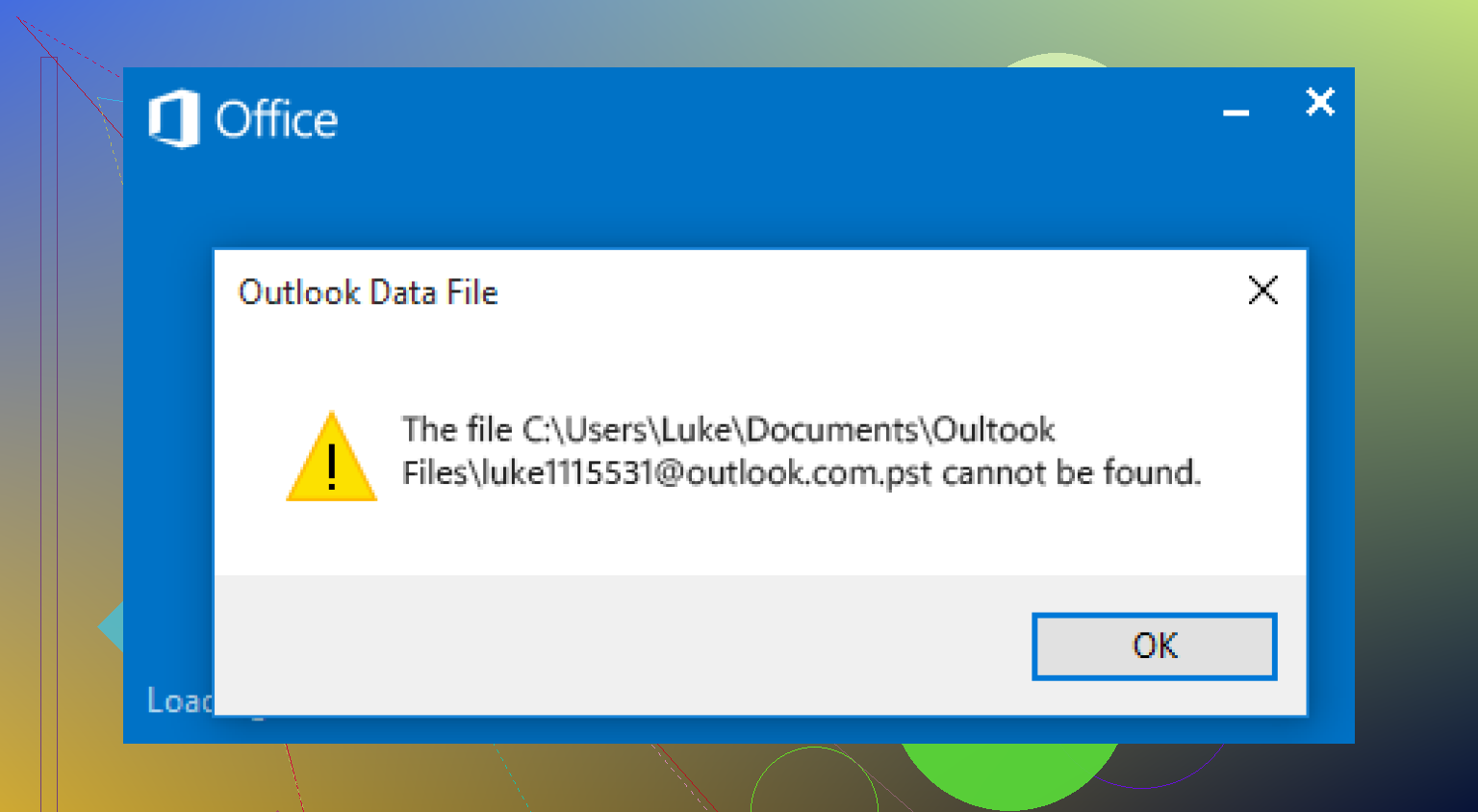
Wenn Sie Ordner manuell verschoben haben, würde ich vor einer Wiederherstellung zuerst Outlooks eigenen Dateipfad prüfen. Viele Leute überspringen diesen Teil.
Gehen Sie in Outlook zu Datei, Kontoeinstellungen, Kontoeinstellungen, Datendateien. Suchen Sie nach Ihrem Archiveintrag. Oft wird noch der alte Pfad angezeigt, selbst wenn die Datei woanders noch existiert. Klicken Sie auf Dateispeicherort öffnen, wenn es funktioniert. Falls ein Fehler erscheint, notieren Sie den vollständigen Pfad und durchsuchen Sie Windows nach dem genauen Dateinamen.
Durchsuchen Sie auch diese Orte, nicht nur Dokumente:
C:\Users\YourName\AppData\Local\Microsoft\Outlook
C:\Users\YourName\Documents\Outlook Files
Aktivieren Sie zuerst ausgeblendete Elemente im Datei-Explorer. AppData ist standardmäßig ausgeblendet. Genau dort wird es oft übersehen. Ich habe schon PSTs dort nach einem Neustart liegen sehen, und alle dachten, sie seien verschwunden.
Eine kleine Meinungsverschiedenheit mit @mikeappsreviewer. Ich würde nicht zuerst von einer Löschung ausgehen. Wenn Sie Ordner verschoben haben, zeigt Outlook oft auf einen veralteten Speicherort. Fehlend bedeutet nicht immer gelöscht.
Wenn die Windows-Suche auf Ihrem PC unbrauchbar ist, verwenden Sie dies in der Eingabeaufforderung:
dir C:*.pst /s /a
Damit wird das Laufwerk nach allen PST-Dateien durchsucht. Schnell und einfach.
Wenn Sie eine PST finden, kopieren Sie sie in einen anderen Ordner, bevor Sie sie öffnen. Verwenden Sie dann scanpst.exe, das Posteingangsreparaturtool, falls Outlook meldet, dass die Datei beschädigt ist. Suchen Sie in Windows nach scanpst.exe. Es wird mit Office installiert.
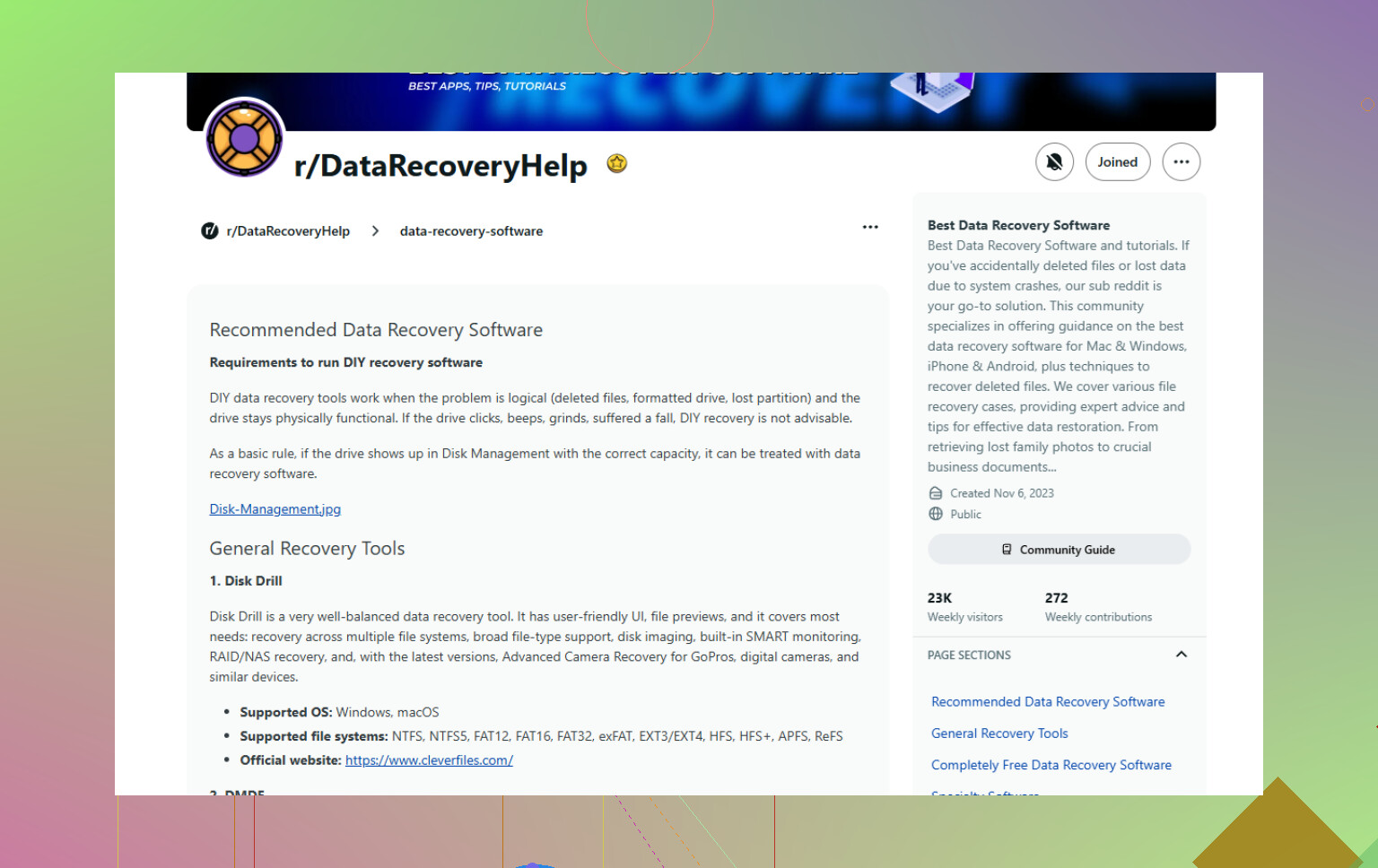
Wenn die Suche nichts findet, wechseln Sie dann zu Wiederherstellungssoftware. Disk Drill ist eine Option. Wählen Sie außerdem aus dieser Liste der besten Datenrettungssoftware für gelöschte PST-Dateien. Stellen Sie auf einem anderen Laufwerk wieder her. Speichern Sie nicht zurück auf C:, wenn dort das Archiv gespeichert war.
Noch eine Sache. Wenn dies eine AutoArchivierungs-PST war, prüfen Sie auch die AutoArchivierungseinstellungen in Outlook. Manchmal hat Outlook eine neue archive.pst in einem anderen Pfad erstellt und Ihre alten E-Mails sind auf zwei Dateien verteilt. Nervig, aber lösbar.
Ich würde eine Sache prüfen, auf die sich weder @mikeappsreviewer noch @sonhadordobosque genug gestützt haben: Merkwürdigkeiten beim Outlook-Profil.
Manchmal ist die PST noch da, aber Outlook verwendet nach einem Neustart ein anderes E-Mail-Profil und Ihr Archiv wird einfach nicht eingebunden. Gehen Sie zu Systemsteuerung > Mail > Profile anzeigen. Wenn es mehr als ein Profil gibt, öffnen Sie das alte oder legen Sie das richtige als Standard fest. Das passiert mehr Leuten, als man denken würde.
Prüfen Sie auch, ob Sie die PST in einen geschützten Ordner wie Desktop, Downloads oder einen synchronisierten OneDrive-Pfad verschoben haben. Outlook kann sich bei dort gespeicherten PSTs anstellen, besonders nach einem Neustart. Wenn Sie sie finden, verschieben Sie sie an einen einfachen Ort wie C:\Outlook Archive\ und binden Sie sie dann erneut aus Outlook an.
Ein anderer Ansatz: Wenn dies ein Arbeitsrechner war, prüfen Sie, ob der Windows-Dateiversionsverlauf oder der Backup-Agent Ihres Unternehmens den Ordner stillschweigend an einen anderen Pfad wiederhergestellt hat. Ich habe schon erlebt, dass Backup-Software fehlende PSTs umbenennt und am Ende Datumsangaben anhängt.
Wenn die Datei wirklich weg ist, dann ist es tatsächlich Zeit für eine Wiederherstellung. Da stimme ich ihnen zu. Disk Drill ist eine solide Option, um gelöschte PST-Dateien zu finden, besonders wenn das Archiv während des Verschiebens des Ordners entfernt wurde. Stellen Sie die Datei nur auf einem anderen Laufwerk wieder her, nicht zurück auf C:.
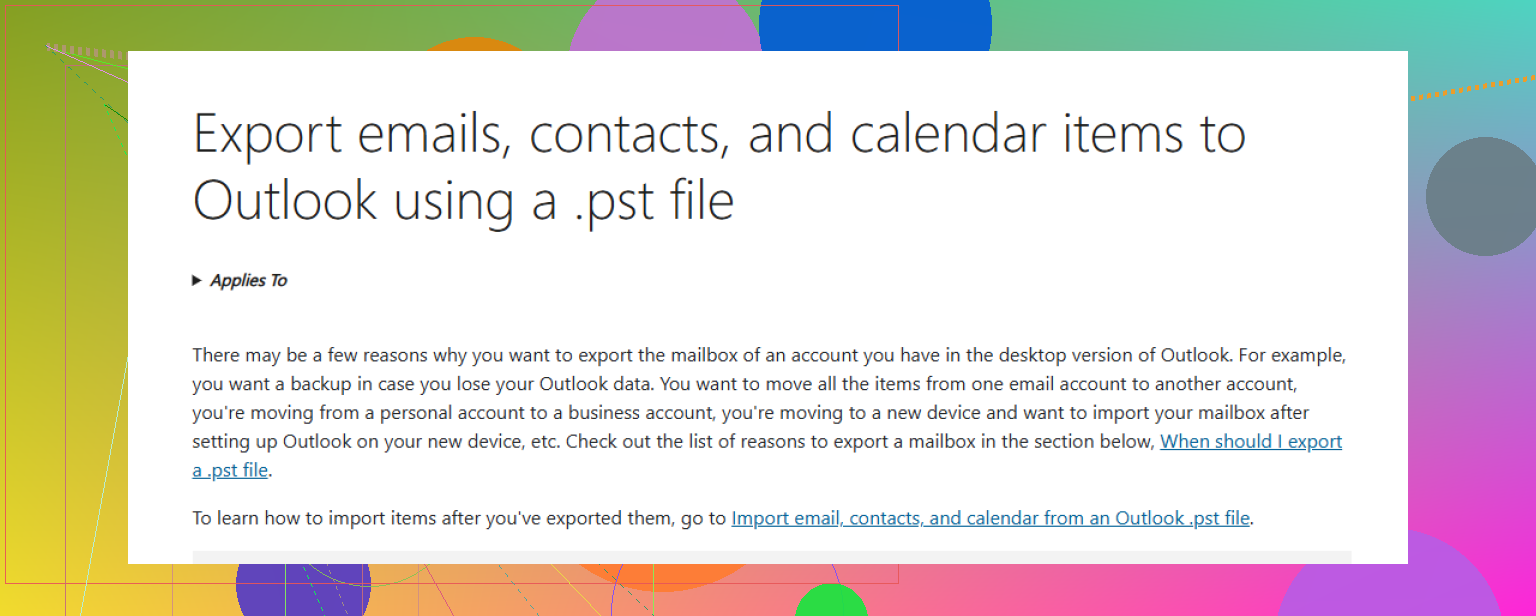
Und nachdem Sie sie zurückbekommen haben, richten Sie eine echte Backup-Routine für Outlook-Archive ein. Diese Microsoft-Anleitung zum Sichern von Outlook-E-Mails, Kontakten und Kalendereinträgen in eine PST-Datei sollte man sich als Lesezeichen speichern.
In einem kleinen Punkt bin ich anderer Meinung: Ich würde ScanPST nicht zu früh ausführen. Wenn die Datei nur teilweise wiederhergestellt ist, können Reparaturtools aus einer schlechten Kopie manchmal ein Chaos machen. Erstellen Sie zuerst ein Duplikat und testen/reparieren Sie dann die Kopie. Weniger Risiko, weniger Reue.
Ein Aspekt, der von @sonhadordobosque, @viaggiatoresolare und @mikeappsreviewer nicht genug behandelt wurde: Prüfe Outlooks Problem mit dem Zurücksetzen des Navigationsbereichs.
Manchmal ist die PST in Ordnung, aber die Konfiguration des linken Bereichs von Outlook wird nach einem Verschieben/Neustart beschädigt, sodass das Archiv einfach nicht mehr angezeigt wird.
Versuche Folgendes:
- Outlook schließen
Win + Rdrücken- Ausführen:
outlook.exe /resetnavpane
Wenn das Archiv wieder erscheint, war die Datei nie verloren. Das ist eine ganz andere Lösung.
Wenn du dich außerdem an einen Teil einer Nachricht erinnerst, die sich früher im Archiv befand, nutze die Indizierungsoptionen der Windows-Suche und suche nach dem Nachrichtentext, nicht nur nach .pst. Wenn indizierte Inhalte einen E-Mail-Stub finden, kann das darauf hinweisen, welchen PST-Pfad Outlook verwendet hat.
Kleine Meinungsverschiedenheit mit der Fraktion, die zuerst auf Wiederherstellung setzt: Wenn das Verschieben des Ordners auf demselben Laufwerk passiert ist, hat Windows manchmal nur die Berechtigungen geändert. Klicke mit der rechten Maustaste auf den vermuteten PST-Ordner, prüfe Sicherheit und stelle sicher, dass dein Konto weiterhin Zugriff hat.
Wenn die Datei wirklich weg ist, dann ist Disk Drill durchaus vernünftig.
Vorteile:
- gut darin, gelöschte PSTs anhand ihrer Signatur zu finden
- Vorschau und Größenangaben helfen, das echte Archiv zu identifizieren
- einfache Benutzeroberfläche
Nachteile:
- die Wiederherstellungschancen sinken schnell, wenn du den PC weiter benutzt
- große Scans können eine Weile dauern
- die besten Ergebnisse erfordern normalerweise ein anderes Laufwerk als Wiederherstellungsziel
Wenn du es verwendest, stelle nur auf einem anderen Datenträger wieder her und öffne die wiederhergestellte PST als Kopie, nicht den ursprünglichen Kandidaten.