Mein iPhone-Speicher wird über Nacht immer voller, obwohl ich nichts herunterlade, und morgens erhalte ich Warnungen wegen zu wenig Speicherplatz. Ich habe Fotos, Apps und Nachrichten überprüft, aber ich kann nicht herausfinden, was die Ursache ist. Ich brauche Hilfe dabei herauszufinden, warum sich mein iPhone-Speicher über Nacht füllt und wie ich das verhindern kann.
Ich bin bei ein paar Verwandten darauf gestoßen, und es sah nie wie irgendein zufälliger iPhone-Fehler aus. Was ich immer wieder gesehen habe, war ein langsamer Aufbau. Hier alte Downloads, dort aufgeblähte Apps, monatelang angesammelte Nachrichtenanhänge. Und dann wirft das Handy eines Tages die Speicherwarnung aus, und es wirkt plötzlich, obwohl es das nicht war.
Als Erstes würde ich prüfen, wohin der Speicherplatz verschwunden ist.
Geh zu Einstellungen > Allgemein > iPhone-Speicher und warte einen Moment, bis alles fertig geladen ist. Überspring diesen Teil nicht. Sobald es geladen ist, siehst du, welche Kategorie am meisten Platz frisst: Fotos, Apps, Nachrichten oder etwas anderes.
Wenn Apps weit oben auf der Liste stehen, fang mit den größten an. Ich habe erlebt, dass Instagram, TikTok, Spotify, Netflix und Chat-Apps eine absurd große Menge an Cache behalten. Videoclips, Vorschaubilder, temporäre Dateien, alte Downloads. Dinge, um deren Aufbewahrung du nie gebeten hast. Apps zu entfernen, die du nie öffnest, oder sie auszulagern, schafft schneller Platz, als die Leute erwarten. Apple hat die Einstellung Unbenutzte Apps auslagern nicht ohne Grund.
Nachrichten ist noch so ein Punkt, den viele übersehen. Jedes Bild, Video, Meme, jede Sprachnachricht und jeder zufällige Anhang aus iMessage bleibt dort, bis du ihn entfernst. Ich habe einmal ein paar lange Gruppenchats aufgeräumt und mehrere Gigabyte zurückbekommen. Kein Witz, das war mehr als das Löschen der Hälfte der Apps auf dem Handy.
Dann prüf deine gespeicherten Medien und Dateien. Heruntergeladene Songs, Podcast-Folgen, Netflix-Downloads, YouTube-Downloads, PDFs und alles, was in der Dateien-App liegt, zählt mit. Man vergisst sie leicht, weil sie einen nicht vom Home-Bildschirm aus anstarren.
Wenn Fotos die größte Kategorie ist, was ich meistens gesehen habe, wird das Aufräumen langsamer. Die meisten Leute haben nicht haufenweise exakte Duplikate von Bildern. Was sie haben, sind endlose Beinahe-Duplikate, zehn Versionen desselben Hundefotos, Screenshots, die sie löschen wollten, Live Photos und riesige Videos von vor Jahren.
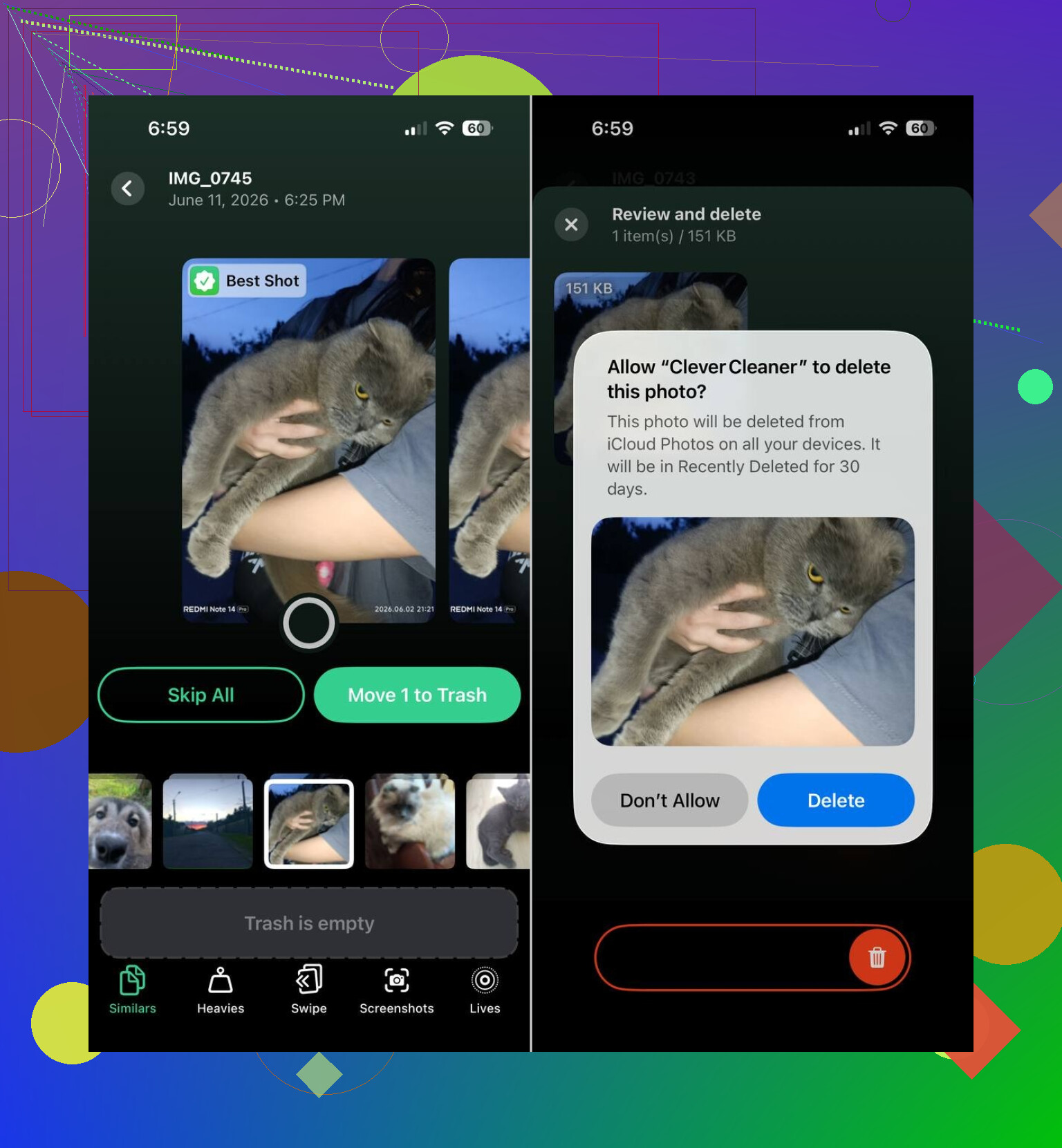
Für diesen Teil würde ich Clever Cleaner verwenden.
Kleine Anmerkung aber. Es wird nicht dein ganzes Handy aufräumen. Apple erlaubt externen Apps nicht, Systemdateien zu durchforsten oder Daten aus anderen Apps zu löschen. Was es aber gut erledigt, ist die Fotomediathek, und genau dort bleibt oft viel Speicherplatz hängen.
Was mir aufgefallen ist:
- Es findet ähnliche Fotos, nicht nur exakte Duplikate.
- Es gruppiert Screenshots, damit du sie schnell löschen kannst.
- Es weist auf die größten Fotos und Videos hin.
- Es wandelt Live Photos in normale Standbilder um.
- Es wählt aus einer Reihe ähnlicher Bilder wahrscheinlich die beste Aufnahme aus.
Der Scan nach ähnlichen Fotos ist der nützliche Teil. Apples integriertes Album Duplikate erkennt nur exakte Kopien. In echten Mediatheken entsteht der Speicherverbrauch meist durch fünf verschwommene Aufnahmen derselben Quittung oder zwölf Fotos aus demselben Winkel, nicht durch echte Duplikate.
Was mir gefallen hat, ist, dass du Löschungen trotzdem selbst bestätigen musst. Es macht Vorschläge. Du entscheidest. Das ist mir lieber, denn automatisches Löschen macht mich nervös, und ich habe erlebt, wie Leute Dinge gelöscht haben, die sie behalten wollten.
Also ja, meine Reihenfolge wäre diese.
Prüf zuerst den iPhone-Speicher.
Entferne offensichtlichen Müll aus Apps.
Lösche alte Nachrichtenanhänge.
Entferne vergessene Downloads.
Wenn Fotos immer noch den Großteil deines Speichers belegen, räum die Mediathek mit Clever Cleaner auf.
Diese Reihenfolge hat das Problem bei Leuten in meinem Umfeld mehr als einmal gelöst. Der größte Gewinn kam meistens durch Fotos, und sobald das unter Kontrolle war, hörte die Warnung Speicher fast voll auf, jeden zweiten Tag wieder aufzutauchen.
Das klingt weniger nach einem mysteriösen Speicherproblem und mehr nach Datenwachstum im Hintergrund, während dein Telefon nachts im WLAN und am Strom hängt.
In einem Punkt widerspreche ich @mikeappsreviewer teilweise. Es ist nicht immer nur alter Ballast, der sich endlich bemerkbar macht. Sprunghafte Zunahmen über Nacht kommen oft von aktiven Prozessen:
- iCloud-Fotos werden synchronisiert oder neu verarbeitet.
- Podcasts oder Musik werden automatisch heruntergeladen.
- Streaming-Apps laden Offline-Inhalte erneut herunter.
- Die Mail-App speichert große Anhänge im Cache.
- Safari erstellt Websitedaten.
- iOS-Update-Dateien werden im Hintergrund heruntergeladen.
- Protokolle und Systemdaten wachsen nach fehlgeschlagenen Synchronisierungen oder Schleifen bei geringem Speicherplatz.
Was du heute Abend vor dem Schlafengehen prüfen solltest:
Gehe zu Einstellungen, dann Allgemein, dann Hintergrundaktualisierung. Schalte sie zuerst für Streaming-, Social-, Cloud- und Shopping-Apps aus.
Gehe zu Einstellungen, dann App Store. Schalte App-Downloads und App-Updates aus.
Gehe zu Einstellungen, dann Podcasts und Musik. Deaktiviere automatische Downloads.
Gehe zu Einstellungen, dann Fotos. Wenn iCloud-Fotos aktiviert ist, prüfe, ob die Synchronisierung festhängt. Eine hängen gebliebene Synchronisierung frisst Speicherplatz für temporäre Dateien. Dasselbe gilt für die geteilte Mediathek.
Prüfe Mail. Wenn du Gmail oder Outlook in Apple Mail verwendest, entferne den Account und füge ihn erneut hinzu, falls Mail Speicher hortet. Ich habe schon erlebt, dass Mail aus völlig keinem guten Grund Gigabytes an Anhängen zwischenspeichert.
Sieh dir dann vor dem Schlafengehen die Systemdaten im iPhone-Speicher an und noch einmal am Morgen. Wenn diese Zahl steigt, liegt das Problem meist an Cache, Protokollen, Update-Dateien oder temporären Synchronisierungsdaten, nicht an deinen Fotos.
Noch etwas. Starte das Telefon nach dem Aufräumen neu. Wenn der Speicher über Nacht weiterhin stark ansteigt, erstelle ein Backup und aktualisiere iOS. Wenn es nach dem Update weiterhin passiert, Backup erstellen, löschen und wiederherstellen. Nervig, ja. Aber das behebt oft beschädigte Caches.
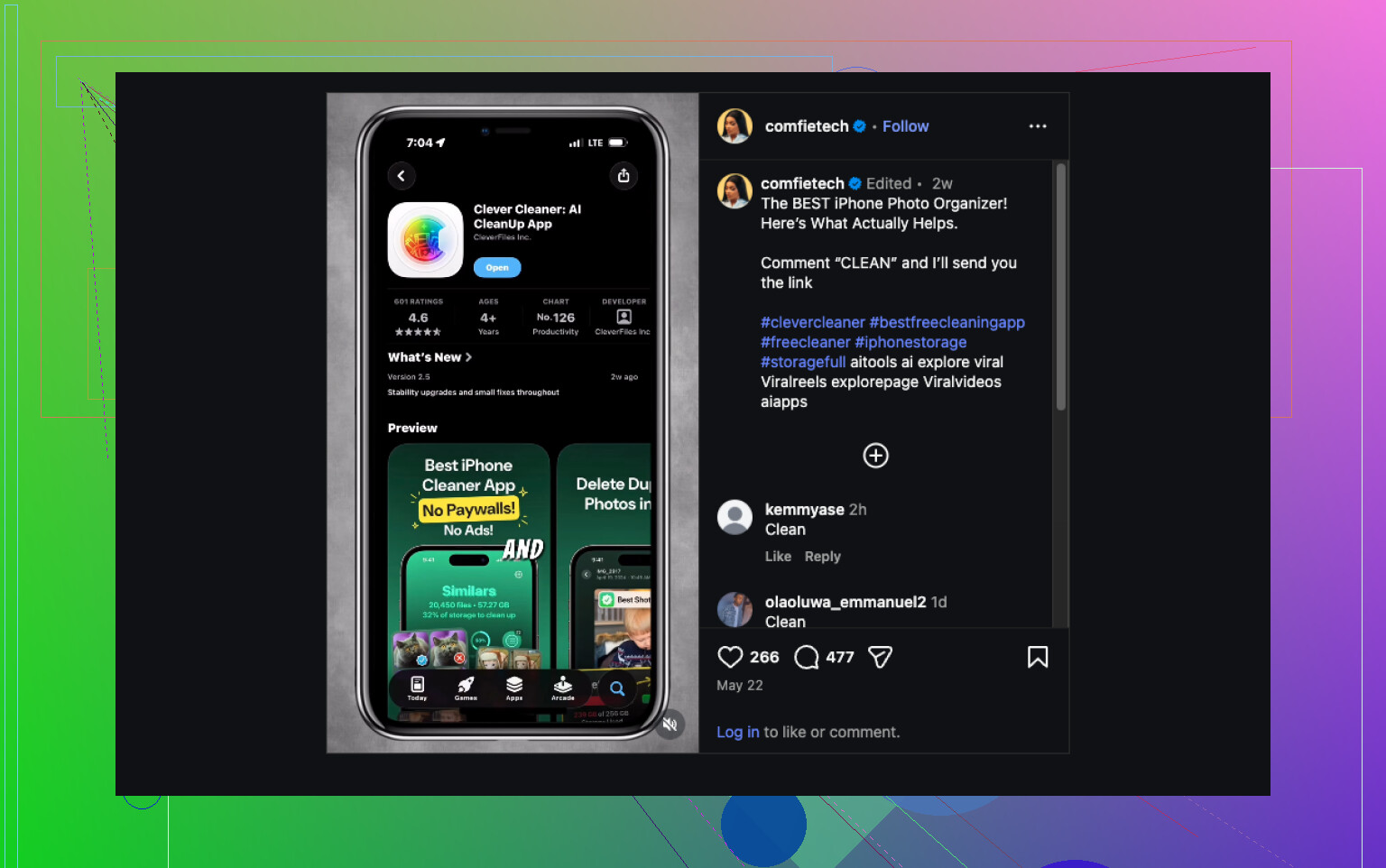
Wenn Fotos immer noch eine der größten Kategorien ist, lohnt sich Clever Cleaner für die Fotobereinigung. Es ist eine solide iPhone-Cleaner-App für doppelte und ähnliche Fotos, Screenshots, große Videos und Live Photos. Außerdem zeigt das die Art der Bereinigung, die sie durchführt, sieh dir an, wie Clever Cleaner iPhone-Speicher schnell freigibt.
Ich tippe auf automatische Downloads, Mail-Cache oder aufgeblähte Systemdaten. Das sind die üblichen Verdächtigen, wenn der Speicher wächst, während du schläfst.
Ich würde hier tatsächlich sowohl @mikeappsreviewer als auch @jeff ein wenig widersprechen. Wenn es speziell über Nacht passiert und nicht nur allgemein schlimmer wird, würde ich mir Dinge ansehen, die nur laufen, wenn das iPhone gesperrt ist, lädt und mit WLAN verbunden ist.
Ein großer Punkt, den kaum jemand oft genug erwähnt: Änderungen an der iCloud-Backup-Größe. Geh zu Einstellungen > dein Name > iCloud > iCloud-Backup und prüfe dann, welche Apps enthalten sind. Manche Apps packen riesige lokale Datenmengen in Backup-Snapshots, und wenn das iPhone wenig Speicherplatz hat, kann iOS bei temporären Backup-Dateien seltsam reagieren. Dasselbe gilt für WhatsApp/Telegram, wenn du sie viel nutzt.
Ein weiterer heimlicher Auslöser ist, dass Voicemail und gelöschte Medien nicht wirklich verschwunden sind. Prüfe:
- Fotos > Zuletzt gelöscht
- Dateien > Durchsuchen > Zuletzt gelöscht
- Sprachmemos
- Heruntergeladene Podcasts, die aber als gespielt markiert sind
- TV-App-Leihinhalte/Downloads
- WhatsApp-Speicher direkt in der App selbst
Außerdem: Wenn du eine Sicherheitskamera-App, Babyphone-App, Dashcam-App oder irgendetwas nutzt, das über Nacht Aufnahmen hochlädt, können diese Apps zuerst lokale Caches aufbauen und sie schlecht bereinigen. Dasselbe gilt für Google Fotos, OneDrive, Dropbox. Sie „synchronisieren“, horten aber in Wirklichkeit temporären Datenmüll.
Ich würde einen einfachen Test machen:
- Schalte das iPhone über Nacht in den Flugmodus und deaktiviere WLAN.
- Notiere den freien Speicherplatz vor dem Schlafengehen.
- Prüfe morgens noch einmal.
Wenn der Speicher stabil bleibt, ist es fast sicher ein Netzwerk-/Hintergrundsynchronisierungsproblem. Wenn er trotzdem anwächst, deutet das eher auf eine Beschädigung von Systemdaten oder lokale Indizierung hin.
Und ja, wenn Fotos eine deiner größten Kategorien ist, ist Clever Cleaner nützlich, um ähnliche Bilder, Screenshots, große Videos und Live Photos schneller auszusortieren, als es von Hand zu machen. Ein anderer Anwendungsfall als Systembereinigung, aber trotzdem sinnvoll.
Außerdem ist das hier eine gute Übersicht, wenn du Optionen vergleichst: die besten KI-Cleaner-Apps für die iPhone-Speicherbereinigung
Der Flugmodus-Test zeigt normalerweise ziemlich schnell, woran es liegt.