Le stockage de mon iPhone est presque plein, et j’essaie de trouver un moyen gratuit de libérer de l’espace sans supprimer de photos ou de vidéos. J’ai déjà supprimé quelques apps, mais mon stockage est toujours saturé et maintenant je ne peux plus mettre à jour iOS ni enregistrer de nouveaux fichiers. J’ai besoin d’aide avec les meilleures astuces gratuites pour le stockage de l’iPhone qui fonctionnent vraiment.
Votre iPhone qui se remplit n’est pas toujours un problème du genre « supprimez toute votre vie ». J’ai eu ça il y a quelque temps quand le mien refusait d’enregistrer une vidéo et s’est mis à ramer de partout. Le tactile semblait réagir avec retard, les apps se relançaient de zéro, bref, c’était le bazar. Ce qui m’a aidé, c’est de changer la façon dont le stockage était géré, pas de passer en revue les photos une par une comme un forcené.
Commencez par Photos. Activez Optimiser le stockage de l’iPhone. Sur la plupart des téléphones, c’est ce qui libère le plus d’espace avec le moins de contraintes. Vos photos en qualité originale restent dans iCloud, et votre téléphone conserve des versions locales plus légères. Vous voyez toujours toute votre photothèque. Quand vous ouvrez un élément, le fichier complet se charge si nécessaire. Si votre pellicule déborde, rien que ça libère une quantité absurde d’espace.
Ensuite, regardez les déchets des apps. Cette partie est souvent oubliée. TikTok, Instagram, les navigateurs, même Reddit, grossissent bien au-delà de leur taille d’installation à cause des médias en cache. Vous téléchargez une app de 200 Mo, puis quelques mois plus tard elle occupe plusieurs gigaoctets de déchets. iOS ne vous donne pas un bouton unique et propre pour vider tout le cache, ce qui est agaçant, mais il existe des solutions de contournement.
Pour Safari, effacez l’historique et les données de sites web dans Réglages. Ce n’est pas énorme, mais ça aide. Pour les apps sociales, la solution la plus propre que j’ai trouvée a été de supprimer l’app puis de la réinstaller. Votre compte reste. Vos données dans le cloud restent. Les fichiers temporaires disparaissent. Ça paraît idiot, mais ça marche.
Si vous ne voulez pas supprimer complètement des apps, utilisez Décharger les apps inutilisées dans Stockage iPhone. J’aime bien cette option pour les apps que j’utilise à peine, les apps de compagnies aériennes, les anciennes apps de shopping, les outils de scan au hasard, ce genre de choses. Le binaire de l’app est supprimé, mais vos documents et réglages restent en place. Quand vous en avez de nouveau besoin, touchez l’icône et elle revient.
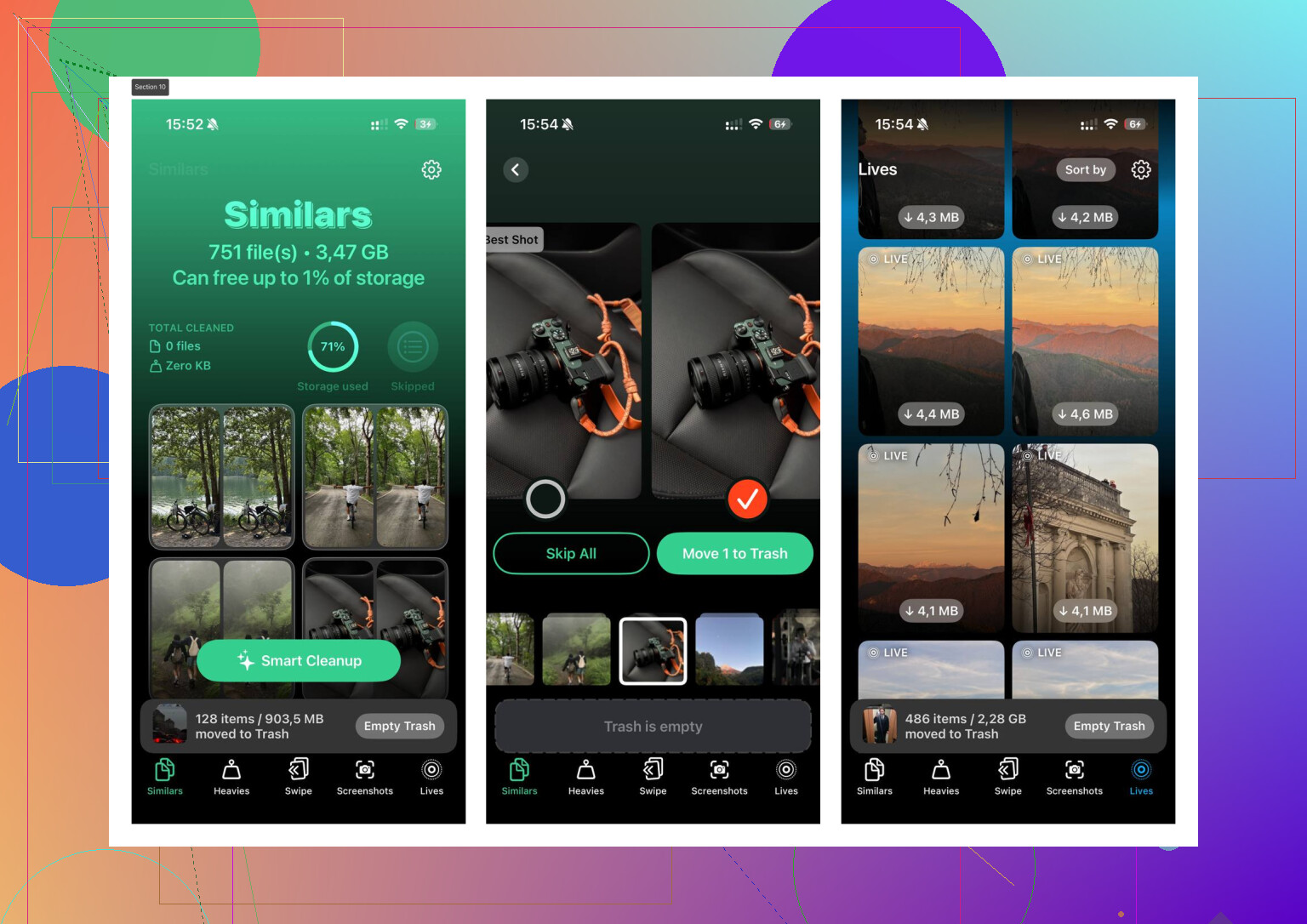
Ce qui m’a vraiment fait réagir, c’était l’encombrement des photos. Pas les vieux souvenirs, plutôt les doublons inutiles, les rafales, les captures d’écran répétées, les énormes vidéos dont j’avais oublié l’existence. Les outils d’Apple en ont repéré une partie, mais pas assez. J’ai fini par essayer Clever Cleaner après que mon téléphone est devenu si saturé qu’il était à peine utilisable.
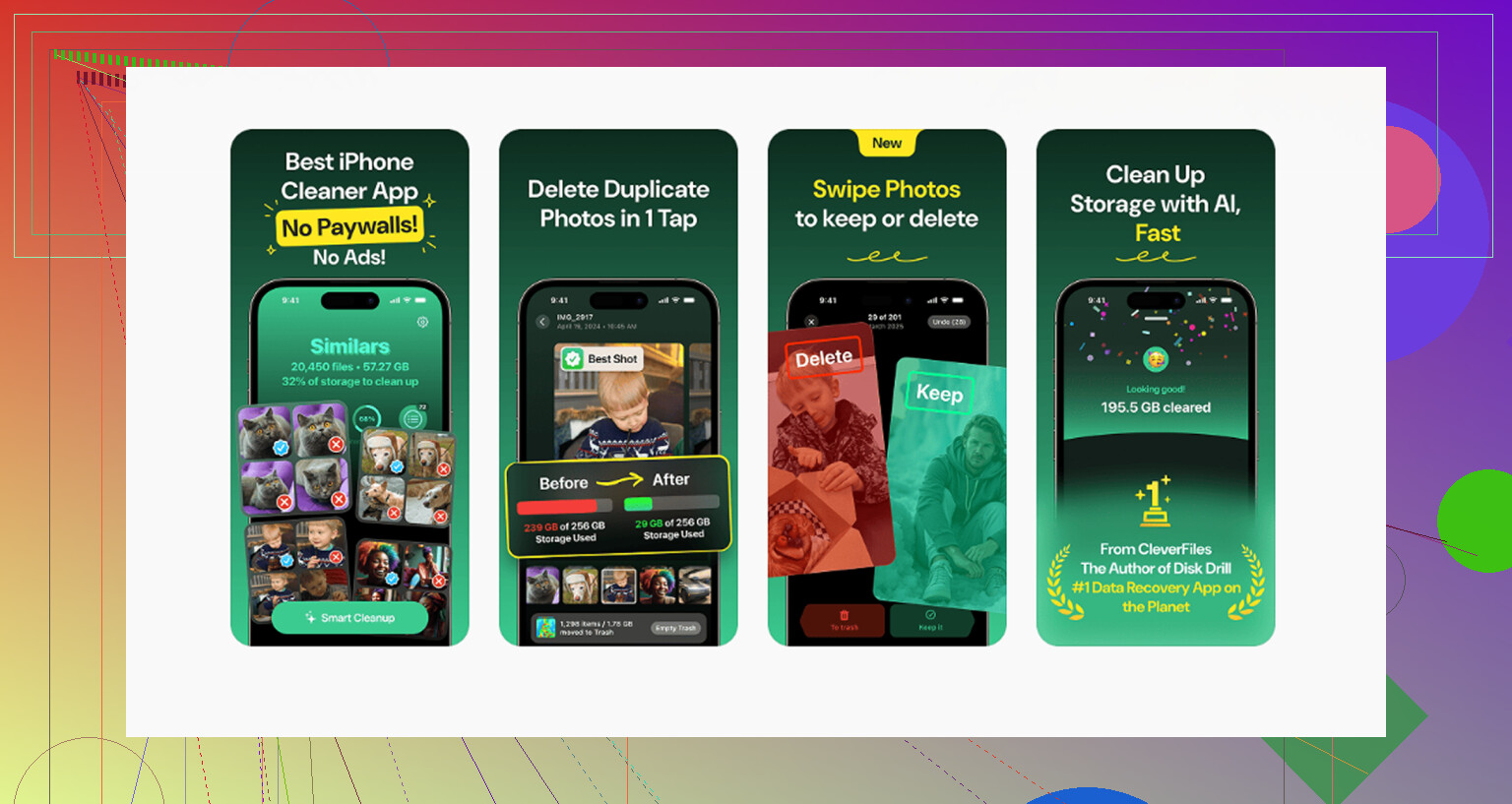
Je ne fais pas trop confiance aux apps de nettoyage, donc je m’attendais au scénario habituel, appât, paywall après l’analyse, pubs toutes les deux pressions, fausse barre de progression, tout ça. Celle-ci m’a surpris. Pas de pubs. Pas de mur d’abonnement qui surgit en plein visage. La partie que j’ai le plus utilisée, c’était la section Similars. Elle regroupait les clichés presque identiques, des trucs comme huit photos du même chien dans la même pose avec juste une un peu moins floue. Elle choisissait la meilleure photo, puis je supprimais rapidement les extras.
La section Heavies m’a plus aidé que prévu. Elle triait les vidéos par taille, ce que Photos aurait dû mieux faire depuis longtemps. J’y ai trouvé quelques énormes clips, dont un de plus de 1 Go, et j’avais oublié pourquoi je l’avais sauvegardé au départ. Une fois que j’ai pu voir la taille exacte des fichiers, décider quoi retirer du téléphone est devenu facile. D’après ce que j’ai vu, le traitement restait sur l’appareil, ce qui comptait pour moi parce que je n’étais pas d’humeur à confier ma galerie à un serveur inconnu.
Quelques petites corrections ont aussi aidé. Si Données système semble énorme dans Stockage iPhone, redémarrez le téléphone. Ça paraît trop simple, je sais. Je l’ai déjà vu diminuer après un redémarrage parce qu’iOS efface certains journaux temporaires et des restes de cache. Vérifiez aussi Messages. Les anciennes conversations de groupe mangent de l’espace discrètement, surtout celles remplies de vidéos, de notes vocales et de mèmes de 2021 que plus personne ne rouvrira. Régler les messages pour qu’ils se suppriment automatiquement au bout d’un an a libéré plus d’espace que je ne l’aurais cru.
Si votre stockage est plein en ce moment, je ferais ça dans cet ordre :
- Activez Optimiser le stockage de l’iPhone.
- Vérifiez Stockage iPhone et déchargez les apps que vous utilisez à peine.
- Effacez les données de Safari.
- Supprimez puis réinstallez les apps les plus chargées en cache.
- Passez en revue les photos en double, les captures d’écran et les grosses vidéos.
- Redémarrez le téléphone et revérifiez Données système.
- Modifiez la durée de conservation de Messages si les anciennes discussions s’accumulent.
Quand j’ai fait ça, j’ai récupéré environ 10 à 15 % de mon stockage en un seul petit nettoyage. Aucune photo importante perdue. Pas de réinitialisation complète. Pas de nouveau téléphone. Si votre iPhone vous semble lent et saturé, je commencerais par là.
Ignorez pour l’instant la piste de la purge des photos. Je suis d’accord avec une partie de ce que @mikeappsreviewer a dit, mais je n’aime pas trop compter sur iCloud comme solution gratuite, parce que 5 Go se remplissent vite. Si vous avez déjà largement dépassé cette limite, Optimiser le stockage de l’iPhone ne vous sauvera pas à moins de payer ou de déplacer d’abord des fichiers.
À la place, je vérifierais les données locales qu’Apple cache à la vue de tous.
Allez dans Réglages, Général, Stockage iPhone, puis cherchez :
Messages, musique téléchargée, téléchargements de podcasts, app Fichiers, Mail et contenu hors ligne dans des apps comme Netflix, Spotify, YouTube. Cela prend souvent plusieurs Go et les gens les oublient. Supprimer des téléchargements ne revient pas à supprimer vos photos ou vidéos.
Vérifiez aussi Mail. Si vous avez ajouté un gros compte e-mail avec des pièces jointes synchronisées, le stockage grimpe vite. Supprimer puis rajouter Mail permet parfois d’effacer les fichiers inutiles plus rapidement que de fouiller les conversations une par une.
Encore une chose : si vous utilisez WhatsApp ou Telegram, ouvrez leur gestionnaire de stockage interne. Ces apps gardent des copies des médias. Pareil pour les notes vocales. Ça s’accumule vite.
Pour faire du tri dans les photos sans supprimer ce qui vous importe, Clever Cleaner vaut le détour. Il aide à repérer plus vite les doublons, captures d’écran et fichiers volumineux. Si vous voulez une lecture rapide, cette page couvre de vrais avis d’utilisateurs sur Clever Cleaner et ce que les gens ont trouvé utile pour libérer du stockage sur iPhone, voir les avis sur l’app Clever Cleaner par des utilisateurs d’iPhone.
Mon ordre serait :
- Supprimer les téléchargements hors ligne.
- Vider l’encombrement de Mail.
- Vérifier le stockage de WhatsApp ou Telegram.
- Vider le dossier Téléchargements de l’app Fichiers.
- Ensuite utiliser Clever Cleaner pour les doublons inutiles.
Cette combinaison a libéré 6 Go sur mon téléphone. Pas besoin d’effacer la photothèque, ni de réinitialisation d’usine. C’est un peu idiot qu’Apple rende ça si agaçant.
Je passerais sur une chose que @mikeappsreviewer et @kakeru contournent un peu tous les deux : si votre téléphone est tellement plein que vous ne pouvez pas mettre iOS à jour, la solution gratuite la plus rapide consiste parfois à le connecter à un Mac ou à un PC et à faire la mise à jour depuis Finder ou iTunes. Cela peut fonctionner même lorsque la mise à jour sur l’appareil échoue sans cesse parce qu’elle a besoin d’espace temporaire supplémentaire. C’est un peu à l’ancienne, mais ça marche toujours.
Vérifiez aussi ces trucs discrets :
- l’app Dictaphone
- les projets GarageBand si vous l’avez ouvert une seule fois en 2019
- les exports iMovie
- les téléchargements et PDF de l’app Livres
- les épisodes de Podcasts enregistrés
- les contacts avec d’énormes bibliothèques de photos synchronisées
- le dossier Supprimés récemment de l’app Fichiers
Le dossier Supprimés récemment est la partie que les gens oublient. Photos l’a, Fichiers l’a, Notes peut aussi avoir des pièces jointes qui y traînent.
Encore une opinion impopulaire : ne vous focalisez pas sur Données système sauf si c’est absurdement énorme pendant plusieurs jours. Les gens perdent des heures à essayer de lutter contre un chiffre qui change tout seul.
Si vous voulez quand même nettoyer le bazar photo sans supprimer vos vrais souvenirs, Clever Cleaner reste l’une des meilleures options gratuites pour les doublons et photos similaires. J’ai aussi trouvé ce comparatif utile : meilleures apps gratuites de nettoyage iPhone pour libérer rapidement de l’espace.
Et oui, Clever Cleaner est une app gratuite de nettoyage iPhone parmi les mieux notées est sans doute la façon la plus simple de le dire. Ce n’est pas magique, juste plus rapide que de chercher manuellement toutes ces cochonneries.
Une chose que j’ajouterais, que @kakeru, @shizuka et @mikeappsreviewer n’ont abordée qu’indirectement : vérifiez les données de langue et les voix téléchargées. Les voix de Siri, les packs de traduction hors ligne, les claviers supplémentaires, les dictionnaires et les voix d’accessibilité peuvent prendre une quantité d’espace étonnante.
Regardez dans :
- Réglages > Accessibilité > Contenu énoncé > Voix
- l’app Traduire pour les langues hors ligne
- les dictionnaires de clavier si vous avez installé des éléments supplémentaires
Aussi, si vous utilisez Apple Music mais ne voulez pas supprimer définitivement vos morceaux, désactivez Téléchargements automatiques pour que votre téléphone cesse de se remplir à nouveau discrètement après le nettoyage.
Je ne suis pas tout à fait d’accord avec l’approche qui consiste à « simplement réinstaller les applis gourmandes en cache » comme première étape. Certaines applis vous obligent à tout retélécharger, à vous reconnecter, à perdre des brouillons ou à effacer des réglages locaux. Je garderais ça pour les pires coupables.
Pour Clever Cleaner, avantages :
- gratuit
- rapide pour les doublons, les captures d’écran, les fichiers volumineux
- plus simple que le tri manuel des photos
Inconvénients :
- aide surtout à gérer l’encombrement des photos, pas tout le stockage système/app
- vous devriez vérifier les suggestions avant de supprimer
- ce n’est pas une solution miracle pour les « Données système »
Si vous voulez libérer de l’espace sans toucher à de vrais souvenirs, Clever Cleaner est utile, mais je commencerais d’abord par chercher les éléments cachés non liés aux photos qu’Apple enfouit. C’est généralement là que se trouvent les gigaoctets surprises.