El almacenamiento de mi iPhone muestra unos 30 GB en medios, pero no tengo ningún video descargado ni guardado sin conexión. Ya revisé mis apps, fotos y descargas de streaming, y aun así no logro averiguar qué está ocupando ese espacio. Necesito ayuda para encontrar de dónde viene este almacenamiento oculto de medios y cómo borrarlo de forma segura.
Me pasó esto también después de iOS 17, y lo que más me frustró fue lo inútil que se sentía la pantalla de almacenamiento. Media aparecía enorme en Ajustes, pero cuando empecé a tocar opciones, no había un rastro claro que seguir. Ninguna app obvia. Ningún archivo gigante saludando con la mano. Parecía roto.
Qué pone Apple dentro de Media
Esta categoría es más amplia de lo que la mayoría cree. Incluye audio, video y otros archivos de tipo reproducción que están en el teléfono fuera de tu biblioteca normal de Fotos. Cosas como canciones descargadas de Apple Music o Spotify, películas sin conexión, episodios de TV, notas de voz, tonos, ilustraciones en caché, miniaturas de apps de streaming y otros restos relacionados con la reproducción multimedia terminan ahí.
Los podcasts fueron el detalle engañoso en mi caso. Que un episodio pese 100 MB o más no suena tan exagerado hasta que tu teléfono empieza a bajar episodios nuevos de varios programas durante semanas. Ahí se acumula rápido. Si quieres evitar que se sigan acumulando, abre Ajustes > Podcasts y desactiva Descargar al guardar. El mío llevaba descargando episodios en segundo plano sabe Dios cuánto tiempo.
Por qué la cifra parece incorrecta
En iOS 17, Apple dividió parte del informe de almacenamiento de una manera que hace esto más difícil de leer. El contenido antiguo transferido desde un Mac o PC mediante iTunes o Finder suele aparecer en Medios sincronizados. Bibliotecas de música, audiolibros, archivos de video caseros, importaciones antiguas, todo eso. La parte molesta es que ves el tamaño total, pero no una lista detallada útil en la página de Almacenamiento del iPhone. Así que ves 20 GB, 30 GB, lo que sea, y no hay nada evidente que inspeccionar.
Si antes sincronizabas desde una computadora y luego te pasaste a iCloud, parece que algunos de esos archivos antiguos en caché se quedan por ahí. Vi que la gente lo mencionaba, y yo mismo lo probé: eliminar las apps Apple Music y Apple Books después de borrar primero lo que fuera visible dentro de ellas. Luego reinstalarlas si hace falta. Una solución rara, un poco tonta, pero en algunos casos suelta la caché vieja de Medios sincronizados y la cifra baja.
Por qué las herramientas integradas de limpieza no ayudan mucho
Apple da totales. No ofrece una forma práctica de ordenar toda tu biblioteca por tamaño de archivo y trabajar de arriba hacia abajo. Si te olvidaste de un video de 5 GB, buena suerte encontrándolo a mano. Fotos tampoco sigue ofreciendo una vista real para ordenar por tamaño de archivo. Y el álbum Duplicados es limitado. Detecta copias exactas. No detecta las siete fotos casi iguales que hiciste con 2 segundos de diferencia mientras intentabas sacar una foto decente.
Primero probé la ruta manual. Se convirtió en una de esas tareas en las que sigues excavando y aun así no sabes si encontraste lo que se estaba comiendo el espacio.
Qué me ayudó a encontrar la basura más rápido
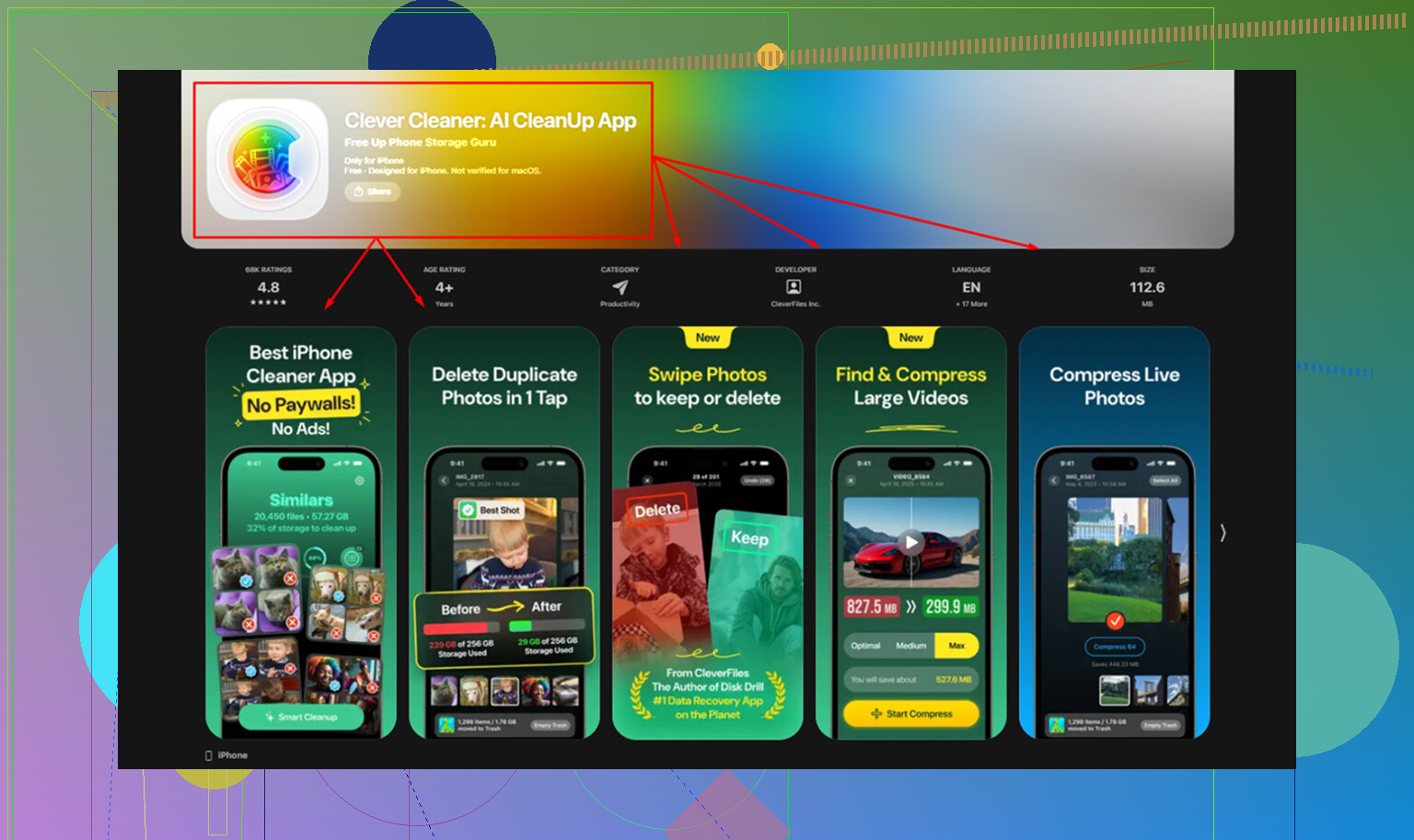
Después de probar un montón de apps de limpieza y cansarme de la rutina habitual de escaneo gratis y pagar para eliminar, con la que me quedé fue Clever Cleaner es la indicada. Sin anuncios. Sin pantalla de suscripción metida en la cara. Sin muro de pago después del escaneo.
Si tu problema es la categoría Media inflada, este es el flujo que usé:
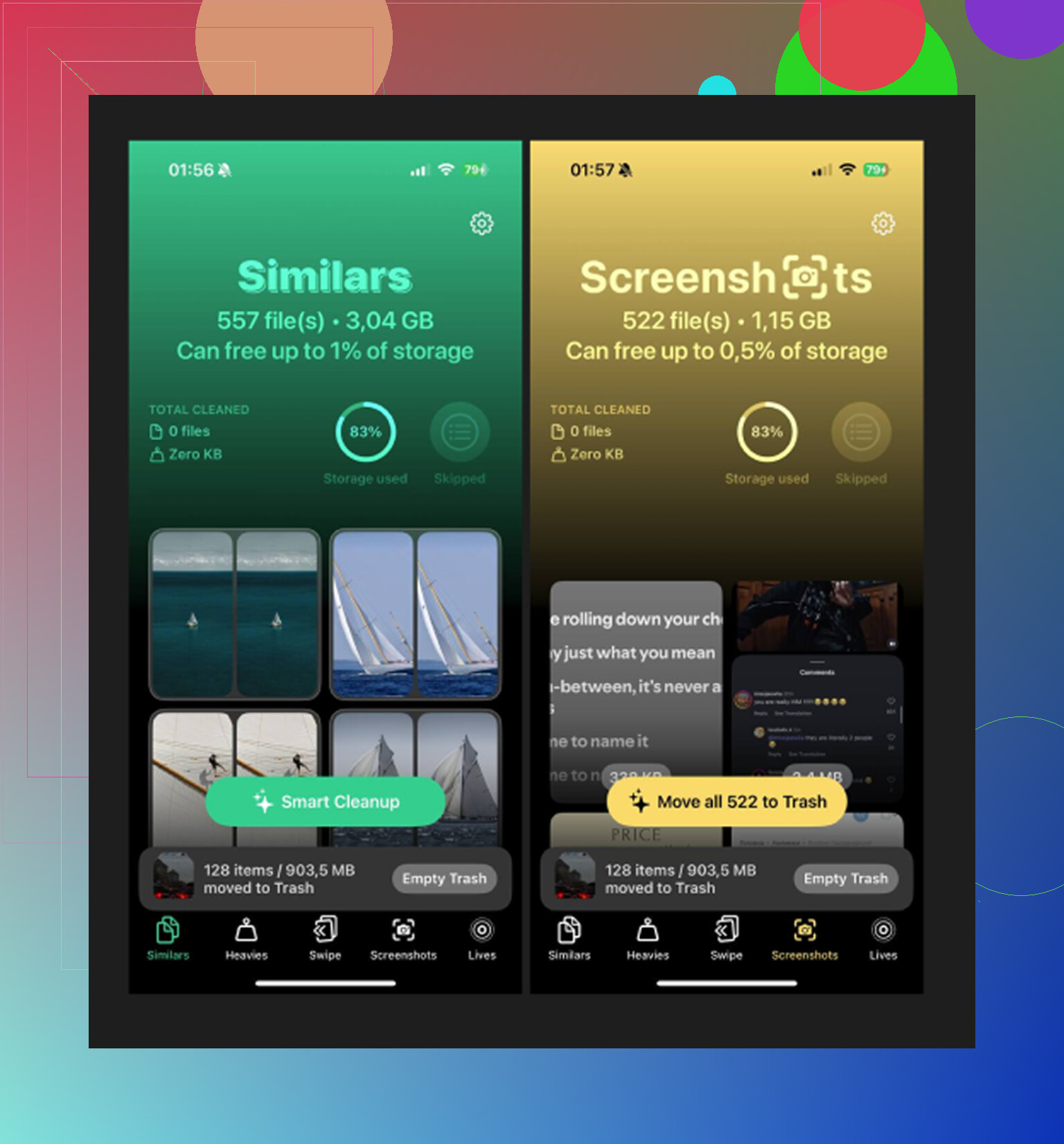
- Empieza con la pestaña Heavies. Organiza tu biblioteca desde el archivo más grande hasta el más pequeño y muestra los tamaños de archivo desde el principio. En mi caso, grabaciones de pantalla antiguas y un par de videos gigantes estaban cerca de arriba. Esos estaban devorando almacenamiento mucho más de lo que esperaba.
- Luego revisa Similars. Esta parte agrupa fotos casi duplicadas, no solo coincidencias exactas. Varios intentos de la misma toma, restos de ráfagas, ángulos ligeramente distintos, todo eso queda agrupado. Te quedas con una y borras el resto.
- Revisa también Screenshots. Esta me sorprendió. Las capturas de pantalla se acumulan como polvo. La app muestra el tamaño en cada miniatura antes de que borres nada, lo que hace que la selección sea más rápida.
- Funciona localmente en el teléfono. No se sube nada a otro sitio para procesarlo. Si tu biblioteca tiene videos privados, grabaciones, cosas familiares o lo que sea, eso importa.
La parte que la gente pasa por alto después de borrar archivos
Esto me pasó una vez. Eliminar cosas de Fotos o de una app de limpieza no libera el espacio de inmediato si termina en Eliminado recientemente. Esos archivos siguen contando para el almacenamiento durante 30 días.
Así que después de cada pasada de limpieza, ve a Álbumes > Eliminado recientemente > Eliminar todo. Ese es el paso en el que por fin cambia el gráfico de almacenamiento. Si te lo saltas, pensarás que nada funcionó.
Si la cifra de Media todavía parece inflada después de limpiar descargas y archivos grandes, apostaría a una de estas dos cosas. Medios sincronizados antiguos de una configuración anterior de iTunes o Finder, o descargas de podcasts acumulándose en segundo plano durante meses. El ajuste en Configuración evita que se siga acumulando más. Una pasada de limpieza se encarga del desorden que ya está ahí.
30 GB en Multimedia a menudo está oculto en lugares aburridos, no en videos offline obvios.
Algunos sitios que la gente pasa por alto:
-
Archivos adjuntos de la app Mensajes.
Videos, notas de voz, memes, stickers, GIF. Abre Ajustes, General, Almacenamiento del iPhone, Mensajes. Si muestra unos cuantos GB en Fotos o Videos, ahí está la fuga. -
Descargas de Safari y caché de la Lista de lectura.
Revisa la app Archivos, En mi iPhone, Descargas. También borra el historial de Safari y los datos de los sitios web. La caché de Safari se vuelve absurdamente grande. -
Notas de Voz.
Estas están fuera de Fotos, y las grabaciones largas consumen espacio rápido. -
GarageBand, iMovie, Clips, CapCut, borradores de Instagram, borradores de TikTok.
Los archivos de borrador y exportación se esconden bien. Algunas apps también guardan exportaciones fallidas. -
Archivos adjuntos de Mail.
La app Mail acumula archivos adjuntos en caché. Elimina y vuelve a añadir la cuenta de correo si la caché parece atascada.
No estoy del todo de acuerdo con @mikeappsreviewer en un punto. Multimedia no siempre son cosas antiguas sincronizadas. Muchas veces es caché de apps que Apple etiqueta mal.
Truco de reinicio rápido si nada cuadra:
- Reinicia el iPhone.
- Actualiza iOS.
- Descarga las apps multimedia grandes.
- Vuelve a revisar el almacenamiento después de unos minutos.
- Si la cifra sigue siendo falsa, haz una copia de seguridad cifrada, borra el iPhone y restáuralo. Es molesto, pero corrige índices de almacenamiento corruptos más a menudo de lo que la gente quiere admitir.
Si quieres un escaneo más rápido de videos grandes y basura duplicada, vale la pena echar un vistazo a Clever Cleaner. Además, esta reseña de Fossbytes explica por qué destaca como una app gratuita de limpieza para iPhone: mira cómo Fossbytes probó Clever Cleaner en iPhone
También revisa Datos del sistema después de reiniciar. A veces la gente confunde Multimedia con Datos del sistema y, francamente, los informes de iOS son un desastre jaja.
A veces, 30 GB en “Media” no son realmente contenido multimedia; es iOS siendo impreciso. No estoy muy de acuerdo con @mikeappsreviewer y @suenodelbosque en que la siguiente gran medida sea hacer copia de seguridad y borrar, porque eso implica mucho dolor antes de revisar dos sitios aburridos donde Apple esconde cosas.
Primero, abre la app Apple TV y mira en Biblioteca, no solo en Descargas. Los elementos antiguos comprados o alquilados y las descargas parciales pueden quedarse ahí de forma rara. Lo mismo con la app Música si alguna vez sincronizaste pistas sin pérdida. Los archivos sin pérdida y Dolby Atmos son mucho más pesados de lo que la gente imagina.
Segundo, revisa los proveedores de la app Archivos, no solo “En mi iPhone”. Toca Explorar y mira dentro de iCloud Drive, “Eliminado recientemente” y cualquier ubicación de archivos de terceros. VLC, Infuse, Dropbox y Telegram pueden guardar archivos de video/audio ahí y aun así siguen contando.
Tercero, revisa la búsqueda en Mensajes. Busca tipos de archivo como “.mov” o simplemente abre una conversación con alguien que envíe muchos clips. El contenido multimedia compartido en los hilos puede ser enorme aunque no se sienta como “video sin conexión”.
Si quieres una revisión visual más rápida, Clever Cleaner es útil para mostrar videos y capturas de pantalla grandes rápidamente, y también aparece en esta recopilación de las mejores apps de limpieza con IA para liberar almacenamiento en iPhone.
Además, espera un poco después de borrar cosas. Las estadísticas de almacenamiento del iPhone se retrasan una barbaridad. Súper molesto.