Le stockage de mon iPhone affiche environ 30 Go dans la catégorie médias, mais je n’ai aucune vidéo téléchargée ou hors ligne enregistrée. J’ai déjà vérifié mes applications, mes photos et les téléchargements des services de streaming, et je n’arrive toujours pas à comprendre ce qui prend autant d’espace. J’ai besoin d’aide pour trouver d’où vient ce stockage multimédia caché et comment le supprimer en toute sécurité.
J’ai eu ce problème après iOS 17 moi aussi, et ce qui m’a vraiment frappé, c’est à quel point l’écran de stockage semblait inutile. « Media » paraissait énorme dans Réglages, mais quand j’ai fouillé, il n’y avait aucune piste claire à suivre. Aucune app évidente. Aucun fichier géant qui se faisait remarquer. Ça semblait cassé.
Ce qu’Apple met dans « Media »
Cette catégorie est plus large que la plupart des gens ne le pensent. Elle couvre l’audio, la vidéo et d’autres types de fichiers de lecture stockés sur le téléphone en dehors de votre photothèque normale. Des éléments comme les chansons téléchargées depuis Apple Music ou Spotify, les films hors ligne, les épisodes TV, les mémos vocaux, les sonneries, les illustrations mises en cache, les vignettes d’apps de streaming et d’autres restes liés à la lecture multimédia finissent tous là.
Les podcasts ont été le piège discret pour moi. Qu’un épisode fasse 100 Mo ou plus ne paraît pas énorme jusqu’à ce que votre téléphone télécharge de nouveaux épisodes de plusieurs émissions pendant des semaines. Là, ça grimpe vite. Si vous voulez éviter que ça continue à s’accumuler, ouvrez Réglages > Podcasts et désactivez Télécharger lors de l’enregistrement. Le mien récupérait des épisodes en arrière-plan depuis je ne sais combien de temps.
Pourquoi le chiffre semble faux
Sur iOS 17, Apple a séparé certains rapports de stockage d’une manière qui rend tout ça plus difficile à lire. Les anciens contenus transférés depuis un Mac ou un PC via iTunes ou Finder se retrouvent souvent sous Médias synchronisés. Bibliothèques musicales, livres audio, vidéos personnelles, anciens imports, tout ça. Le plus agaçant, c’est que vous obtenez la taille totale, mais pas de liste détaillée vraiment utile sur la page Stockage iPhone. Donc vous voyez 20 Go, 30 Go, peu importe, et il n’y a rien d’évident à inspecter.
Si vous synchronisiez auparavant depuis un ordinateur puis êtes passé à iCloud, certains de ces anciens fichiers en cache semblent rester. J’ai vu des gens le mentionner, et je l’ai essayé moi-même, supprimer les apps Apple Music et Apple Books après avoir d’abord effacé tout ce qui était visible à l’intérieur. Puis les réinstaller si nécessaire. Solution étrange, un peu bête, mais dans certains cas ça déloge l’ancien cache de Médias synchronisés et le chiffre baisse.
Pourquoi les outils de nettoyage intégrés n’aident pas beaucoup
Apple donne des totaux. Il ne donne pas de moyen pratique de trier toute votre bibliothèque par taille de fichier et de travailler du plus gros au plus petit. Si vous avez oublié une vidéo de 5 Go, bonne chance pour la trouver à la main. Photos ne propose toujours pas non plus une vraie vue de tri par taille de fichier. Et l’album Doublons est limité. Il repère les copies exactes. Il ne repérera pas les sept clichés presque identiques que vous avez pris à 2 secondes d’intervalle en essayant d’obtenir une photo correcte.
J’ai d’abord essayé la méthode manuelle. C’est devenu l’une de ces corvées où l’on continue à creuser sans jamais vraiment savoir si l’on a trouvé ce qui mange l’espace.
Ce qui m’a aidé à trouver les fichiers inutiles plus vite
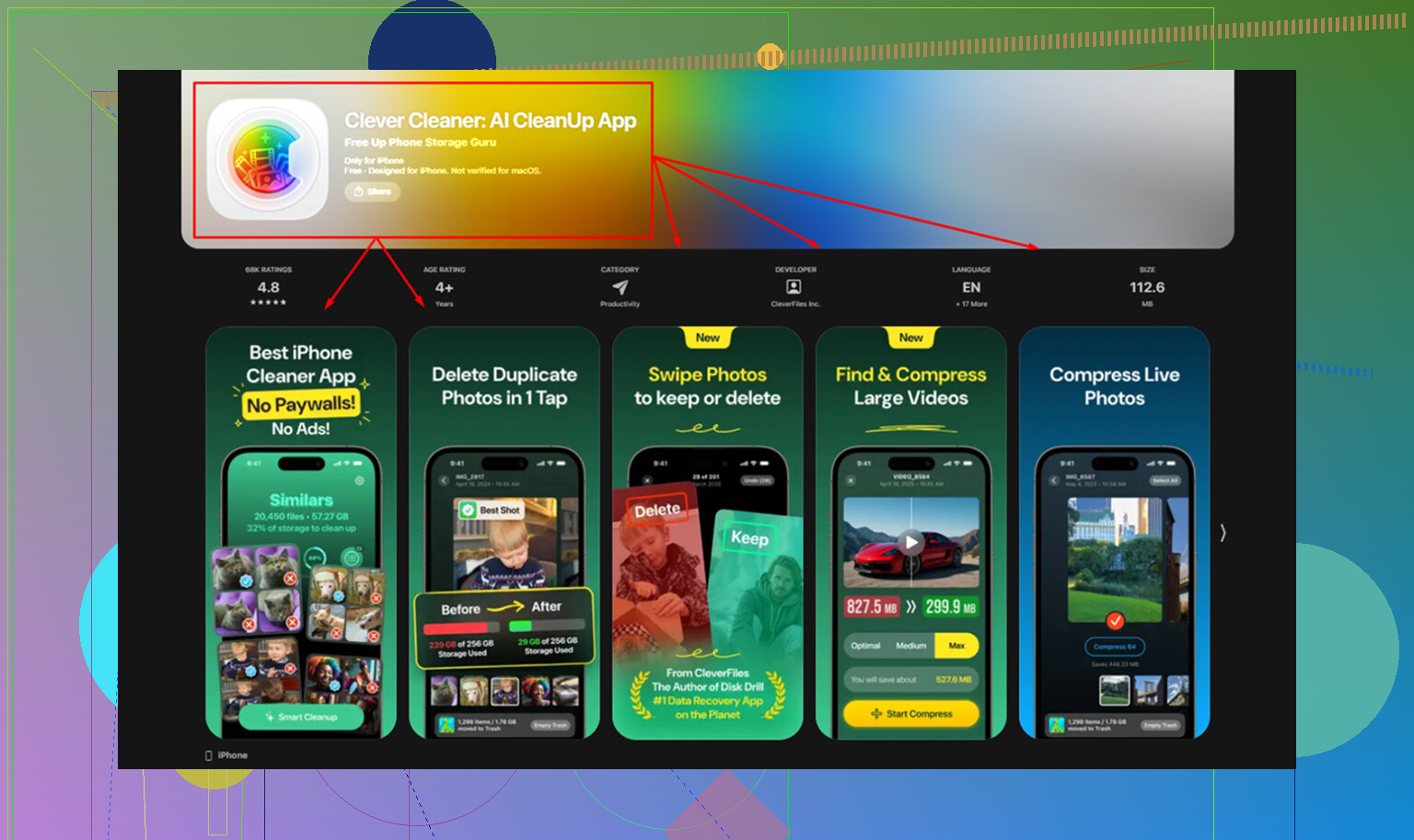
Après avoir testé un tas d’apps de nettoyage et m’être lassé du scénario habituel « scan gratuit, paiement pour supprimer », celle que j’ai gardée est Clever Cleaner est celle que j’ai retenue. Pas de pubs. Pas d’écran d’abonnement collé sous le nez. Pas de paywall après l’analyse.
Si votre problème vient de la catégorie Media gonflée, voici le flux de travail que j’ai utilisé :
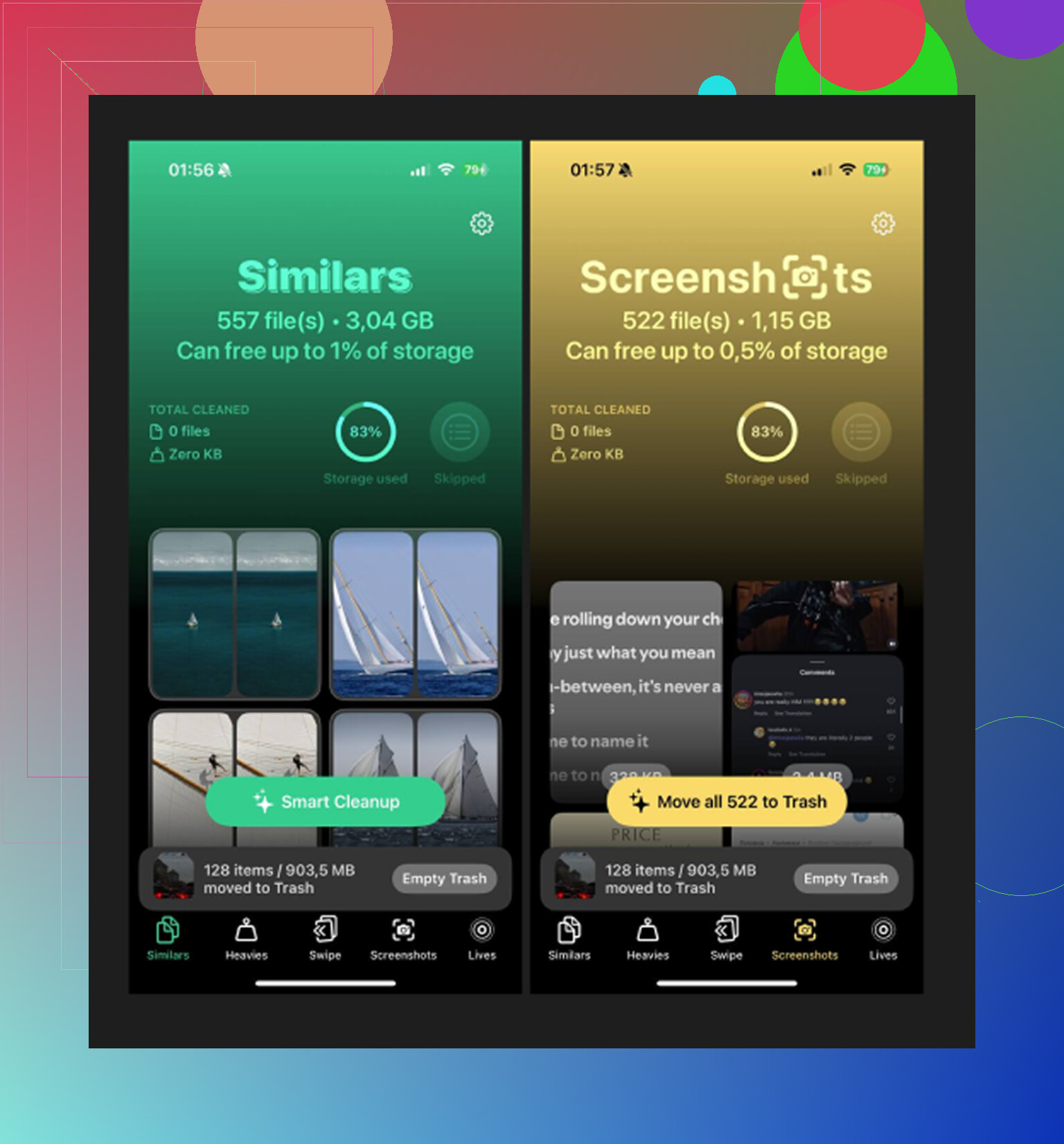
- Commencez par l’onglet Heavies. Il présente votre bibliothèque du plus gros fichier au plus petit et affiche les tailles de fichier dès le départ. Dans mon cas, d’anciens enregistrements d’écran et quelques vidéos géantes étaient presque en tête. Ils dévoraient bien plus de stockage que je ne l’imaginais.
- Ensuite, vérifiez Similars. Cette partie regroupe les photos quasi identiques, pas seulement les correspondances exactes. Plusieurs essais de la même prise, des restes de rafale, des angles légèrement différents, tout ça est regroupé ensemble. Vous en gardez une et effacez le reste.
- Regardez aussi du côté des captures d’écran. Celui-là m’a surpris. Les captures d’écran s’accumulent comme la poussière. L’app affiche la taille sur chaque vignette avant que vous ne supprimiez quoi que ce soit, ce qui rend le tri plus rapide.
- L’app fonctionne localement sur le téléphone. Rien n’est envoyé ailleurs pour traitement. Si votre bibliothèque contient des vidéos privées, des enregistrements, des contenus familiaux ou autre, c’est important.
La partie que les gens oublient après avoir supprimé des fichiers
Ça m’a eu une fois. Supprimer des éléments depuis Photos ou depuis une app de nettoyage ne libère pas l’espace immédiatement si tout atterrit dans Supprimés récemment. Ces fichiers comptent toujours dans le stockage pendant 30 jours.
Donc après chaque session de nettoyage, allez dans Albums > Supprimés récemment > Tout supprimer. C’est à ce moment-là que le graphique de stockage change enfin. Si vous sautez cette étape, vous penserez que rien n’a marché.
Si votre chiffre Media semble toujours gonflé après avoir nettoyé les téléchargements et les gros fichiers, je parierais sur l’une de ces deux causes. D’anciens Médias synchronisés issus d’une ancienne configuration iTunes ou Finder, ou des téléchargements de podcasts qui s’accumulent en arrière-plan pendant des mois. Le réglage empêche que ça continue à grossir. Une session de nettoyage s’occupe du désordre déjà présent.
30 Go dans Médias est souvent caché dans des endroits ennuyeux, pas dans des vidéos hors ligne évidentes.
Quelques endroits que les gens ratent :
-
Pièces jointes de l’app Messages.
Vidéos, notes vocales, mèmes, autocollants, GIF. Ouvrez Réglages, Général, Stockage iPhone, Messages. Si quelques Go apparaissent sous Photos ou Vidéos, voilà la fuite. -
Téléchargements Safari et cache de la Liste de lecture.
Vérifiez l’app Fichiers, Sur mon iPhone, Téléchargements. Effacez aussi l’historique Safari et les données de sites web. Le cache Safari peut devenir absurdement volumineux. -
Mémos vocaux.
Ils sont stockés en dehors de Photos, et les longs enregistrements prennent vite de la place. -
GarageBand, iMovie, Clips, CapCut, brouillons Instagram, brouillons TikTok.
Les fichiers de brouillon et d’exportation se cachent bien. Certaines apps conservent aussi les exportations échouées. -
Pièces jointes de Mail.
L’app Mail accumule les pièces jointes mises en cache. Supprimez puis rajoutez le compte mail si le cache semble bloqué.
Je ne suis que partiellement d’accord avec @mikeappsreviewer sur un point. Les médias ne sont pas toujours de vieux contenus synchronisés. Très souvent, c’est le cache d’apps qu’Apple étiquette mal.
Astuce de réinitialisation rapide si rien ne colle :
- Redémarrez l’iPhone.
- Mettez iOS à jour.
- Déchargez les grosses apps multimédia.
- Vérifiez à nouveau le stockage après quelques minutes.
- Si le chiffre reste faux, faites une sauvegarde chiffrée, effacez l’iPhone, puis restaurez-le. C’est pénible, mais cela corrige les index de stockage corrompus plus souvent que les gens ne veulent l’admettre.
Si vous voulez une analyse plus rapide des grosses vidéos et des doublons inutiles, Clever Cleaner vaut le détour. Aussi, cet avis de Fossbytes explique pourquoi il se démarque comme app gratuite de nettoyage pour iPhone : voyez comment Fossbytes a testé Clever Cleaner sur iPhone
Vérifiez aussi Données système après un redémarrage. Parfois, les gens confondent Médias et Données système, et les rapports iOS sont franchement un vrai bazar lol.
30 Go dans « Médias » ne correspond parfois pas du tout à de vrais médias, c’est juste iOS qui reste vague. Je ne suis pas tout à fait d’accord avec @mikeappsreviewer et @suenodelbosque sur l’idée que sauvegarder/effacer soit la prochaine grande étape, parce que cela implique beaucoup de galère avant de vérifier deux endroits ennuyeux où Apple cache des choses.
D’abord, ouvrez l’app Apple TV et regardez Bibliothèque, pas seulement Téléchargements. D’anciens contenus achetés/loués et des téléchargements partiels peuvent y rester de façon étrange. Même chose avec l’app Musique si vous avez déjà synchronisé des morceaux en lossless. Les fichiers lossless et Dolby Atmos sont bien plus volumineux que les gens ne l’imaginent.
Ensuite, vérifiez les fournisseurs de l’app Fichiers, pas seulement « Sur mon iPhone ». Touchez Parcourir et regardez dans iCloud Drive, « Supprimés récemment » et tous les emplacements de fichiers tiers. VLC, Infuse, Dropbox et Telegram peuvent y stocker des fichiers vidéo/audio, et ils comptent quand même.
Troisièmement, regardez la recherche dans Messages. Recherchez des types de fichiers comme « .mov » ou ouvrez simplement une conversation avec quelqu’un qui envoie beaucoup de clips. Les médias partagés dans les fils peuvent être énormes même si cela ne ressemble pas à de la vidéo hors ligne.
Si vous voulez un balayage visuel plus rapide, Clever Cleaner est utile pour faire remonter rapidement les grandes vidéos/captures d’écran, et il figure aussi dans cette sélection des meilleures apps de nettoyage IA pour libérer du stockage sur iPhone.
Aussi, attendez un peu après avoir supprimé des choses. Les statistiques de stockage de l’iPhone ont un retard fou. Super agaçant.