Mijn iPhone-opslag toont ongeveer 30 GB onder media, maar ik heb geen gedownloade of offline video’s opgeslagen. Ik heb mijn apps, foto’s en streamingdownloads al gecontroleerd, en ik kan nog steeds niet achterhalen wat die ruimte inneemt. Ik heb hulp nodig om te vinden waar deze verborgen mediaopslag vandaan komt en hoe ik die veilig kan wissen.
Ik liep hier na iOS 17 ook tegenaan, en het deel dat me echt pakte was hoe nutteloos het opslagscherm aanvoelde. Media zag er enorm uit in Instellingen, maar toen ik rondtikte, was er geen duidelijk spoor om te volgen. Geen voor de hand liggende app. Geen gigantisch bestand dat met zijn hand zwaaide. Het leek kapot.
Wat Apple onder Media zet
Deze bak is breder dan de meeste mensen denken. Hij omvat audio, video en andere afspeelachtige bestanden die op de telefoon staan buiten je normale Foto's-bibliotheek. Dingen zoals gedownloade nummers van Apple Music of Spotify, offline films, tv-afleveringen, spraakmemo's, beltonen, gecachte illustraties, miniaturen van streamingapps en andere restbestanden die aan media-afspelen gekoppeld zijn, komen daar allemaal terecht.
Podcasts waren voor mij de stiekeme boosdoener. Dat één aflevering 100 MB of meer is klinkt niet zo gek, totdat je telefoon wekenlang nieuwe afleveringen van meerdere shows binnenhaalt. Dan loopt het snel op. Als je wilt voorkomen dat er nog meer bijkomt, open dan Instellingen > Podcasts en zet Download bij opslaan uit. Die van mij haalde al weet ik hoe lang afleveringen op de achtergrond binnen.
Waarom het getal verkeerd lijkt
In iOS 17 heeft Apple een deel van de opslagrapportage opgesplitst op een manier die dit moeilijker leesbaar maakt. Oudere inhoud die vanaf een Mac of pc via iTunes of Finder is overgezet, valt vaak onder Gesynchroniseerde media. Muziekbibliotheken, audioboeken, homevideo's, oude importen, dat allemaal. Het irritante is dat je de totale grootte krijgt, maar geen bruikbare gespecificeerde lijst op de pagina iPhone-opslag. Dus je ziet 20 GB, 30 GB, wat dan ook, en er is niets duidelijks om te bekijken.
Als je vroeger synchroniseerde vanaf een computer en later bent overgestapt op iCloud, lijken sommige van die oude gecachte bestanden te blijven hangen. Ik zag mensen het noemen, en ik heb het zelf ook geprobeerd: de apps Apple Music en Apple Books verwijderen nadat ik eerst had gewist wat daarin zichtbaar was. Daarna opnieuw installeren als dat nodig is. Vreemde oplossing, een beetje dom, maar in sommige gevallen maakt het oude cache van Gesynchroniseerde media los en zakt het getal.
Waarom de ingebouwde opschoonhulpmiddelen niet veel helpen
Apple geeft totalen. Het geeft geen praktische manier om je volledige bibliotheek op bestandsgrootte te sorteren en van boven naar beneden te werken. Als je één video van 5 GB bent vergeten, veel succes om die met de hand te vinden. Foto's geeft je ook nog steeds geen echte weergave om op bestandsgrootte te sorteren. En het album Duplicaten is beperkt. Het pakt exacte kopieën. Het pakt niet die zeven bijna gelijke foto's die je met 2 seconden ertussen maakte terwijl je probeerde één fatsoenlijke foto te krijgen.
Ik probeerde eerst de handmatige route. Het werd zo'n klus waarbij je blijft graven en nog steeds niet weet of je het ding hebt gevonden dat de ruimte opslokt.
Wat mij hielp om de rommel sneller te vinden
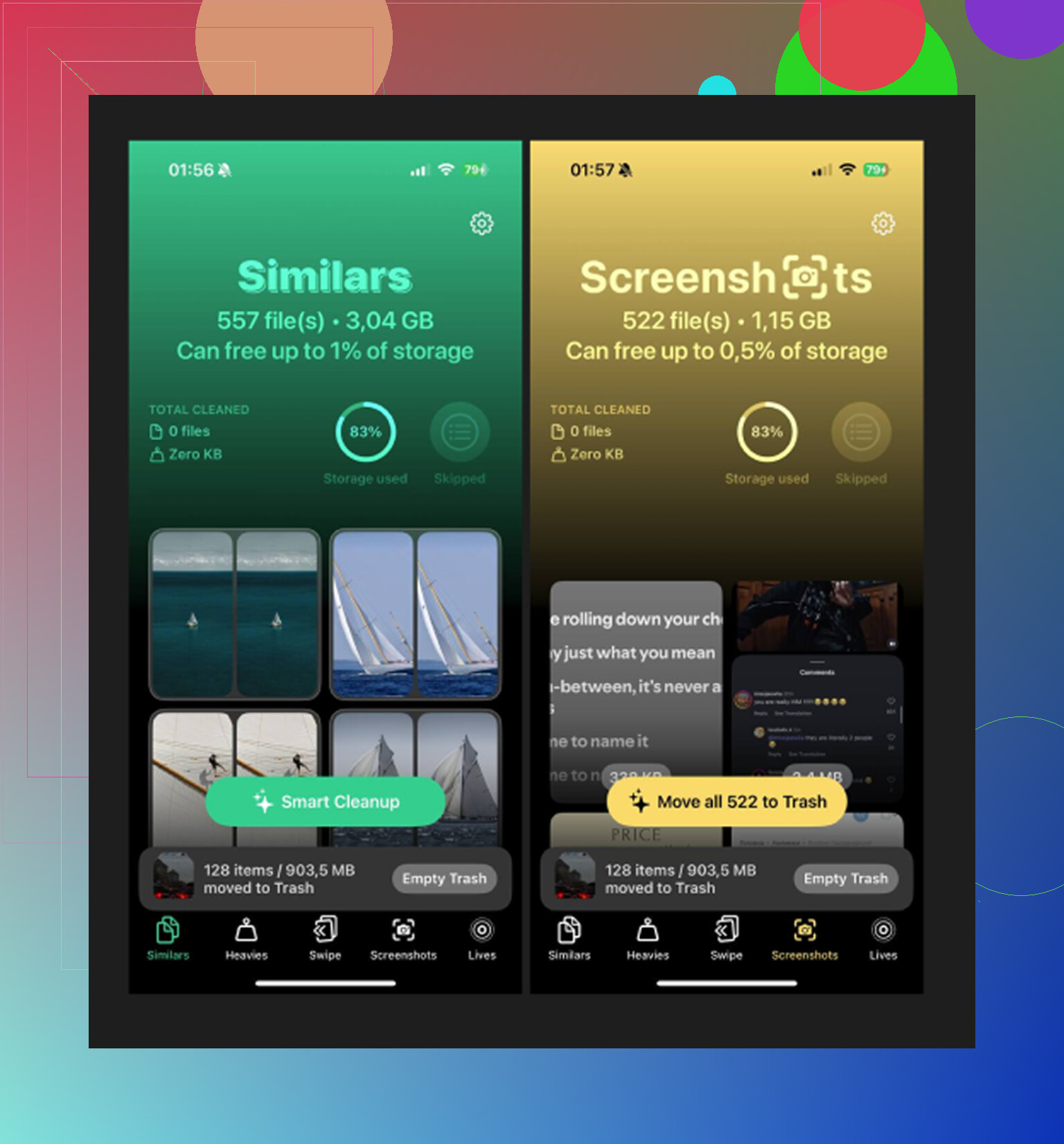
Na een hoop opschoonapps te hebben geprobeerd en moe te zijn geworden van de gebruikelijke routine gratis scan, betalen om te verwijderen, was degene waar ik bij bleef Clever Cleaner is degene. Geen advertenties. Geen abonnementsscherm dat me door de strot werd geduwd. Geen betaalmuur na de scan.
Als jouw probleem de opgeblazen categorie Media is, dan is dit de werkwijze die ik gebruikte:
- Begin met het tabblad Heavies. Daar wordt je bibliotheek van grootste bestand naar kleinste weergegeven en de bestandsgroottes staan meteen in beeld. In mijn geval stonden oude schermopnames en een paar gigantische video's bijna bovenaan. Die vraten veel meer opslag op dan ik had verwacht.
- Controleer daarna Similars. Dit onderdeel groepeert bijna dubbele foto's, niet alleen exacte overeenkomsten. Meerdere pogingen van dezelfde foto, restjes van burst-opnamen, licht verschillende hoeken, dat alles wordt samen gegroepeerd. Je houdt er één en wist de rest.
- Kijk ook door Screenshots. Deze verraste me. Screenshots stapelen zich op als stof. De app toont de grootte op elke miniatuur voordat je iets verwijdert, wat het selecteren sneller maakt.
- Het draait lokaal op de telefoon. Er wordt niets ergens anders naartoe geüpload voor verwerking. Als je bibliotheek privévideo's, opnames, familiedingen of wat dan ook bevat, dan is dat belangrijk.
Het deel dat mensen missen na het verwijderen van bestanden
Dit overkwam mij een keer. Dingen verwijderen uit Foto's of uit een opschoonapp maakt de ruimte niet meteen vrij als het in Recent verwijderd terechtkomt. Die bestanden tellen nog steeds 30 dagen mee voor je opslag.
Ga dus na elke opschoonronde naar Albums > Recent verwijderd > Verwijder alles. Dat is de stap waarbij de opslaggrafiek eindelijk verandert. Sla je die over, dan denk je dat niets heeft gewerkt.
Als je Media-getal er na het opruimen van downloads en grote bestanden nog steeds opgeblazen uitziet, dan zou ik geld zetten op een van twee dingen. Oude Gesynchroniseerde media van een eerdere iTunes- of Finder-configuratie, of podcastdownloads die zich maandenlang op de achtergrond hebben opgestapeld. Die instelling aanpassen voorkomt dat er meer bijkomt. Een opschoonronde ruimt de rommel op die er al staat.
30GB in Media zit vaak verborgen op saaie plekken, niet in overduidelijke offline video’s.
Een paar plekken die mensen missen:
-
Bijlagen in de Berichten-app.
Video’s, spraaknotities, memes, stickers, GIF’s. Open Instellingen, Algemeen, iPhone-opslag, Berichten. Als daar een paar GB onder Foto’s of Video’s staat, dan zit daar je lek. -
Safari-downloads en cache van de leeslijst.
Controleer de Bestanden-app, Op mijn iPhone, Downloads. Wis ook de Safari-geschiedenis en websitegegevens. De Safari-cache wordt soms belachelijk groot. -
Dictafoon.
Deze staan buiten Foto’s, en lange opnames vreten snel ruimte. -
GarageBand, iMovie, Clips, CapCut, Instagram-concepten, TikTok-concepten.
Concept- en exportbestanden verbergen zich goed. Sommige apps bewaren ook mislukte exports. -
Mailbijlagen.
De Mail-app hamstert gecachte bijlagen. Verwijder en voeg het e-mailaccount opnieuw toe als de cache vast lijkt te zitten.
Ik ben het op één punt deels oneens met @mikeappsreviewer. Media is niet altijd oude gesynchroniseerde rommel. Heel vaak is het app-cache die Apple slecht labelt.
Snelle resettruc als niets klopt:
- Herstart de iPhone.
- Werk iOS bij.
- Offload grote media-apps.
- Controleer de opslag na een paar minuten opnieuw.
- Als het getal nep blijft, maak dan een versleutelde reservekopie, wis de iPhone en zet hem terug. Irritant, maar het lost beschadigde opslagindexen vaker op dan mensen willen toegeven.
Als je sneller wilt scannen op grote video’s en dubbele rommel, is Clever Cleaner het bekijken waard. Ook deze review van Fossbytes legt uit waarom het opvalt als gratis iPhone-opruimapp: bekijk hoe Fossbytes Clever Cleaner op de iPhone heeft getest
Controleer ook Systeemgegevens na een herstart. Soms halen mensen Media en Systeemgegevens door elkaar, en de rapportage van iOS is eerlijk gezegd een rommeltje lol.
<img src=‘upload://fOUanMbdxHQbFyC2lW3Cp17tY3v.jpeg’ alt=‘Media op iPhone-opslag toont 30GB, maar ik heb geen offline video’s - waar zit het verborgen?’ width=‘’ height=‘’>
30GB in ‘Media’ is soms helemaal geen echte media; het is iOS dat vaag is. Ik ben het een beetje oneens met @mikeappsreviewer en @suenodelbosque over het idee dat back-uppen/wissen de volgende grote stap moet zijn, want dat is veel gedoe voordat je twee saaie plekken controleert waar Apple dingen verstopt.
Open eerst de Apple TV-app en kijk bij Bibliotheek, niet alleen bij Downloads. Oude gekochte/gehuurde items en gedeeltelijke downloads kunnen daar op een vreemde manier blijven hangen. Hetzelfde geldt voor de Muziek-app als je ooit lossless tracks hebt gesynchroniseerd. Lossless- en Dolby Atmos-bestanden zijn veel groter dan mensen denken.
Controleer daarna aanbieders in de Bestanden-app, niet alleen ‘Op mijn iPhone’. Tik op Blader en kijk in iCloud Drive, ‘Recent verwijderd’ en locaties van apps van derden. VLC, Infuse, Dropbox en Telegram kunnen daar video-/audiobestanden opslaan en die tellen nog steeds mee.
Kijk als derde naar zoeken in Berichten. Zoek naar bestandstypen zoals ‘.mov’ of open gewoon een gesprek met iemand die veel clips stuurt. Gedeelde media in gesprekken kunnen enorm zijn, zelfs als het niet voelt als ‘offline video’.
Als je sneller visueel wilt scannen, is Clever Cleaner handig om grote video’s/schermafbeeldingen snel zichtbaar te maken, en het staat ook in dit overzicht van beste AI-opruimapps om iPhone-opslag vrij te maken.
Wacht ook even nadat je dingen hebt verwijderd. iPhone-opslagstatistieken lopen enorm achter. Superirritant.