La memoria del mio iPhone mostra circa 30 GB nella sezione media, ma non ho video scaricati o offline salvati. Ho già controllato le app, le foto e i download dei servizi di streaming, e ancora non riesco a capire cosa stia occupando quello spazio. Ho bisogno di aiuto per capire da dove provenga questa memoria media nascosta e come liberarla in sicurezza.
Mi sono imbattuto anch'io in questo dopo iOS 17, e la parte che mi ha colpito è stata quanto sembrasse inutile la schermata di archiviazione. “Media” sembrava enorme in Impostazioni, ma quando toccavo qua e là non c'era nessuna pista chiara da seguire. Nessuna app evidente. Nessun file gigante che si facesse notare. Sembrava rotto.
Cosa Apple inserisce in “Media”
Questa categoria è più ampia di quanto la maggior parte delle persone pensi. Copre audio, video e altri file legati alla riproduzione che si trovano sul telefono al di fuori della normale libreria Foto. Cose come brani scaricati da Apple Music o Spotify, film offline, episodi TV, memo vocali, suonerie, grafica memorizzata nella cache, miniature delle app di streaming e altri residui legati alla riproduzione multimediale finiscono tutti lì.
I podcast sono stati quelli più subdoli per me. Un episodio da 100MB o più non sembra assurdo, finché il telefono non scarica nuovi episodi di più programmi per settimane. Poi si accumula in fretta. Se vuoi evitare che se ne aggiungano altri, apri Impostazioni > Podcast e disattiva Scarica al salvataggio. Il mio scaricava episodi in background da chissà quanto tempo.
Perché il numero sembra sbagliato
Su iOS 17, Apple ha diviso alcuni dati sull'archiviazione in un modo che rende tutto più difficile da leggere. I contenuti più vecchi trasferiti da un Mac o PC tramite iTunes o Finder spesso finiscono sotto Media sincronizzati. Librerie musicali, audiolibri, video domestici, vecchie importazioni, tutto questo. La parte irritante è che ottieni la dimensione totale, ma non un elenco dettagliato utile nella pagina Archiviazione iPhone. Quindi vedi 20GB, 30GB, quello che è, e non c'è nulla di evidente da controllare.
Se prima sincronizzavi da un computer e poi sei passato a iCloud, sembra che alcuni di quei vecchi file in cache restino in giro. Ho visto altre persone parlarne, e l'ho provato anch'io: rimuovere le app Apple Music e Apple Books dopo aver prima cancellato tutto ciò che era visibile al loro interno. Poi reinstallarle se necessario. Correzione strana, un po' sciocca, ma in alcuni casi smuove la vecchia cache di Media sincronizzati e il numero scende.
Perché gli strumenti di pulizia integrati aiutano poco
Apple fornisce i totali. Non offre un modo pratico per ordinare l'intera libreria per dimensione del file e procedere dall'alto verso il basso. Se ti sei dimenticato di un video da 5GB, buona fortuna a trovarlo a mano. Anche Foto continua a non offrire una vera visualizzazione ordinata per dimensione del file. E l'album Duplicati è limitato. Rileva copie esatte. Non rileva i sette scatti quasi identici che hai fatto a 2 secondi di distanza mentre cercavi di ottenere una foto decente.
All'inizio ho provato la strada manuale. È diventato uno di quei lavori in cui continui a scavare e ancora non sai se hai trovato la cosa che si stava mangiando lo spazio.
Cosa mi ha aiutato a trovare più velocemente la spazzatura
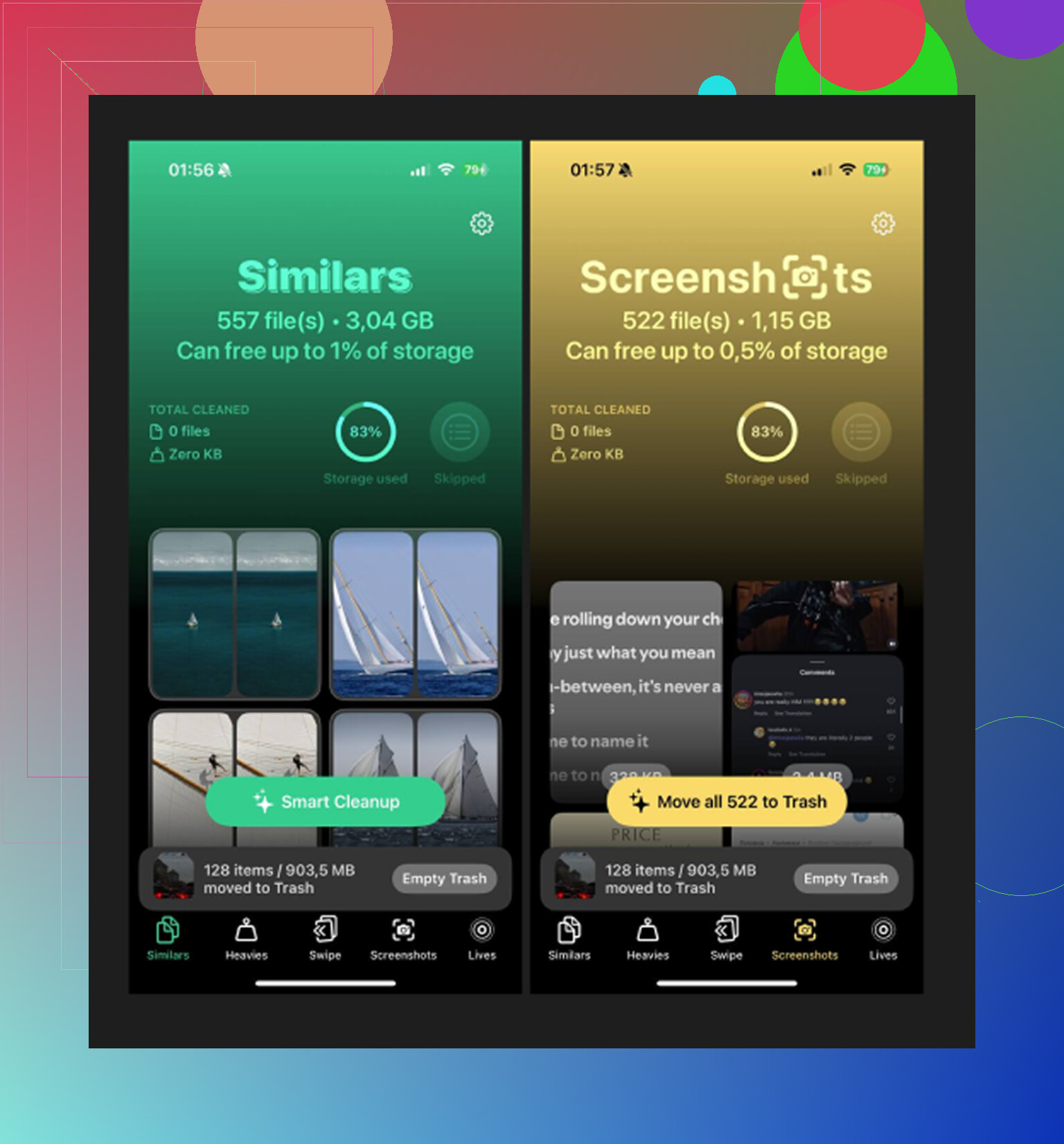
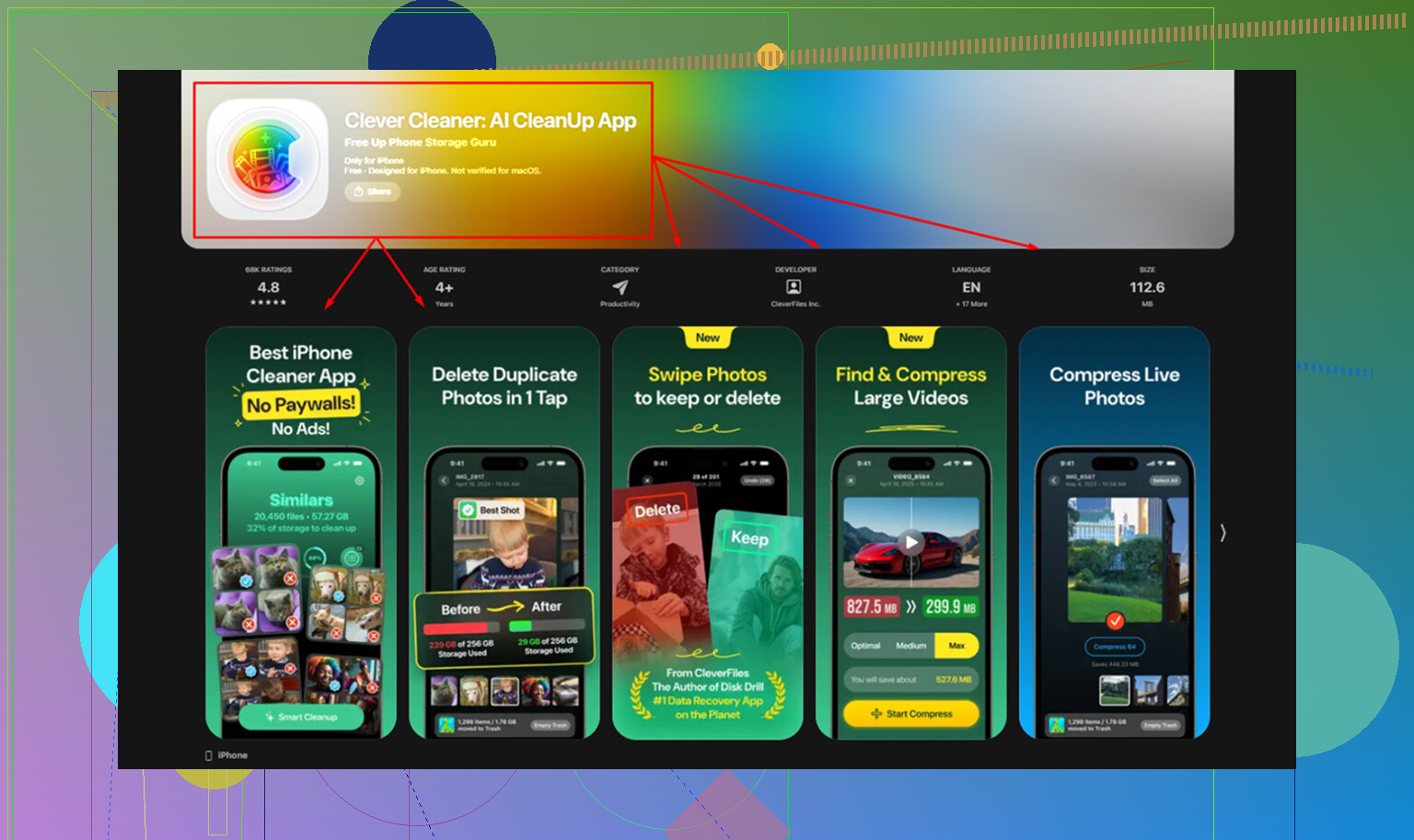
Dopo aver provato un sacco di app per la pulizia e essermi stancato della solita routine “scansione gratuita, paga per rimuovere”, quella con cui sono rimasto è stata Clever Cleaner è quella giusta. Niente pubblicità. Nessuna schermata di abbonamento sbattuta in faccia. Nessun paywall dopo la scansione.
Se il tuo problema è la categoria Media gonfiata, questo è il flusso di lavoro che ho usato:
- Inizia dalla scheda Heavies. Dispone la tua libreria dal file più grande al più piccolo e mostra subito le dimensioni dei file. Nel mio caso, vecchie registrazioni dello schermo e un paio di video enormi erano quasi in cima. Stavano consumando spazio molto più di quanto mi aspettassi.
- Poi controlla Similars. Questa parte raggruppa foto quasi duplicate, non solo corrispondenze esatte. Più tentativi dello stesso scatto, residui delle raffiche, angolazioni leggermente diverse, tutto questo viene raggruppato insieme. Ne tieni una e cancelli il resto.
- Dai un'occhiata anche a Screenshots. Questa mi ha sorpreso. Gli screenshot si accumulano come polvere. L'app mostra la dimensione su ogni miniatura prima che tu elimini qualcosa, il che rende la selezione più rapida.
- Funziona localmente sul telefono. Nulla viene caricato altrove per l'elaborazione. Se la tua libreria contiene video privati, registrazioni, contenuti di famiglia o altro, questo conta.
La parte che le persone si perdono dopo aver eliminato i file
Questo mi ha fregato una volta. Rimuovere elementi da Foto o da un'app di pulizia non libera subito lo spazio se finiscono in Eliminati di recente. Quei file continuano a occupare spazio per 30 giorni.
Quindi dopo ogni passaggio di pulizia, vai su Album > Eliminati di recente > Elimina tutto. È questo il passaggio in cui il grafico di archiviazione finalmente cambia. Se lo salti, penserai che non abbia funzionato nulla.
Se il numero di Media ti sembra ancora gonfiato dopo aver ripulito download e file grandi, scommetterei su una di due cose. Vecchi Media sincronizzati da una configurazione precedente con iTunes o Finder, oppure download di podcast che si accumulano in background per mesi. La modifica nelle impostazioni impedisce che continui ad accumularsi. Un passaggio di pulizia gestisce il disordine già presente.
30GB in Media è spesso nascosto in posti noiosi, non in ovvi video offline.
Alcuni punti che la gente non nota:
-
Allegati nell’app Messaggi.
Video, note vocali, meme, sticker, GIF. Apri Impostazioni, Generali, Spazio iPhone, Messaggi. Se mostra qualche GB sotto Foto o Video, ecco la perdita. -
Download di Safari e cache dell’Elenco lettura.
Controlla l’app File, Sul mio iPhone, Download. Cancella anche la cronologia di Safari e i dati dei siti web. La cache di Safari diventa stupidamente grande. -
Memo vocali.
Queste stanno fuori da Foto, e le registrazioni lunghe occupano spazio in fretta. -
GarageBand, iMovie, Clips, CapCut, bozze di Instagram, bozze di TikTok.
I file di bozza/esportazione si nascondono bene. Alcune app tengono anche le esportazioni non riuscite. -
Allegati Mail.
L’app Mail accumula allegati in cache. Rimuovi e aggiungi di nuovo l’account mail se la cache sembra bloccata.
Non sono del tutto d’accordo con @mikeappsreviewer su un punto. I contenuti multimediali non sono sempre vecchi elementi sincronizzati. Molto spesso è cache delle app che Apple etichetta male.
Trucco di ripristino rapido se niente torna:
- Riavvia iPhone.
- Aggiorna iOS.
- Rimuovi app multimediali pesanti.
- Controlla di nuovo lo spazio dopo qualche minuto.
- Se il numero resta falso, fai un backup criptato, inizializza iPhone, ripristina. È fastidioso, ma risolve gli indici di archiviazione corrotti più spesso di quanto la gente voglia ammettere.
Se vuoi una scansione più rapida per video grandi e duplicati inutili, Clever Cleaner merita un’occhiata. Inoltre, questa recensione di Fossbytes spiega perché si distingue come app gratuita per pulire iPhone: guarda come Fossbytes ha testato Clever Cleaner su iPhone
Controlla anche Dati di sistema dopo un riavvio. A volte la gente confonde Media e Dati di sistema, e il modo in cui iOS riporta i dati è, francamente, un caos lol.
30GB in “Media” a volte non sono affatto contenuti multimediali reali, è semplicemente iOS che è vago. Non sono del tutto d’accordo con @mikeappsreviewer e @suenodelbosque sul fatto che backup/cancellazione sia la prossima grande mossa, perché comporta parecchi fastidi prima di controllare due posti noiosi dove Apple nasconde le cose.
Per prima cosa, apri l’app Apple TV e guarda in Libreria, non solo in Download. Vecchi contenuti acquistati/noleggiati e download parziali possono restare lì in modo strano. Lo stesso vale per l’app Musica se hai mai sincronizzato tracce lossless. I file lossless e Dolby Atmos sono molto più pesanti di quanto la gente pensi.
Secondo, controlla i provider nell’app File, non solo “Sul mio iPhone”. Tocca Sfoglia e guarda dentro iCloud Drive, “Eliminati di recente” e qualsiasi posizione file di terze parti. VLC, Infuse, Dropbox e Telegram possono conservare lì file video/audio e vengono comunque conteggiati.
Terzo, guarda la ricerca di Messaggi. Cerca tipi di file come “.mov” oppure apri semplicemente una conversazione con qualcuno che invia molti clip. I media condivisi nei thread possono essere enormi anche se non sembrano “video offline”.
Se vuoi una scansione visiva più rapida, Clever Cleaner è utile per individuare rapidamente video/screenshots di grandi dimensioni, ed è anche presente in questa raccolta delle migliori app AI per la pulizia e liberare spazio di archiviazione su iPhone.
Inoltre, aspetta un po’ dopo aver eliminato dei contenuti. Le statistiche di archiviazione di iPhone hanno un ritardo pazzesco. Davvero fastidioso.