Macで誤ってゴミ箱を空にしてしまい、まだ必要な重要なファイルを失ってしまいました。バックアップ、復元ソフト、または内蔵オプションを使って、Macで空にしたゴミ箱を復元する方法があるのか調べています。もし以前に同じような経験をした方がいれば、最も安全で効果的な対処手順についてアドバイスをいただけると本当にありがたいです。
私はこれをMacBook Airで行いました。ゴミ箱の中に仕事用ファイルや家族写真の入ったフォルダがあると気づいた瞬間、本当に血の気が引きました。ゴミ箱を空にすると最後に感じますが、必ずしもそれで終わりではありません。
通常、最初に起こることは人が思うより単純です。macOSはファイルへのポインタを削除し、その領域を空きとしてマークします。データは新しい書き込みで上書きされるまで、しばらくそのまま残っていることがよくあります。つまり、時間との勝負はすぐに始まります。Macで何もしないほど、復元できる可能性は高くなります。
厄介なのはSSDストレージです。新しめのMacの多くはTRIMが有効なSSDを使っています。TRIMは削除されたブロックを消去するようドライブに指示し、それが完了すると復元はかなり難しくなります。私はそれがすぐに起きるのも見てきましたし、削除されたデータがスキャンで取り戻せる程度には長く残っているのも見てきました。なので、本当に気づいた瞬間にMacの使用をやめてください。
私は最終的にDisk Drillを使いました。その前にいくつか他の復元ツールも試しました。あるものはAPFSでうまく動かず、別のものはApple Siliconで権限の関係が面倒でした。私にとってはこれが一番苦痛が少なかったです。
私が実際に行った手順は次のとおりです。
復元に必要な操作以外、Macでは何もしないようにしました。
外付けUSB SSDを接続しました。復元したファイルが内蔵ドライブに書き込まれて、さらに復元可能なデータを消してしまうのを避けたかったからです。
Disk Drillをダウンロードし、Macの内蔵ストレージではなく外付けSSDに入れました。
アプリを開くと、macOSが権限変更を求めてきました。
システム設定 → プライバシーとセキュリティ → フルディスクアクセス に移動しました。
その後、内蔵SSDがアプリに表示されました。それを選び、“失われたデータを検索”をクリックしました。
スキャンは私のMacBook Airで約1時間かかりました。終わったら、“見つかった項目を確認”を開きました。
結果はかなり絞り込みました。そうしないと不要なものに埋もれます。私は書類と写真を探していたので、すぐに対象を絞りました。
復元する前にファイルをプレビューしました。私の場合、プレビューできるものはたいてい復元もきれいにできました。
それから問題ないものを選択して、Recoverをクリックしました。
保存先はすべて外付けSSDにしました。Macには戻しませんでした。そうしないでください。悪手です。
結果は予想より良かったです。ほとんどすべての書類と大半の写真を取り戻せて、元のファイル名もそのままでした。一時ファイルやキャッシュファイルの一部は壊れていましたが、どうせ気にしていませんでした。
ゴミ箱を空にする前にTime Machineを有効にしていたなら、まずはそこから始めてください。生のストレージをスキャンするより、そちらの方が毎回きれいで安全な方法です。
メニューバーまたはSpotlightからTime Machineを開きます。
削除されたファイルが以前あったフォルダに移動します。
右側のタイムラインを使って、ゴミ箱を空にする前の時点に移動します。
ファイルを選択してRestoreをクリックします。
そうすると、名前もそのままで元のフォルダに戻るので、後片付けの手間がかなり減ります。
見落としがちなバックアップ先も多いので、次も確認してください。
iCloud Drive
写真の最近削除した項目
メモの最近削除した項目
Dropboxの削除済みファイル
Google Driveのゴミ箱とバージョン履歴
以前にそのファイルをコピーしたかもしれない外付けドライブ
復元が難しくなるどころか、逆に簡単になる少し珍しいケースがあります。それは、消えたファイルの元がSDカード、カメラのカード、またはドローンのストレージだった場合です。元のカードがまだ再利用されていなければ、そちらも確認します。取り込み後のMacからよりも、元のカードからファイルを取り出す方がうまくいったことが多いです。
それから今は、適当なクリーナーアプリ、重複ファイル検索ツール、システム高速化系の不要なアプリを入れ始めないでください。“最適化”ツールも同じです。必要なのは書き込みを減らすことであって、増やすことではありません。まず復元、その後で整理です。これを書いているのは、私自身がもう少しでそのミスをしそうになったからです。
スキャンしても何も出てこず、そのファイルが眠れないほど大事なら、最後の手段は復旧ラボです。ただ、よくある「うっかりゴミ箱を空にしてしまった」というケースなら、私なら最初にソフトウェアでの復元を試します。私の場合、それが一番現実的な選択肢で、実際にほとんどのデータを取り戻せました。
ゴミ箱が空の場合、最善の方法はファイルの保存元によって異なります。
まず、アプリレベルの復元を確認してください。これは見落とされがちです。
写真には30日間の「最近削除した項目」があります。
メモにも「最近削除した項目」があります。
メールの添付ファイルは、まだメールサーバー上に残っている可能性があります。
Pages、Numbers、Keynote には自動保存版が残っていることがよくあります。
一部のアプリは、一時コピーを iCloud や独自の復元フォルダに保存します。
一点だけ、@mikeappsreviewer には少し異論があります。完全なディスクスキャンを実行する前に、これらの標準アプリの復元場所を確認するべきです。そのほうが速く、すっきりしていて、何千もの孤立ファイルを掘り返さずに済みます。
次に、スナップショットを確認してください。Time Machine が一度でも有効になっていたなら、バックアップドライブが接続されていなくても、Mac にローカル APFS スナップショットがあるかもしれません。ターミナルを開いて次を実行します。
tmutil listlocalsnapshots /
削除前の日付が表示されたら、それらをマウントするか、そこから復元してください。これはノート型 Mac では思っている以上によく機能します。
また、Finder の同期フォルダだけでなく、クラウドの Web ポータルも確認してください。
Web 上の iCloud Drive には「最近削除した項目」があります。
Dropbox は削除ファイルを一定期間保持します。
OneDrive には独自のごみ箱があります。
Google ドキュメントのファイルは、ローカルコピーがなくなっていても、Drive のゴミ箱に残っている場合があります。
どれも当てはまらない場合は、復元ソフトを使ってください。Disk Drill は APFS への対応が良く、ファイルのプレビューもしっかりしているため、Mac 向けの中では比較的優れた選択肢の一つです。重要なのは、復元したデータの保存先です。Mac の内蔵ディスクではなく、別のドライブに保存してください。ファイルが本当に重要なら、先にドライブのバイト単位イメージを作成し、そのイメージをスキャンしてください。そうすれば余計な摩耗や不要な書き込みを避けられます。
もうひとつ。FileVault が有効で、削除されたブロックが trim されていた場合、復元できる可能性は急激に下がります。ゼロではありませんが、低くなります。この点はかなり厳しいです。
また、視覚的に手順を確認したい場合は、この短いガイドが役立ちます。
ゴミ箱を空にした後の Mac ファイル復元チュートリアル

@mikeappsreviewer さんと @viaggiatoresolare さんが言ったことに付け加えるなら、ファイルが単に削除されたのではなく、実際にどこかへ移動されていないかを確認することです。Spotlight は奇妙な残骸を表示することがありますし、アプリによっては、誰も見ない場所に重複した作業用コピーを保持していることがあります。
あまり深く掘り下げる前にやっておく価値のある追加チェックをいくつか挙げます。
- ファイルを作成したアプリを開いて ファイル > 最近使った項目を開く を確認する
- Finder で正確なファイル拡張子、更新日、またはファイル名の一部で検索する
- Apple 製または Mac App Store のアプリだった場合は、アプリのサンドボックスデータがある ~/Library/Containers/ を確認する
- /Users/Shared/ と ダウンロード フォルダを確認する。ばかげて聞こえるかもしれませんが、ここは本当によく見落とされます
- ドキュメントだった場合は、親フォルダを右クリックして、同期サービスによる古いバージョンがないか確認する
私は「何が何でもすぐにスキャンするべき」という考え方には少し反対です。ファイルが Photos、Notes、Pages、Office、Dropbox、iCloud Drive などのものだった場合、生の復元よりも、アプリやクラウドの保持機能を使うほうがたいていずっと手間が少ないです。
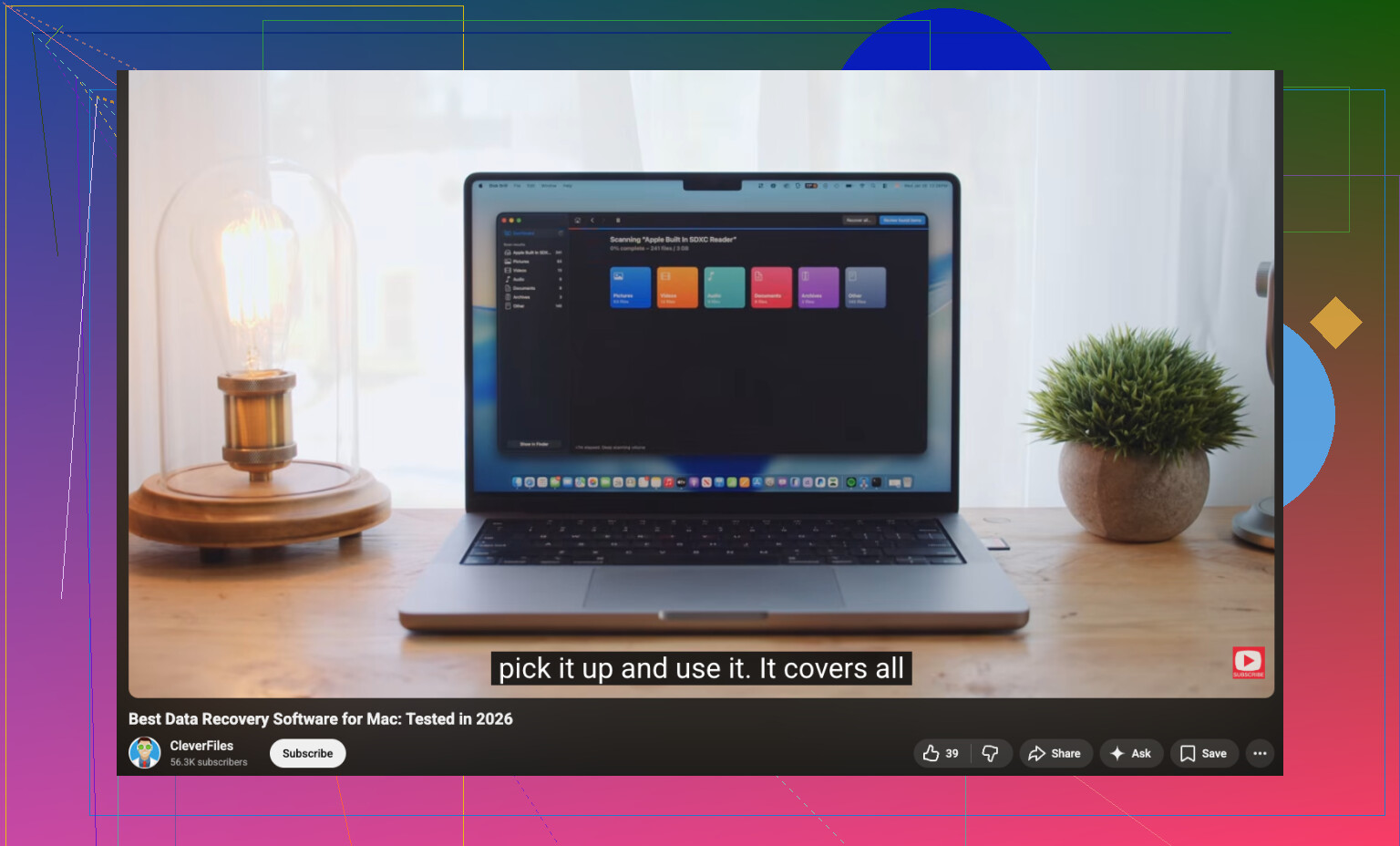
それらの確認で見つからなければ、次は復元ソフトの出番です。Mac 版 Disk Drill は、APFS の復元が多くのツールで当たり外れが大きいことを考えると、比較的実用的な選択肢のひとつですし、少なくともこれは処理を週末まるごとの作業にしなくてもプレビューできます。視覚的な解説が欲しいなら、この動画は悪くありません: YouTube のおすすめ Mac データ復元ソフト比較
最後にひとつ。ファイルが本当に替えのきかないもので、削除後に Mac をかなり使ってしまっているなら、どこかの時点で自己流の復旧はやめたほうがいいです。人はスキャン、インストール、書き出し、再試行を繰り返して、結局は証拠を踏み荒らしてしまいます。復元の可能性が本当に下がり始めるのはまさにその段階です。
他の人たちが軽くしか触れていない観点が1つあります。ファイルが単なるFinder上のファイルではなく、アプリ管理のライブラリやパッケージ内に入っていなかったか確認してください。私は「削除された」項目が、Photosライブラリ、Final Cutライブラリ、Logicのプロジェクトバンドル、さらには古いMailのダウンロードの中に残っているのを見たことがあります。ライブラリまたはプロジェクトを右クリックし、[パッケージの内容を表示]を選んで、データが消えたと思い込む前によく確認してください。
同じMacに別のmacOSアカウントがあるなら、そちらも確認します。ファイルが別のユーザーフォルダに移動されていて、それをゴミ箱の消失と勘違いすることがあります。
「復旧ソフトは早ければ早いほどいい」という人たちと少し意見が違うのはここです。Macの空き容量がほとんどない場合、完全なディープスキャン自体が負荷になり、遅く、混乱を招くことがあります。その場合、ツールがあるなら、先にクローンやイメージを作成するほうがより適切です。
それでもソフトウェアで進めるなら、Disk Drillは堅実で実用的な選択です。
長所:
- APFSのサポートが優秀
- プレビューが便利
- 専門家でなくても十分使いやすい
短所:
- 大量の不要な結果が返ることがある
- 最良の機能は有料
- 復旧品質は魔法ではなく、依然としてSSDのTRIMに左右される
さらに知っておく価値があるのは、Apple Silicon搭載Macや新しいSSD Macでは、TRIMによってブロックが消去された後は、Disk Drill、PhotoRec、EaseUSを含め、どのアプリでも奇跡はほぼ期待できないということです。だからこそ、@viaggiatoresolare、@reveurdenuit、@mikeappsreviewer が素早く行動すべきだと言っているのは正しく、私なら大がかりなスキャンを行う前に、まずアプリのライブラリや別のユーザー領域を確認することを優先します。