我需要帮助从我的 Mac 上的 SD 卡恢复文件,因为它突然不再显示一些照片和视频。该卡可以被检测到,但很多文件丢失了,而这些都是我非常需要找回的重要个人回忆。我正在寻找一种简单、安全且真正有效的 Mac SD 卡恢复方法。
这种情况我不止遇到过一次,没错,那种糟心感会很快袭来。你拍摄结束后,把 SD 卡插进 Mac,结果 Finder 什么都不显示,或者 macOS 弹出磁盘无法读取的警告。多年前我曾因为一张损坏的卡丢掉了一整套婚礼照片,所以我很清楚这会让人有多慌。不过,只要卡不是物理上彻底报废,你的文件很可能还留在闪存里,只等用对方法把它们取出来。
第一件事,别再碰这张卡了。真的。把它从相机里取出来。如果它已经挂载到 Mac 上,就先卸载,然后别再动它。文件被删除时,或者卡被格式化时,macOS 通常不会立刻擦除原始数据。它只是更新文件表,让那部分空间看起来像是空闲的。旧数据通常会一直留在那里,直到有新内容写进去覆盖它。一旦新的照片或文件写入了同样的块,那就没戏了。软件修复不了被覆盖的数据。
在安装恢复软件之前,先做些基础但枯燥的检查。我见过有人在恢复这件事上折腾好几个小时,结果问题其实只是劣质读卡器,或者某种奇怪的挂载故障。
看看 SD 卡上的锁定开关。如果它滑到了锁定位置,你的 Mac 可能会对它表现异常,或者拒绝正常访问。
用干燥柔软的布擦一下金属触点。灰尘、指纹或轻微氧化有时会影响连接。
换一个 USB 端口试试。更好的做法是直接换一个读卡器。便宜的读卡器经常出问题。我就遇到过同一个读卡器能读一张卡,下一张却直接卡死。
试试隐藏垃圾桶这个小技巧。在 Finder 中打开这张卡,然后按 Command + Shift + . 找找一个名为 .Trashes 的半透明文件夹。我见过被删除的文件就躺在里面,你可以直接把它们拖出来。
如果这些方法都没用,就从 Spotlight 打开“磁盘工具”。在左侧边栏里查看这张卡。如果它出现了但显示为灰色,点击 挂载。你也可以运行 急救。它有时能修复一些小的文件系统问题。不过我会谨慎一点。如果卡已经严重损坏,修复尝试有时会把元数据弄乱,让后续恢复更困难。不是每次都会这样,但我确实见过。
当 Mac 自带工具不再有帮助时,下一步通常就是用恢复软件了。这类应用会绕过损坏的目录结构,直接扫描存储本身来查找文件特征。在 Mac 上,我用下来最顺手、成功率也最高的是 Disk Drill。
我一直提到它,是因为它和 macOS 的兼容性很好,在老款 Intel 机器和新的 Apple Silicon 系统上都能正常运行。界面也不乱,这一点在你已经很焦虑的时候特别重要。我最先会用的是它的逐字节备份功能。先给 SD 卡做一个镜像,然后扫描镜像,而不是直接扫原卡。这比很多人想的更重要。SD 卡本来就很脆弱。对一张快坏掉的卡做深度扫描,有时会直接把它彻底压垮。用克隆副本操作的话,如果原卡在过程中死掉了,你至少还有一个稳定副本可以继续扫描。这个教训我是吃过亏才懂的,哈哈。
如果你的素材来自运动相机或无人机,它也会更有帮助。GoPro 和无人机文件通常是分段写入的,而有些恢复工具找回来后会变成无法打开的文件,或者黑屏视频。Disk Drill 包含 Advanced Camera Recovery,会尝试把这些碎片重新拼接成可播放的视频。至少我上次看的时候,它支持先扫描并预览能恢复的内容,再决定要不要付费;如果你想先确认有没有希望,再花钱,这就很实用。
如果你用 Terminal 很熟,也不介意用比较原始的方式操作,PhotoRec 值得一试。它是免费开源的。不过也确实挺折腾。没有常规图形界面,大量操作都要靠命令行,而且恢复出来的文件名通常会变成像 f12345.jpg 这样。所以没错,文件是拿回来了,但后续整理又会变成另一份大工程。尽管如此,它还是足够好用,值得留在工具箱里。
如果你把文件恢复出来了,立刻改掉两个习惯。
正确弹出存储卡。 macOS 还在建立索引或写入后台数据时就直接拔卡,是最容易把卡弄坏的方式之一。
在相机里格式化存储卡。 等文件都备份好之后,用相机自带的格式化选项,而不是磁盘工具。负责向卡里写入数据的设备,应该由它来建立文件结构。
现在先别动这张卡,按顺序一步步来处理。如果照片今天早些时候还在卡里,我依然觉得恢复的希望很大。先不提那些小笔误,我见过比这更糟的卡最后也成功恢复了。
如果这张卡在你的 Mac 上仍然显示,我会先跳过 Finder,检查文件系统层面上还有哪些文件存在。
打开“终端”并运行:
diskutil list
找到 SD 卡标识符,然后运行:
ls -la /Volumes/YourCardName
有时候文件其实还在,但 Finder 会因为 DCIM 文件夹损坏或被重命名而隐藏部分目录。我见过照片在 Finder 里消失,但在终端里仍然可以正常复制。很奇怪,但确实会发生。
有一点我和 @mikeappsreviewer 的看法不同,如果这些回忆对你非常重要,我会避免过早使用“急救”。修复工具有时会通过删除它不再信任的条目来“修复”目录。这样确实有助于让卡正常挂载,但对你丢失的文件没有帮助。
我的顺序会是:
- 立即把卡上仍然可见的内容复制出来。
- 为 SD 卡制作一个磁盘镜像。
- 扫描镜像,而不是直接扫描卡。
- 之后再尝试文件雕刻。
在 Mac 上制作镜像,这种方法干净又快速:
sudo dd if=/dev/diskX of=~/Desktop/sdcard.img bs=4m
使用正确的磁盘编号,不要用分区编号。这需要一些时间,所以不要中断。
拿到镜像后,用 Disk Drill 扫描它。对于 SD 卡照片和视频恢复来说,它是 Mac 上相对更容易使用的恢复工具之一,而且预览功能可以帮助你在浪费更多时间之前先检查结果。如果 Disk Drill 找到了带有原始名称和文件夹的文件,先保存这些。带有通用名称的恢复文件应作为第二轮处理。
另外也检查一下你的相机品牌。有些相机会把长视频拆分成多个片段,并存储额外的索引文件。如果这些辅助文件丢失了,原始视频可能仍然存在,但在通过合适的软件恢复之前看起来会像是损坏的。
如果你想了解更多 Mac 恢复软件的意见,这个 Reddit 讨论帖很有用:
适用于 SD 卡文件恢复的最佳 Mac 恢复软件推荐
如果卡开始断开连接、以只读方式挂载,或者读取时变得越来越慢,就先停下来。这更像是硬件故障,而不是简单的损坏。
如果仍然能检测到这张卡,我会补充一个很简单的点,而 @mikeappsreviewer 和 @cazadordeestrellas 都没有特别强调:检查一下文件是不是被移动到了不同的文件夹结构里,而不是真的丢失了。
很多相机和手机在写入出错后,会把文件放到常见的 DCIM 路径之外。在 Finder 里,直接在 SD 卡上使用搜索栏,按文件类型搜索:
- kind:image
- kind:movie
- 或者像 .JPG、.MP4、.MOV 这样的文件扩展名
另外也按大小排序。0 KB 的文件通常意味着损坏,但文件大小正常却打不开的文件,之后往往仍然可以修复。
我有点不同意那种 直接去 Terminal 的做法,除非你对那里很熟。磁盘命令里只要输错一个字符,情况就会变得更糟。对大多数 Mac 用户来说,更安全的路线是:
- 先把任何能看到的文件复制出来
- 不要再往卡里写入任何新内容
- 如果可以,先制作一个镜像
- 用 Disk Drill 扫描
如果你想在 Mac 上从 SD 卡恢复照片和视频,又不想把这件事变成整个周末的大工程,Disk Drill 可能是最容易上手的选择。我最喜欢的是它的预览功能,因为你可以先看看那些丢失的珍贵回忆是否真的能恢复,再决定要不要继续深入操作。
如果预览里能看到照片,但导出时无法正常完成,通常就说明卡正在退化,而不只是 隐藏文件。
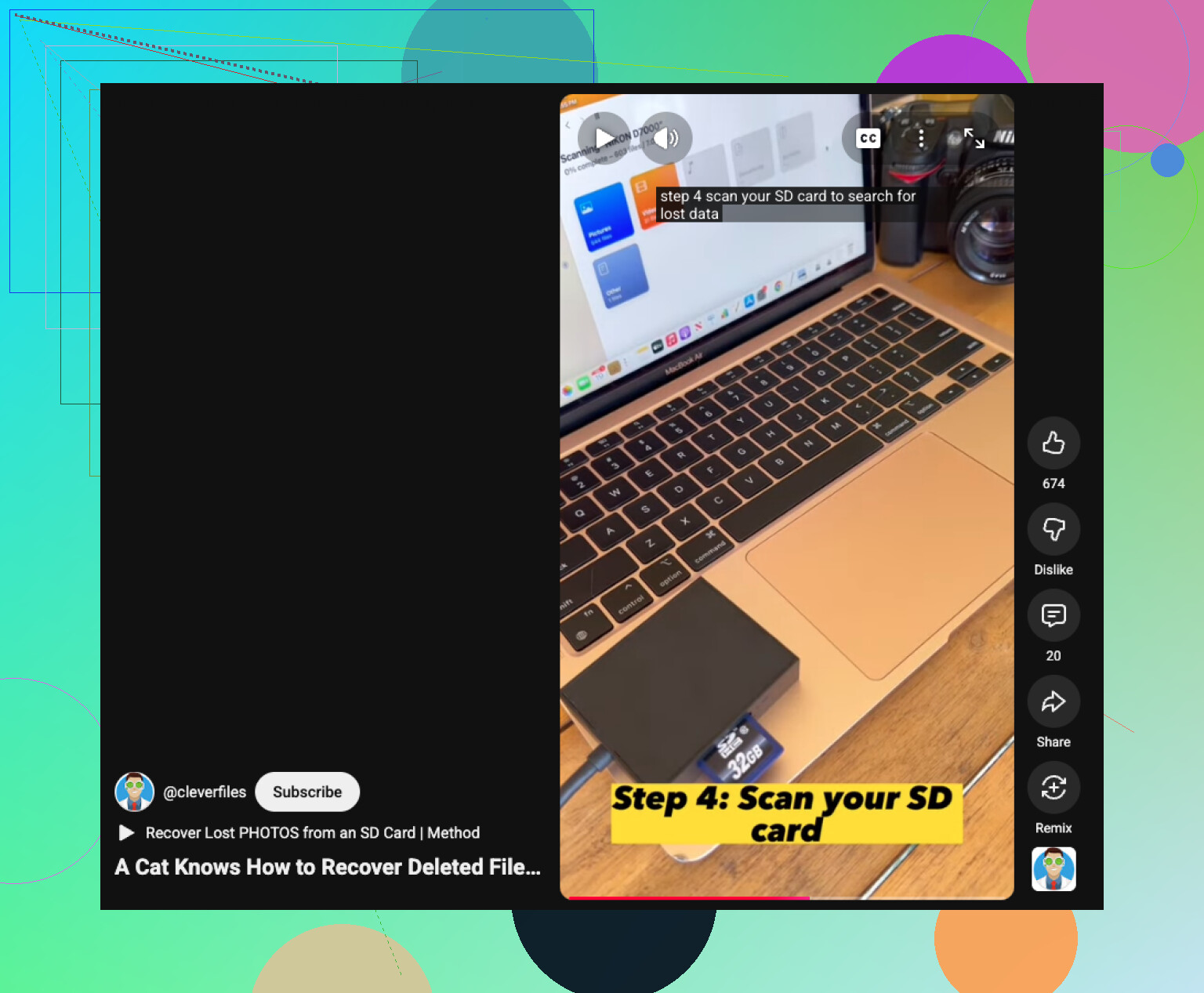
另外,如果你想看一个快速的 Mac SD 卡恢复简明演示,它也许能帮助你在乱点各种修复按钮之前,先理清整个流程。