Mac’imde Çöp Sepeti’ni yanlışlıkla boşalttım ve hâlâ ihtiyacım olan önemli dosyaları kaybettim. Yedeklemeler, kurtarma yazılımları veya yerleşik seçenekler aracılığıyla Mac’te boşaltılmış Çöp Sepeti’ni geri getirmenin bir yolu olup olmadığını anlamaya çalışıyorum. Eğer bunu daha önce yaşamış olan varsa, atılması gereken en güvenli ve en etkili adımlar konusunda tavsiyelerinizi gerçekten takdir ederim.
Bunu bir MacBook Air'da yaptım ve Çöp Kutusu'nda iş dosyaları ve aile fotoğrafları olan bir klasör olduğunu fark ettiğim anda içime bir ağırlık çöktü. Çöp Kutusu'nu boşaltmak kesin gibi hissettirir, ama her zaman son değildir.
Genelde ilk olan şey insanların düşündüğünden daha basittir. macOS dosyalara giden işaretçileri kaldırır ve alanı boş olarak işaretler. Veriler çoğu zaman bir süre orada kalır, ta ki üzerine yeni yazmalar gelene kadar. Yani saat hemen işlemeye başlar. Mac'te ne kadar az şey yaparsanız, şansınız o kadar artar.
Can sıkıcı kısım SSD depolamadır. Yeni Mac'lerin çoğu TRIM açık SSD'ler kullanır. TRIM, sürücüye silinen blokları temizlemesini söyler ve bu işlem tamamlandığında kurtarma çok daha zor hale gelir. Bunun hızlı olduğunu gördüm. Ayrıca silinen şeylerin, bir taramanın onları geri getirebileceği kadar uzun süre kaldığını da gördüm. O yüzden evet, fark ettiğiniz anda Mac'i kullanmayı bırakın.
Ben sonunda Disk Drill kullandım. Ondan önce birkaç başka kurtarma aracıyla uğraşmıştım. Biri APFS'de takıldı. Bir diğeri Apple Silicon'da izinler yüzünden sinir bozucuydu. Bu benim için en az acı vereniydi.
İşte izlediğim tam rutin.
Mac'te kurtarma adımları dışında hiçbir şey yapmayı bıraktım.
Harici bir USB SSD taktım. Kurtarılan dosyaların dahili sürücüye yazılmasını ve daha fazla kurtarılabilir verinin üstüne yazmasını istemedim.
Disk Drill'i indirdim ve Mac'in dahili depolamasına değil, harici SSD'ye kurdum.
Uygulama açıldığında macOS izin değişiklikleri istedi.
Sistem Ayarları → Gizlilik ve Güvenlik → Tam Disk Erişimi yoluna gittim.
Bundan sonra dahili SSD uygulamada göründü. Onu seçtim ve “Kayıp verileri ara” düğmesine bastım.
Tarama MacBook Air'ımda yaklaşık bir saat sürdü. Bitince “Bulunan öğeleri gözden geçir” seçeneğini açtım.
Sonuçları ciddi şekilde filtreledim. Bunu yapmazsanız, gereksiz şeylerin altında kalırsınız. Ben belge ve fotoğraf arıyordum, bu yüzden hızlıca daralttım.
Geri yüklemeden önce dosyaları önizledim. Benim durumumda, önizleme çalışıyorsa kurtarma da genelde sorunsuz oluyordu.
Sonra iyi olanları seçtim ve Kurtar'a tıkladım.
Her şeyi harici SSD'ye kaydettim. Mac'e geri değil. Bunu yapmayın. Kötü bir hamle.
Sonuçlarım beklediğimden daha iyiydi. Neredeyse tüm belgeleri ve fotoğrafların çoğunu geri aldım, üstelik özgün adları da duruyordu. Bazı geçici gereksiz dosyalar ve önbellek dosyaları bozuktu, ama zaten onları umursamıyordum.
Eğer Çöp Kutusu'nu boşaltmadan önce Time Machine çalışıyorsa, önce oradan başlayın. Her seferinde bu yolu seçerdim çünkü ham depolamayı taramaktan daha temiz ve daha güvenlidir.
Time Machine'i menü çubuğundan ya da Spotlight üzerinden açın.
Silinen dosyaların eskiden bulunduğu klasöre gidin.
Çöp Kutusu boşaltılmadan önceki bir noktaya gitmek için sağdaki zaman çizelgesini kullanın.
Dosyaları seçin ve Geri Yükle'ye basın.
Bu, dosyaları adları bozulmadan eski klasörlerine geri koyar ve size bir sürü temizlik işinden tasarruf ettirir.
Birçok kişi bariz yedekleme noktalarını kaçırıyor, o yüzden bunları da kontrol edin.
iCloud Drive
Fotoğraflar'da Son Silinenler
Notlar'da Son Silinenler
Dropbox silinen dosyalar
Google Drive çöp kutusu ve sürüm geçmişi
Daha önce dosyaları kopyalamış olabileceğiniz herhangi bir harici sürücü
Kurtarmanın zorlaşmak yerine kolaylaştığı tuhaf durumlardan biri, kayıp dosyaların başlangıçta bir SD kartta, kamera kartında ya da drone depolamasında olmasıdır. Orijinal kart yeniden kullanılmadıysa, orayı da kontrol ederdim. Dosyaları içe aktardıktan sonra Mac'ten almak yerine kaynak karttan çekmede daha çok şansım oldu.
Ayrıca şu anda rastgele temizleyici uygulamalar, yinelenen dosya bulucular ya da sistem ayarlama saçmalıkları yüklemeye başlamayın. Aynısı “optimizasyon” araçları için de geçerli. Daha fazla değil, daha az yazma işlemi istersiniz. Önce kurtarma. Temizlik sonra. Bunu yazıyorum çünkü neredeyse o hatayı yapıyordum.
Bir tarama hiçbir şey bulmazsa ve dosyalar uykunuzu kaçıracak kadar önemliyse, son durak bir veri kurtarma laboratuvarıdır. Ama alışıldık “yanlışlıkla Çöp Kutusu'nu boşalttım” karmaşasında, ilk deneyeceğim şey yazılımla kurtarma olurdu. Benim durumumda en gerçekçi seçenek buydu ve eşyalarımın çoğunu geri almamı sağladı.
Çöp Kutusu boşsa, en iyi seçeneğiniz dosyaların nereden geldiğine bağlıdır.
Önce uygulama düzeyindeki kurtarmayı kontrol edin. Bu adım çoğu zaman atlanır.
Fotoğraflar uygulamasında 30 gün boyunca Son Silinenler bulunur.
Notlar uygulamasında Son Silinenler vardır.
Mail ekleri hâlâ posta sunucusunda duruyor olabilir.
Pages, Numbers ve Keynote çoğu zaman Otomatik Kaydet sürümlerini saklar.
Bazı uygulamalar geçici kopyaları iCloud’da veya kendi kurtarma klasörlerinde depolar.
Bir noktada @mikeappsreviewer ile biraz aynı fikirde değilim. Tam disk taraması çalıştırmadan önce bu yerleşik uygulama kurtarma noktalarını kontrol ederdim. Bu daha hızlı ve daha temizdir, ayrıca binlerce sahipsiz dosya arasında gezinmekten kaçınırsınız.
Sonra anlık görüntüleri kontrol edin. Time Machine herhangi bir anda etkinleştirildiyse, yedekleme sürücüsü takılı olmasa bile Mac’inizde yerel APFS anlık görüntüleri olabilir. Terminal’i açın ve şunu çalıştırın:
tmutil listlocalsnapshots /
Silinmeden öncesine ait tarihler görürseniz, bunları bağlayın veya bunlardan geri yükleyin. Bu, dizüstü bilgisayarlarda insanların düşündüğünden daha sık işe yarar.
Ayrıca yalnızca Finder eşzamanlama klasörlerini değil, bulut hizmetlerinin web portallarını da kontrol edin.
Web üzerindeki iCloud Drive’da Son Silinenler vardır.
Dropbox silinen dosyaları belirli bir süre saklar.
OneDrive’ın kendi geri dönüşüm kutusu vardır.
Google Dokümanlar dosyaları, yerel kopyalar gitmiş olsa bile Drive çöp kutusunda hâlâ duruyor olabilir.
Bunların hiçbiri işe yaramazsa, kurtarma yazılımı kullanın. Disk Drill, APFS ile iyi çalıştığı ve dosyaları düzgün şekilde önizlediği için Mac için daha iyi seçeneklerden biridir. Asıl önemli nokta, kurtarılan verileri nereye kaydettiğinizdir. Bunları Mac’inizin dahili diskine değil, başka bir sürücüye kaydedin. Dosyalar çok önemliyse, önce sürücünün bire bir imajını alın, sonra imajı tarayın. Bu, ek yıpranmayı ve rastgele yazmaları önler.
Bir şey daha. FileVault açıksa ve silinen bloklar trimlendiyse, kurtarma ihtimali hızla düşer. Sıfır olmaz ama daha düşüktür. Bu kısım biraz can sıkıcı.
Ayrıca, görsel bir anlatım istiyorsanız bu kısa rehber faydalıdır:
Çöp Kutusunu boşalttıktan sonra Mac dosya kurtarma eğitimi
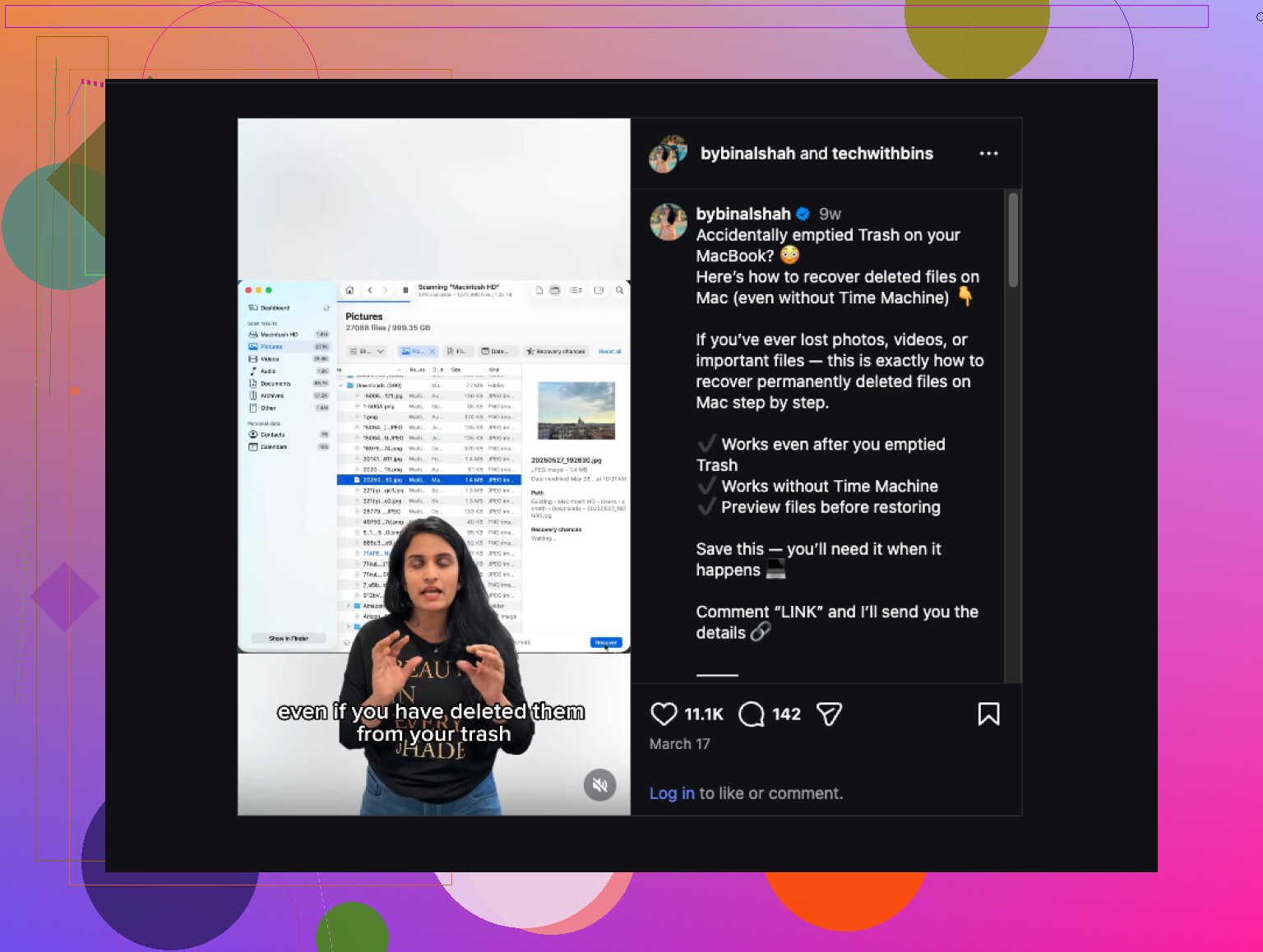
@mikeappsreviewer ve @viaggiatoresolare’in söylediklerine ekleyeceğim bir şey: dosyaların gerçekten taşınıp taşınmadığını, sadece silinmediğini kontrol edin. Spotlight hâlâ garip kalıntıları gösterebilir ve bazı uygulamalar insanların hiç bakmadığı yerlerde yinelenen çalışma kopyaları tutar.
Çok derine inmeden önce yapmaya değer birkaç ek kontrol:
- Dosyayı oluşturan uygulamayı açın ve Dosya > Son Açılanlar bölümünü kontrol edin
- Finder’da tam dosya uzantısına, değiştirilme tarihine veya dosya adının bir kısmına göre arama yapın
- Apple veya Mac App Store uygulamasıysa uygulama sandbox verileri için ~/Library/Containers/ klasörüne bakın
- /Users/Shared/ ve İndirilenler klasörünü kontrol edin, kulağa saçma geliyor ama insanlar bunu sürekli gözden kaçırıyor
- Eğer bu bir belgeyse, üst klasöre sağ tıklayın ve eşitleme hizmetlerinden eski sürümler olup olmadığına bakın
“Hemen ne olursa olsun tarama yapın” yaklaşımına biraz katılmıyorum. Dosyalar Photos, Notes, Pages, Office, Dropbox, iCloud Drive vb. uygulamalardansa, uygulama veya bulut saklama seçenekleri çoğu zaman ham kurtarmadan çok daha az karmaşıktır.
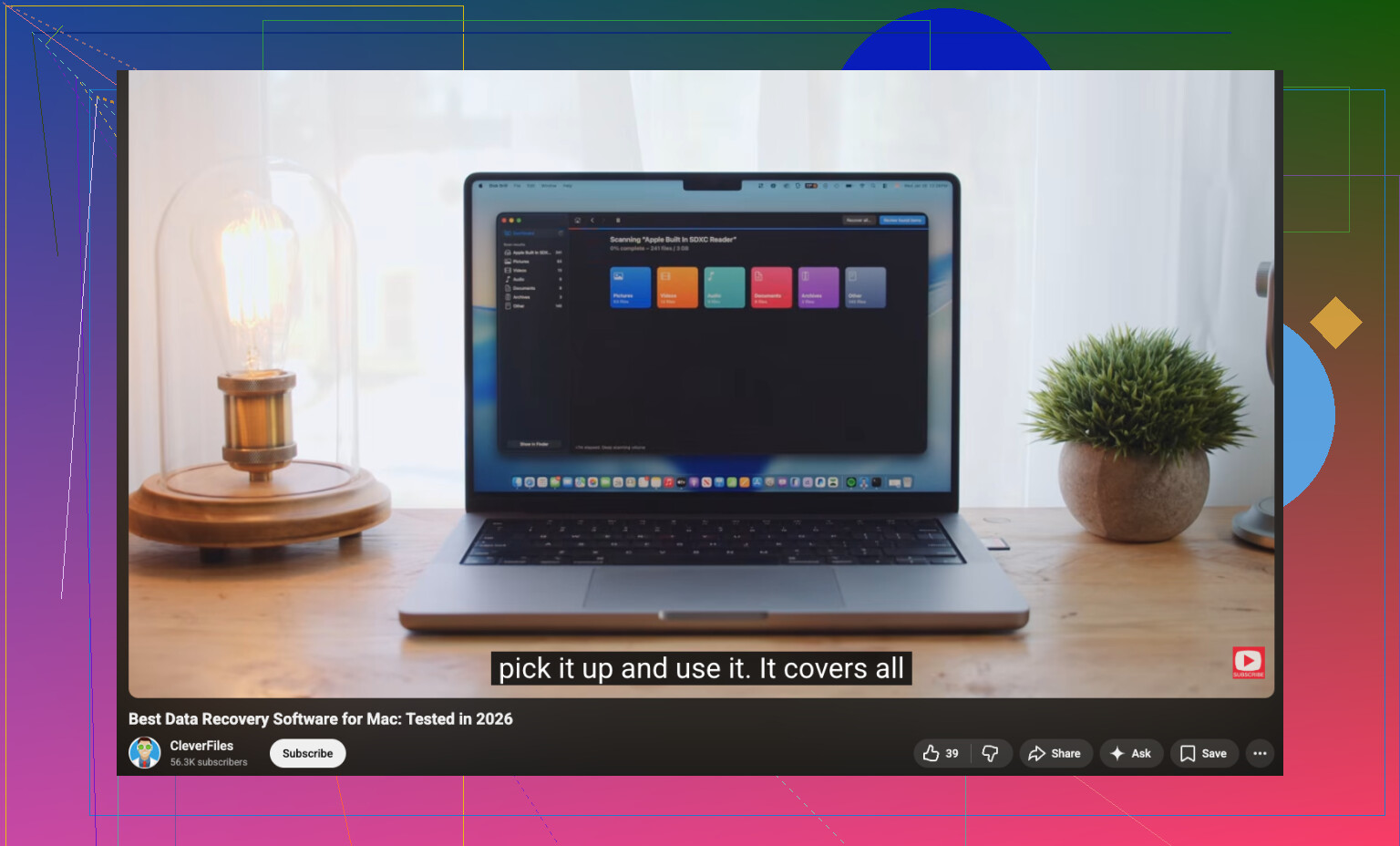
Bu kontroller işe yaramazsa, o zaman evet, sıradaki adım kurtarma yazılımıdır. Mac için Disk Drill genelde daha pratik seçeneklerden biridir çünkü APFS kurtarma birçok araçta tutarsız sonuç verir ve en azından bu araç, süreci hafta sonunu alan bir projeye çevirmeden dosyaları önizlemenize izin verir. Görsel bir açıklama isterseniz, şu video fena değil: YouTube’da en iyi Mac veri kurtarma yazılımı karşılaştırması
Son bir şey: dosyalar gerçekten yerine konulamaz durumdaysa ve Mac’iniz silme işleminden sonra çok kullanıldıysa, bir noktada kendi başınıza denemeyi bırakın. İnsanlar taramaya, yüklemeye, dışa aktarmaya, yeniden denemeye devam ediyor ve temelde kanıtların üstünden geçiyor. Asıl bu noktada kurtarma şansı gerçekten düşmeye başlar.
Diğerlerinin yalnızca hafifçe değindiği bir nokta: dosyaların düz Finder dosyaları değil, uygulama tarafından yönetilen bir kütüphane veya paketin içinde olup olmadığını kontrol edin. “Silinmiş” öğelerin hâlâ bir Photos Library, Final Cut kütüphanesi, Logic proje paketi, hatta eski Mail indirmelerinin içinde durduğunu gördüm. Kütüphaneye veya projeye sağ tıklayın, Show Package Contents seçeneğini seçin ve verinin gittiğini varsaymadan önce dikkatlice bakın.
Aynı Mac’te varsa başka bir macOS hesabını da kontrol ederdim. Bazen dosyalar farklı bir kullanıcı klasörüne taşınır ve insanlar bunu Çöp kaybı sanır.
Biraz farklı düşündüğüm nokta, “kurtarma yazılımını er geç değil hemen kullanın” diyenler konusunda şu: Mac’te çok az boş alan varsa, tam kapsamlı derin tarama kendi başına yorucu, yavaş ve karmaşık olabilir. Bu durumda, araçlarınız varsa önce klonlamak veya imaj almak daha temiz bir hamledir.
Yazılım yoluna gidecekseniz, Disk Drill sağlam ve pratik bir seçimdir.
Artıları:
- İyi APFS desteği
- Önizleme faydalı
- Uzman olmayanlar için yeterince kolay
Eksileri:
- Çok fazla gereksiz sonuç döndürebilir
- En iyi özellikler ücretlidir
- Kurtarma kalitesi hâlâ SSD TRIM’e bağlıdır, sihire değil
Şunu da bilmekte fayda var: Apple Silicon ve daha yeni SSD Mac’lerde, TRIM blokları temizledikten sonra Disk Drill, PhotoRec veya EaseUS dahil hiçbir uygulamanın mucize yaratması olası değildir. Bu yüzden @viaggiatoresolare, @reveurdenuit ve @mikeappsreviewer hızlı davranma konusunda haklı; ben ağır taramayı yapmadan önce uygulama kütüphanelerini ve alternatif kullanıcı konumlarını kontrol etmeye öncelik verirdim.