Ho eliminato app, foto, video e svuotato un po di cache, ma lo spazio di archiviazione del mio iPhone mostra ancora quasi la stessa quantità utilizzata. Ho riavviato il telefono e controllato Eliminati di recente, ma non è cambiato nulla. Cosaltro dovrei controllare per liberare davvero spazio di archiviazione sull iPhone?
Sì, è davvero frustrante. Mi è successa quasi la stessa cosa sul mio 14 Pro circa un mese fa. Ho eliminato qualcosa come 2.000 foto più un sacco di video lunghi, poi ho controllato lo spazio di archiviazione e la barra sembrava esattamente uguale. Ti fa sentire come se avessi fatto tutta quella pulizia per niente.
La prima cosa che proverei è quella più banale: riavviare il telefono. La schermata Spazio iPhone nelle Impostazioni è lenta ad aggiornarsi e spesso sembra mostrare vecchie informazioni memorizzate nella cache invece dello stato attuale. Spegnilo, lascialo spento per un minuto, poi riaccendilo. A me è capitato di doverlo fare più di una volta prima che iOS ricalcolasse tutto correttamente.
Controlla anche Eliminati di recente in Foto. Questa è la cosa principale che molti si perdono. Eliminare foto o video in realtà non libera subito spazio. iOS li conserva lì per 30 giorni a meno che tu non li rimuova manualmente.
Vai su Foto → Album → Eliminati di recente, poi tocca Elimina tutto. Se hai eliminato 5GB di video e sono ancora lì dentro, lo spazio usato non cambierà davvero.
Un’altra cosa: se hai attivato Ottimizza spazio iPhone, eliminare foto potrebbe non liberare tanto spazio locale quanto ti aspetti. In quella modalità, il telefono spesso conserva versioni locali più piccole mentre i file a dimensione completa restano in iCloud. Quindi potresti star eliminando solo piccole anteprime, non grandi file originali.
Quando il mio spazio di archiviazione era bloccato intorno al 99%, tutto il telefono ha iniziato a comportarsi malissimo. Le app si aprivano lentamente, lo scorrimento andava a scatti e si è persino riavviato da solo un paio di volte. iOS ha bisogno di un po’ di spazio libero per i file temporanei, quindi quando è completamente pieno, tutto inizia a rallentare.
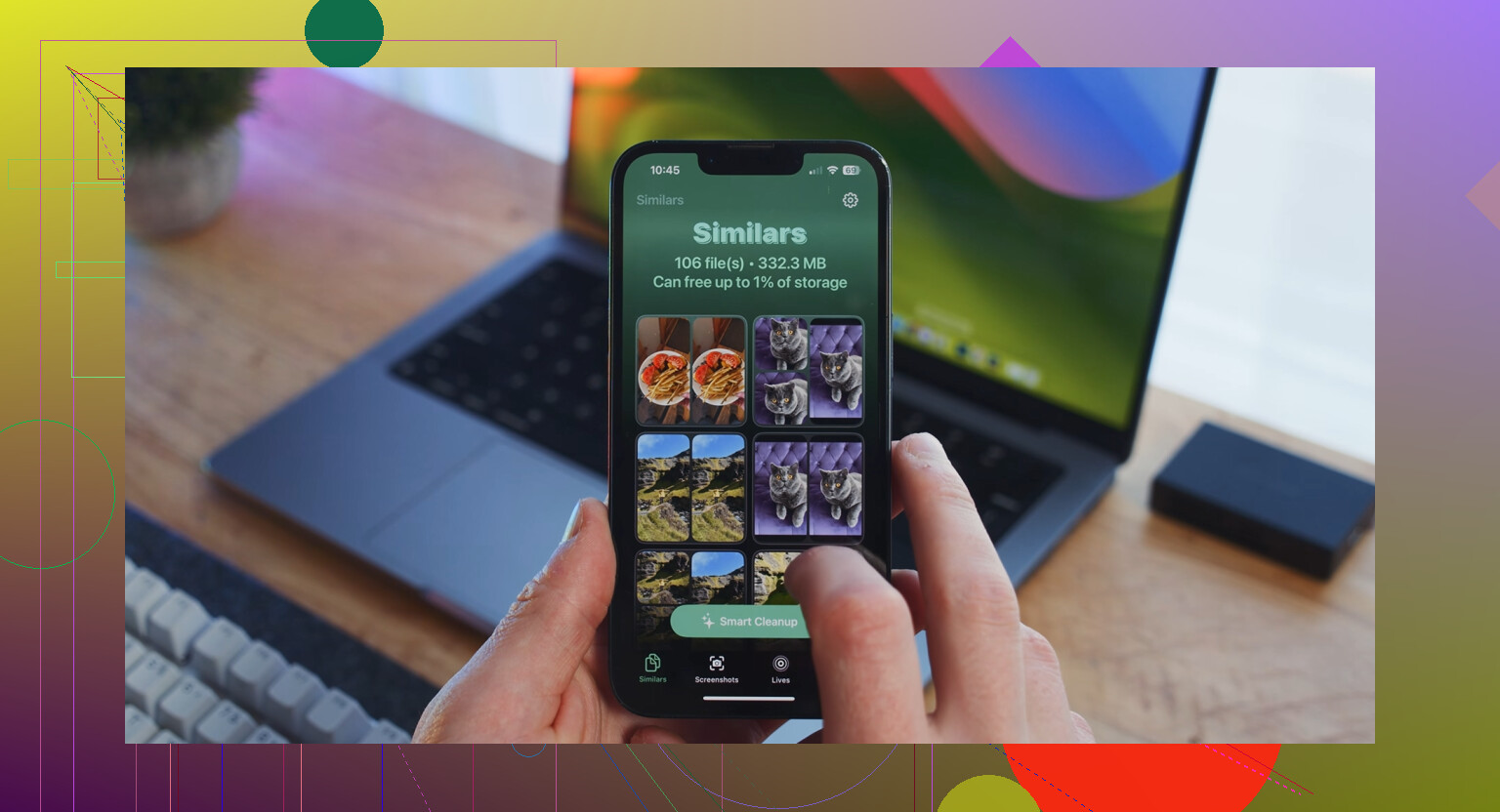
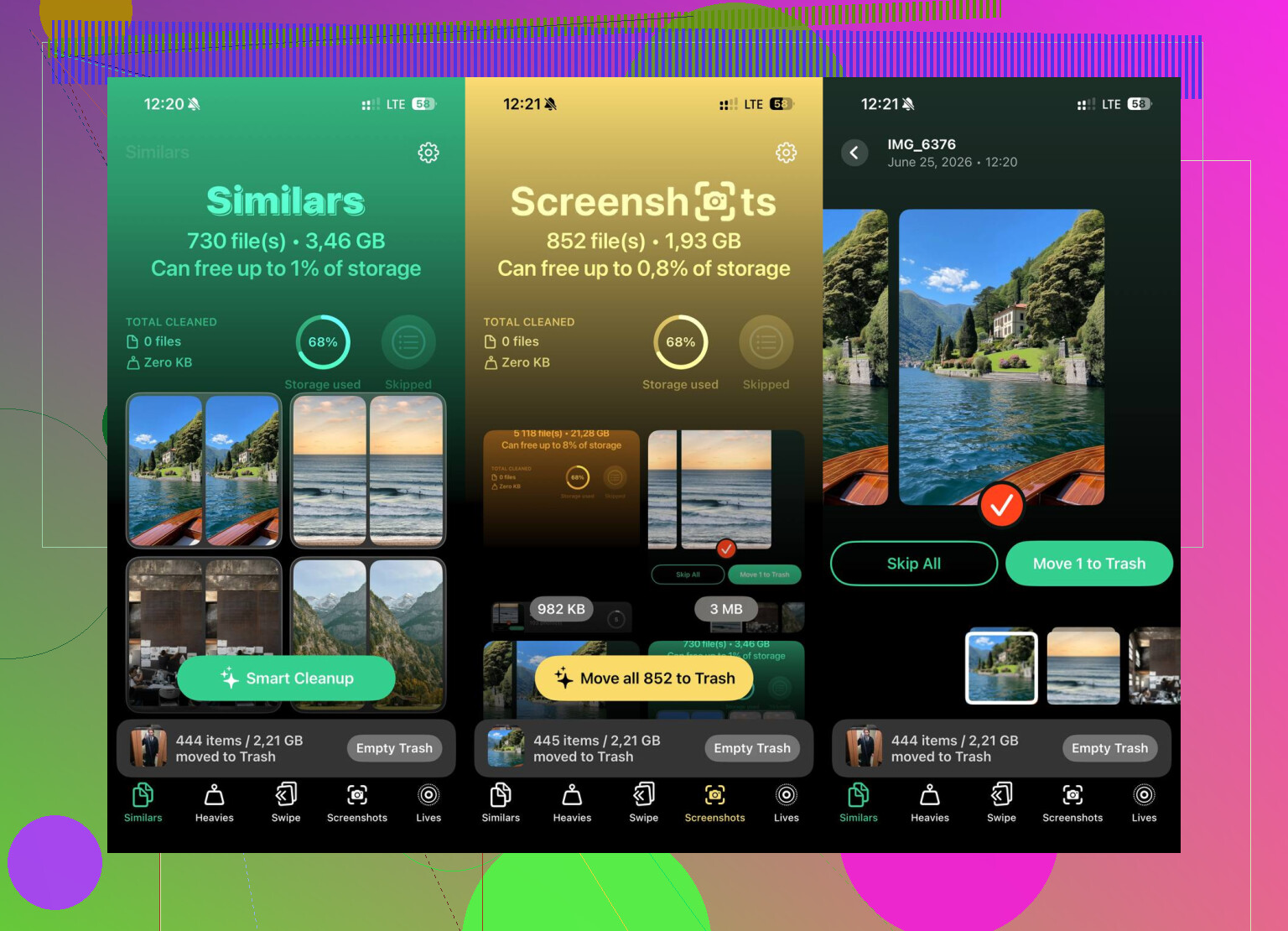
La schermata integrata dello spazio di archiviazione non mi ha davvero aiutato a trovare i file problematici reali. Mostrava solo categorie generiche. Ho provato alcuni strumenti di pulizia e quello che mi ha davvero aiutato è stato Clever Cleaner. Di solito anch’io sono diffidente verso le app di pulizia, ma questa era gratuita, senza pubblicità, abbonamenti o paywall.
La parte utile per me è stata la sezione Heavies. Ordinava la mia libreria per dimensione del file, dai più grandi in poi. È così che ho trovato alcune vecchie registrazioni dello schermo in 4K che occupavano circa 4GB ciascuna. Non le avrei mai notate semplicemente scorrendo il rullino. Ha anche una scheda Similars che raggruppa foto quasi duplicate e seleziona lo scatto migliore, così puoi eliminare più in fretta quelle extra.
Mi è piaciuto anche il fatto che elabori le foto sul telefono invece di caricarle da qualche altra parte. Dopo aver eliminato i video enormi e un mucchio di screenshot duplicati, ho recuperato circa 15GB e il telefono ha smesso di sembrare così lento.
Se lo spazio di archiviazione è ancora pieno dopo questo, guarda Dati di sistema, che prima si chiamava Altro. Può trattarsi della cache delle app di cose come TikTok, Instagram, Safari e app simili. La cache di Safari può essere svuotata nelle Impostazioni. Per le app social, scaricare l’app o eliminarla e reinstallarla può a volte rimuovere un sacco di spazzatura.
E se niente di tutto questo funziona, potrebbero esserci file fantasma che iOS si rifiuta di rilasciare. L’ultima soluzione fastidiosa è fare il backup su iCloud, cancellare completamente il telefono e poi ripristinarlo dal backup. È una seccatura, ma costringe il sistema a ripartire pulito.
Io farei così, in quest’ordine: svuota Eliminati di recente, riavvia il telefono, poi usa l’app di pulizia per ordinare per file più grandi. Ci sono buone probabilità che tu abbia qualche video o registrazione enorme nascosto lì dentro.
La categoria mostrata in Impostazioni > Generali > Spazio iPhone conta più del numero totale all’inizio. Se lo spazio è occupato da Foto, allora la pista giusta è quella degli elementi eliminati/sincronizzazione iCloud. Se invece è occupato da Messaggi, App o Dati di sistema, eliminare elementi dal rullino sposterà appena l’ago della bilancia.
Controlla in particolare Messaggi. Vai su Impostazioni > Generali > Spazio iPhone > Messaggi e guarda allegati di grandi dimensioni, video, GIF e conversazioni. Le persone dimenticano che i vecchi video di iMessage possono essere grandi quanto quelli del rullino, e cancellarli da Foto non cambia nulla in quel caso. Lo stesso vale per musica scaricata, podcast, contenuti offline di Netflix/YouTube/Spotify e file salvati nell’app File. Spesso si nascondono nello spazio di archiviazione dell’app invece che nella categoria media più ovvia.
Sarei anche un po’ cauto nel giudicarlo subito dopo la pulizia. La schermata dello spazio di archiviazione può aggiornarsi in ritardo, ma se continua a sembrare sbagliata dopo essere stato collegato, connesso al Wi‑Fi e lasciato inattivo per un po’, allora guarda le app più grandi nell’elenco dello spazio di archiviazione invece di inseguire la barra colorata. Se un’app è enorme e non ha un’opzione utile di pulizia interna, prima rimuovila mantenendo i dati, poi reinstallala se serve. Questo conserva i documenti per alcune app, ma rimuove l’app stessa. Se elimini completamente l’app, assicurati prima di sapere se i suoi dati sono sottoposti a backup o sincronizzati.
Una pulizia eseguita mentre Foto di iCloud è completamente sincronizzato si comporta in modo diverso da una pulizia eseguita mentre Foto è in pausa o sta ancora caricando. Dato che hai già riavviato e controllato Eliminati di recente, apri Foto, vai su Libreria, scorri fino in fondo e controlla lo stato della sincronizzazione. Se dice sincronizzazione in pausa, in attesa del Wi-Fi, risparmio energetico attivo o caricamento elementi, collega il telefono all’alimentazione, disattiva la modalità Risparmio energetico, connettiti al Wi-Fi e lascialo bloccato per un po’. Sono d’accordo con @hoshikuzu che la categoria di archiviazione è importante, ma se la categoria più grande è Foto, è questo il punto che controllerei prima di cercare app di pulizia o fare una cancellazione completa. iOS può essere strano nel liberare lo spazio occupato dalle foto finché la libreria cloud non termina qualunque operazione pensi di star facendo.
Lo scaricamento può sembrare una pulizia mentre lascia indietro la parte più ingombrante. Se hai usato Offload App invece di eliminare davvero un’app, iOS rimuove l’app stessa ma conserva i suoi documenti e dati. Questo significa che un’app da 300 MB con 8 GB di video in cache, progetti, chat o download potrebbe cambiare a malapena il valore del tuo spazio di archiviazione.
Vai su Impostazioni > Generali > Spazio iPhone e tocca singolarmente le app più grandi. Non guardare solo la barra colorata in alto. Nella pagina di ogni app, confronta Dimensioni app con Documenti e dati. Se Documenti e dati è enorme, la soluzione di solito è dentro quell’app, non in Foto. Pensa ai contenuti multimediali di WhatsApp, alla cache di Telegram, alle bozze di TikTok, alle mappe scaricate, ai progetti di GarageBand, ai file di iMovie, ai libri di Kindle, ai download dei podcast, ai file offline di Spotify/Netflix/YouTube e alle cose salvate per l’uso offline.
Sono d’accordo con @hoshikuzu che Messaggi sia un grande indiziato, ma File è un altro che molte persone trascurano. Apri l’app File e controlla Su iPhone, Download ed eventuali cartelle delle app presenti lì. Un video che hai salvato da Safari o un allegato email potrebbe trovarsi lì invece che in Foto. Lo stesso vale per Memo Vocali e gli allegati di Note. Questi non spariscono solo perché hai ripulito il rullino foto.
Un’altra piccola cosa da controllare: un aggiornamento iOS scaricato. A volte Impostazioni > Generali > Spazio iPhone mostrerà un file di aggiornamento di iOS presente lì. Se è già stato scaricato ma non installato, può occupare diversi GB. Puoi eliminarlo da quell’elenco di archiviazione e riscaricarlo più tardi se necessario.
Clever Cleaner o qualsiasi strumento di pulizia incentrato sulle foto può essere utile se il problema è nascosto nella tua libreria fotografica, in particolare video grandi o duplicati. Ma non ridurrà magicamente i Dati di sistema né svuoterà la cache privata di un’altra app. Se la pagina di archiviazione dice che Dati di sistema è il mostro, io proverei prima ad aggiornare iOS se è disponibile un aggiornamento, poi lascerei il telefono collegato e inattivo per tutta la notte. Se continua comunque a non ridursi, un backup, inizializzazione e ripristino è di solito la soluzione più pulita, per quanto fastidiosa sia.